Публикация 19 ноября 2026
Обновление 28 октября 2026
Чтобы войти в личный кабинет Robokassa в 2026 году, откройте официальный сайт сервиса robokassa.com, нажмите «Войти в ЛК» и введите идентификатор клиента, логин и пароль. Именно такую форму описывают сторонние инструкции, но официального подтверждения точного адреса формы в нашем материале нет, поэтому перед первым вводом пароля сверьте адрес и сертификат вручную. Ниже разобрано, какие данные нужны для входа, чем они отличаются от настроек магазина, как проверить подлинность страницы, что делать при ошибках и как безопасно выдать доступ сотрудникам и подрядчикам. Если вы подключаете оплату на сайте, полезно также заказатьаудит интернет-магазина, чтобы проверить работу платежных форм и удобство оформления заказа.
Ключевые выводы
- Для входа используются данные кабинета: идентификатор клиента, логин администратора и пароль. Это не то же самое, что идентификатор магазина и Пароль #1 / Пароль #2.
- Переходите в кабинет с главной страницы официального сайта или из своей закладки, а не по ссылкам из рассылок, чатов и рекламных объявлений.
- Если вход не получается, сначала исключите путаницу в полях и проблемы устройства (VPN, время, cookie), и только потом обращайтесь в поддержку.
- Пароль администратора не стоит передавать подрядчикам: Robokassa рекомендует разделять уровни доступа.
- Часть сведений в открытых источниках устарела или не подтверждена официально, поэтому в статье такие места помечены отдельно.
Как войти в личный кабинет Robokassa: пошаговая инструкция
Вход в личный кабинет Robokassa — это авторизация на сайте платёжного агрегатора под учётной записью организации, ИП или самозанятого. Сторонние справочники, напримерcompfaq.ru, описывают путь так: официальный сайт → кнопка «Войти в ЛК» → форма с тремя полями. Это не официальная документация сервиса, поэтому используйте описание как ориентир, а не как гарантию неизменного интерфейса.
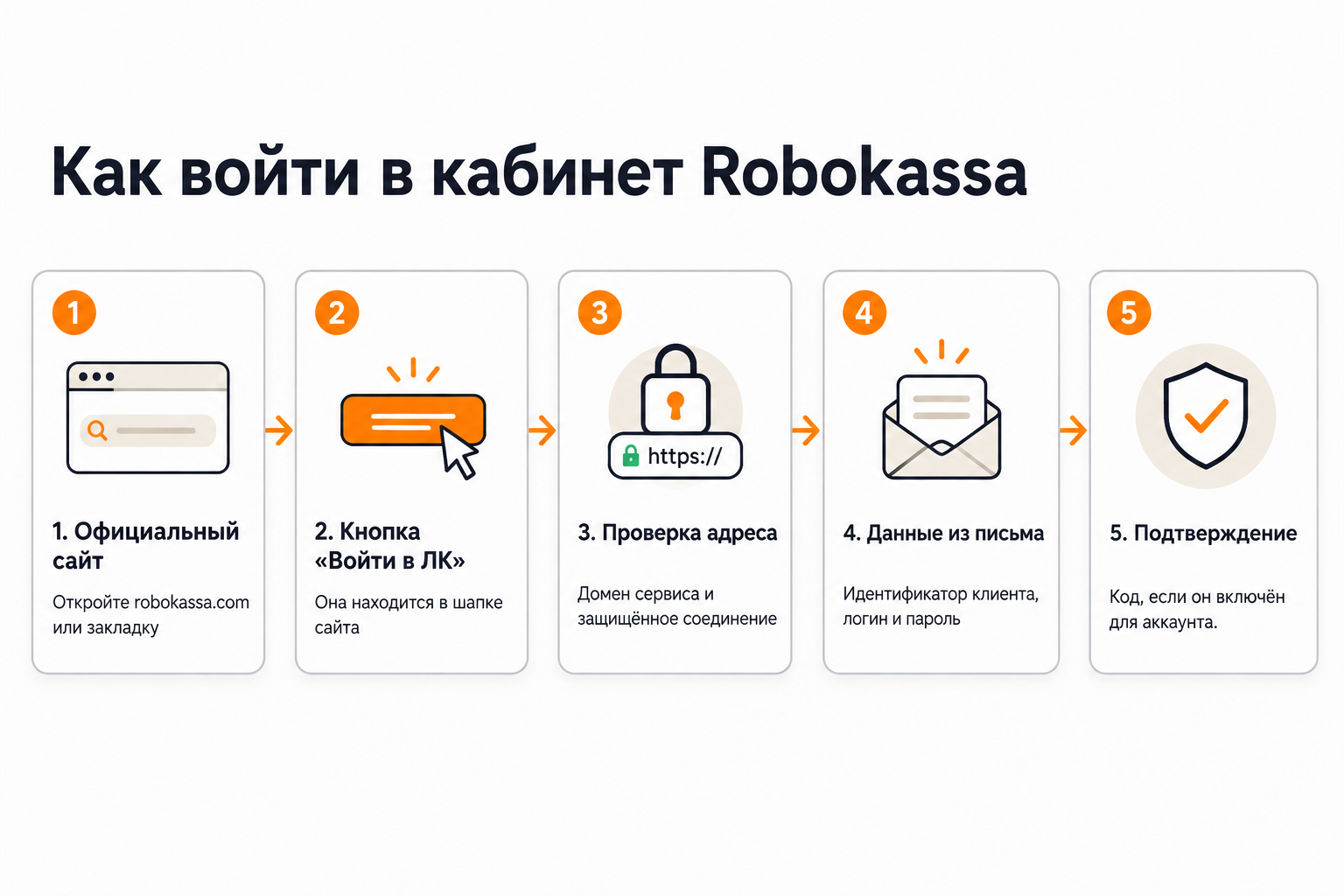
- Откройте официальный сайт.Введите адрес robokassa.com в адресной строке или откройте сохранённую закладку. Результат: вы находитесь на главной странице сервиса, а не на копии.
- Найдите кнопку «Войти в ЛК».Она расположена в шапке сайта. Если кнопки нет или текст отличается, это может означать изменение интерфейса, а не обязательно подделку.
- Проверьте адрес формы.В адресной строке должен быть домен Robokassa и защищённое соединение. Один из сторонних источников называет форму входа auth.robokassa.ru/partner/Login.aspx, но этот путь нужно подтверждать самостоятельно.
- Введите данные из письма с доступами.После регистрации доступы приходят на указанную почту: это описано и в партнёрской инструкции, и в официальном PDF Robokassa для InSales. Вводите идентификатор клиента, логин и пароль вручную или вставляйте из менеджера паролей.
- Подтвердите вход, если это требуется.Если для вашей учётной записи включено дополнительное подтверждение, введите код. Как именно настраивается такая защита, в исследованных источниках не описано, поэтому ориентируйтесь на подсказки в самом кабинете.
Главное правило при входе одно: переходите в кабинет только через главную страницу официального сайта, а не через ссылки из рассылок, чатов и объявлений. Ссылка из письма или мессенджера может вести на копию формы, которая собирает пароли. Сохранённая закладка на проверенную страницу надёжнее поисковой выдачи и экономит время.
Отдельно о документах. Пользовательское соглашение Robokassa для физических лиц называет адресом личного кабинета partner.robokassa.ru. Однако это редакция 4.2, введённая в действие 28.09.2020, поэтому как источник актуального адреса она не годится: домены сервиса могли измениться, а источники расходятся даже в том, какой домен считать основным сайтом. Сверяйте адрес с текущей версией сайта.
Вход с телефона выполняется через мобильный браузер: отдельного приложения для кабинета в исследованных источниках не подтверждено. Если мобильная версия формы отображается некорректно, попробуйте полную версию страницы или откройте кабинет с компьютера. Вход через социальные сети упоминается только в старых материалах, например на cabinetno.ru, и его актуальность не подтверждена, поэтому рассчитывать на него не стоит.
Какие данные вводить: данные кабинета и данные магазина
Для входа нужны данные личного кабинета, а настройки магазина вводятся уже внутри кабинета или в админке сайта. Эти два набора данных путают чаще всего: у новичков в одной таблице оказываются и логин, и shopId, и два пароля. Таблица ниже помогает развести их по назначению.
| Данные | Где используются | Что важно знать |
|---|---|---|
| Идентификатор клиента | Форма входа в личный кабинет | По описанию сторонних сайтов, общий для компании идентификатор |
| Логин администратора | Форма входа в личный кабинет | Персональный идентификатор администратора |
| Пароль от кабинета | Форма входа в личный кабинет | Не передаётся третьим лицам |
| Идентификатор магазина | Настройки платёжного модуля CMS или сайта | Не подходит для входа в кабинет |
| Пароль #1 и Пароль #2 | Подпись запросов между сайтом и Robokassa | Задаются в настройках магазина, не равны паролю кабинета |
| Result URL, Success URL, Fail URL | Настройки магазина | Адреса на вашем сайте для уведомлений и возврата покупателя |
Идентификатор магазина, Пароль #1 и Пароль #2 относятся к настройкам магазина и не подходят для входа в кабинет. Сторонние разборы, включая материал на kassa-robot.ru, указывают, что ошибка «логин перепутан с shopId» встречается среди причин неудачной авторизации. Если вы ввели в форму значение из модуля оплаты, а не из письма с доступами, система закономерно отклонит вход.
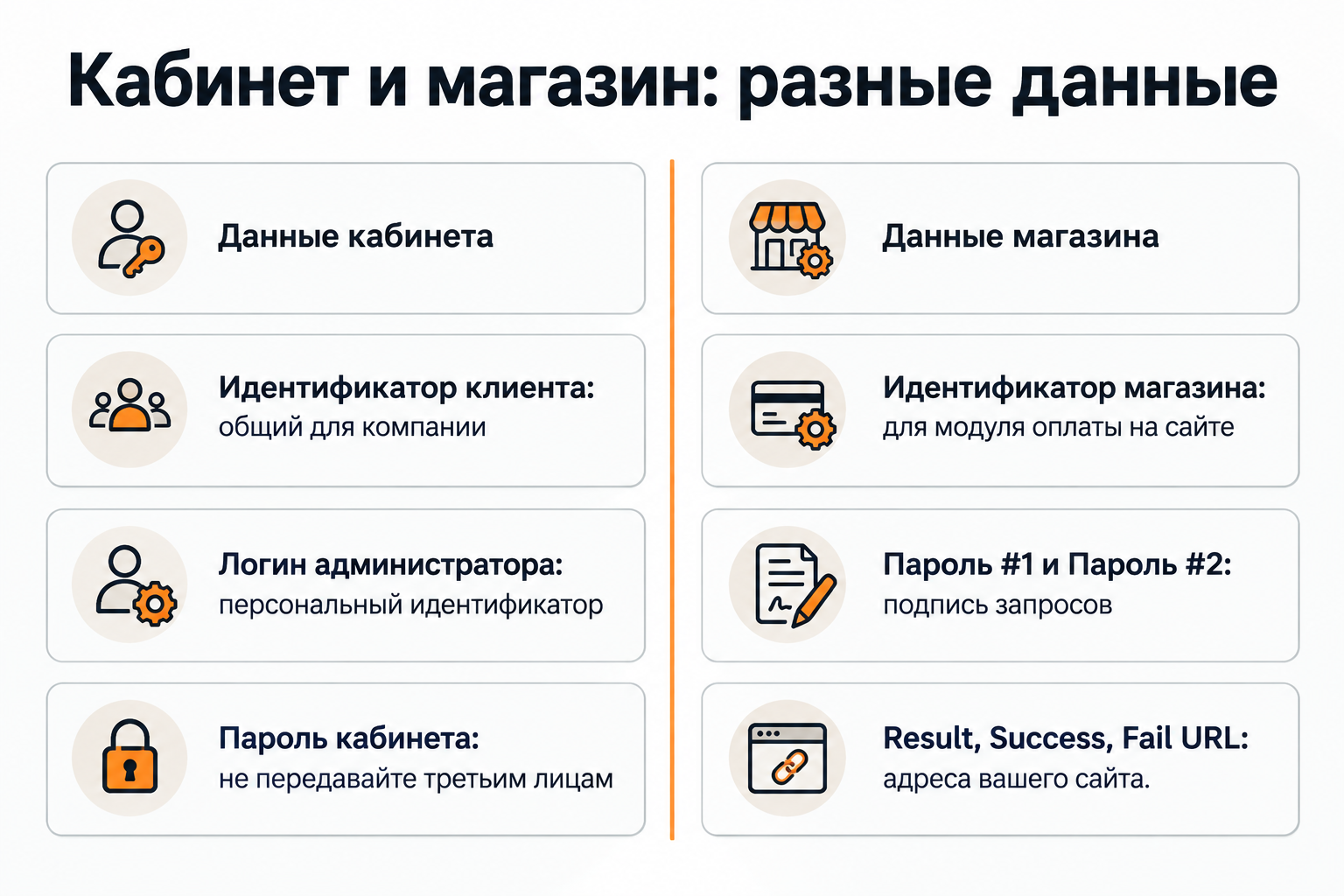
О различии между идентификатором клиента и логином администратора сведения неоднозначны. По описанию на lk.expert, идентификатор клиента — общий логин сотрудников компании, а логин администратора — персональный идентификатор. Поскольку это сторонний источник, ориентируйтесь на подписи полей в форме и текст письма с доступами.
Различия между входом для ИП или ООО, для физического лица и для самозанятого в исследованных материалах подробно не раскрыты. По данным TAdviser, сервис работает с юридическими лицами, ИП и самозанятыми, а для физических лиц существует отдельное пользовательское соглашение по личному кабинету. Какой именно набор полей вы увидите, лучше проверить на форме входа для вашего статуса.
Как проверить, что страница входа настоящая
Подлинность страницы входа проверяется по адресу, сертификату и источнику перехода, потому что внешний вид формы легко скопировать. Платёжная тематика относится к повышенным рискам: на поддельной форме мошенники получают пароль и могут вывести данные магазина. Ниже — чек-лист, который занимает меньше минуты.
- Домен в адресной строке принадлежит Robokassa, перед ним нет лишних слов и символов, а в самом домене нет опечаток и посторонних букв.
- Соединение защищено: браузер не показывает предупреждений о сертификате.
- Вы попали на форму с главной страницы robokassa.com или из своей закладки, а не из письма, чата или рекламы.
- Форма запрашивает только данные входа, а не номер банковской карты, коды из банковских SMS или Пароль #1 и Пароль #2.
- Менеджер паролей предлагает автозаполнение на этом домене; если не предлагает, это повод проверить адрес ещё раз.
- Сервис не просит «подтвердить аккаунт» по ссылке в сообщении под угрозой блокировки.
Менеджер паролей полезен именно как проверка: он привязывает учётные данные к домену и не подставит их на сайт-двойник. Если автозаполнение не срабатывает там, где всегда срабатывало, остановитесь и сравните адрес с сохранённым. Этот приём не заменяет внимательности, но срабатывает раньше, чем вы успеете ввести пароль вручную.
Если вы подозреваете, что пароль уже введён на чужой странице, действуйте без промедления: смените пароль через восстановление доступа, проверьте настройки магазина и историю действий в кабинете, а при необходимости обратитесь в поддержку через контакты на официальном сайте. Конкретный регламент реагирования Robokassa на такие случаи в исследованных источниках не описан, поэтому здесь даётся общая рекомендация по информационной безопасности.
Не получается войти: симптомы, причины и действия
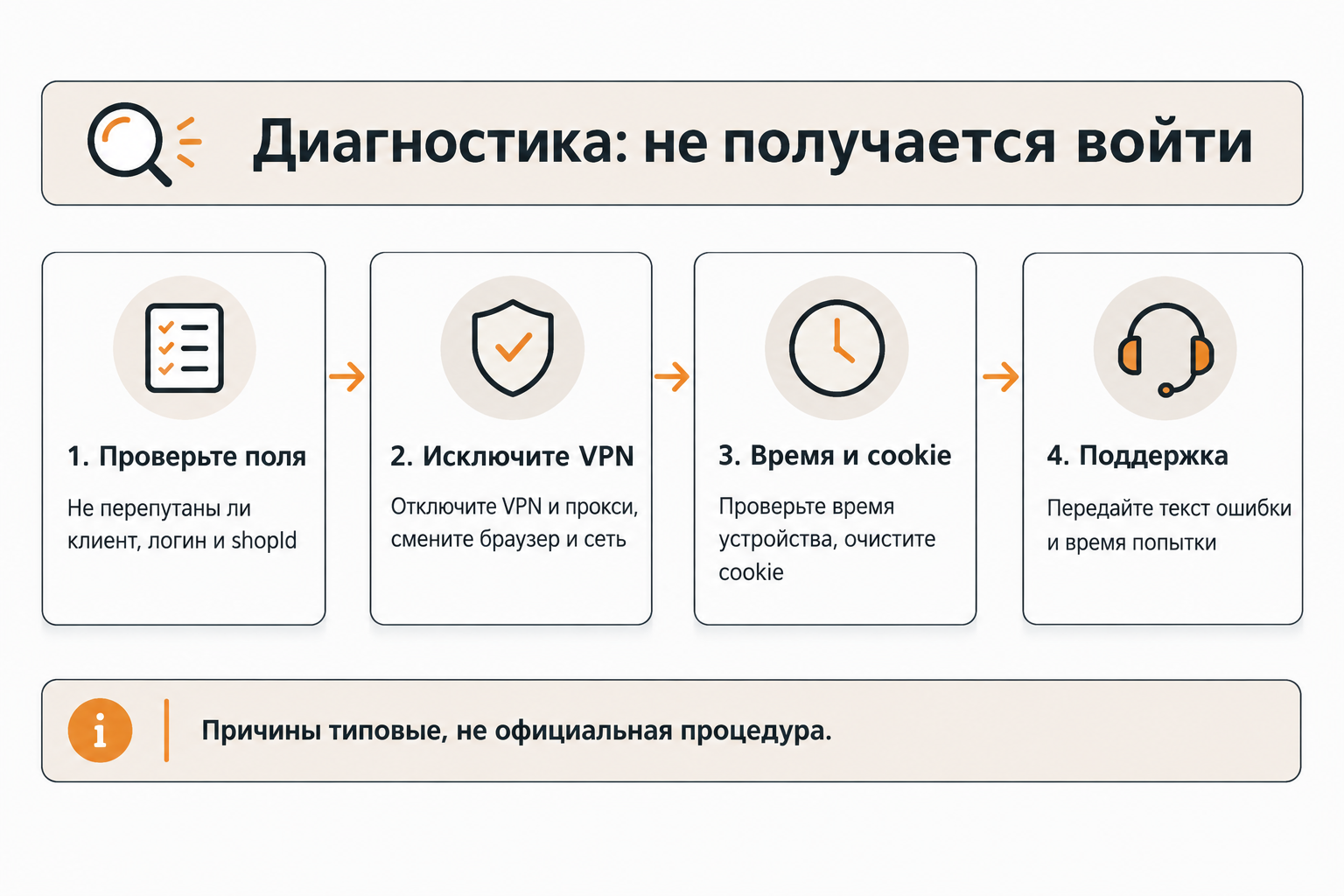
Если вход в Robokassa не работает, начните с самой частой причины — неверно введённых или перепутанных данных, и только затем проверяйте устройство и сеть. Таблица ниже сопоставляет симптом, вероятную причину и первое действие. Причины перечислены как типовые, а не как документированная процедура Robokassa.
| Симптом | Вероятная причина | Что сделать |
|---|---|---|
| «Неверный логин или пароль» | Перепутаны идентификатор клиента, логин администратора и идентификатор магазина; включён Caps Lock или другая раскладка | Сверьте поля с письмом с доступами, введите данные вручную, при сомнении запустите восстановление пароля |
| Письмо с доступами не пришло | Ошибка в адресе почты при регистрации, письмо в спаме или блокировка почтовым фильтром | Проверьте папки «Спам» и «Промоакции», найдите письмо по названию сервиса, затем обратитесь в поддержку |
| Страница не открывается, ошибка SSL, 403 или 5xx | VPN или прокси, неверное время на устройстве, кеш, сбой на стороне сервиса | Откройте форму в другом браузере и другой сети, проверьте дату и время, подождите и повторите |
| Код подтверждения не подходит | Расхождение времени на устройстве с эталонным | Включите автоматическую синхронизацию времени и запросите новый код |
| Превышено число попыток входа | Срабатывание защиты от подбора пароля | Не повторяйте попытки подряд, запустите восстановление доступа или обратитесь в поддержку |
| Вход выполнен, но платёж не проходит или заказ не меняет статус | Проблема не во входе, а в настройках магазина: пароли, Result URL, метод отправки | Проверьте идентификатор магазина, Пароль #1 и Пароль #2, адреса Result, Success и Fail |
Если данные заведомо верные, а страница ведёт себя странно, сначала отключите VPN, смените браузер и сеть, проверьте время на устройстве и очистите cookie. Такую последовательность предлагает неофициальный справочник robo-kassir.ru, и она универсальна для большинства веб-форм авторизации. Порядок действий разумен: каждый шаг исключает одну причину, и вы быстро поймёте, на чьей стороне проблема.
Сообщения об ошибках 403 и 5xx отличаются по смыслу. Код 403 означает отказ в доступе к странице и нередко связан с сетью, расширением браузера или блокировкой по адресу, а коды семейства 5xx указывают на сбой сервера. В последнем случае вы ничего не исправите на своей стороне: стоит подождать и проверить доступность сервиса позже.
Когда писать в поддержку и что приготовить
В поддержку имеет смысл обращаться после того, как вы исключили путаницу в полях и проблемы устройства. Контакты берите только с официального сайта, а не из объявлений и чатов. Заранее подготовьте название организации или ФИО, адрес электронной почты, на который регистрировался аккаунт, текст ошибки и время попытки входа. Точный перечень документов для подтверждения полномочий Robokassa в исследованных источниках не приводится, поэтому уточните его у специалиста поддержки.
Восстановление доступа: пароль, идентификатор клиента и e-mail
Если вы забыли пароль, используйте ссылку восстановления на форме входа, а идентификатор клиента ищите в письме с доступами, которое пришло при регистрации. Сторонние инструкции указывают, что восстановление доступно прямо с формы авторизации; прямые ссылки на неё приводит, например, compfaq.ru. Перед переходом по любой ссылке восстановления проверьте адрес так же, как и адрес формы входа.
Потерян идентификатор клиента — начните с поиска письма. Задайте в почте поиск по названию сервиса, по слову «Robokassa» и по периоду регистрации; письмо могло попасть к коллеге или подрядчику, который подключал магазин. Если письма нет, вариант один — обращение в поддержку.
Сложнее ситуация, когда нет доступа к почте администратора. Процедуру смены e-mail и восстановления без почты исследованные источники не описывают, поэтому предположим только общую логику: сервис, как правило, должен убедиться, что запрос исходит от владельца аккаунта. Не покупайте «услуги восстановления» у посторонних лиц: обращайтесь напрямую в официальную поддержку.
Чтобы не оказаться в такой ситуации, заранее заведите для кабинета рабочий общий ящик компании, а не личную почту сотрудника. Если человек увольняется, а на его почту записан аккаунт администратора, возникает типичная проблема передачи доступа. Это рекомендация по организации процессов, а не требование сервиса.
Доступы для сотрудников и подрядчиков
Пароль администратора не нужно передавать сотрудникам и подрядчикам: Robokassa на странице о доступах рекомендует не делиться им и предлагает разные уровни доступа. Материал размещён по адресуrobokassa.com/content/dostup.html; его дату и актуальность перед применением стоит проверить, поскольку страница относится к более раннему периоду.
Практика, которая вытекает из этой рекомендации, проста: администратором остаётся владелец или уполномоченный руководитель, а менеджер по заказам, бухгалтер и интегратор получают доступ с ограниченными правами. Подрядчику, который подключает платёжный модуль к CMS, обычно достаточно значений идентификатора магазина и паролей магазина, а не пароля от кабинета. Передавайте их через защищённый канал, а после завершения работ при необходимости меняйте.
- Ведите список лиц, у которых есть доступ, и дату выдачи прав.
- Не используйте общий пароль «для всех»: его невозможно отозвать у одного человека.
- При увольнении сотрудника сразу отзывайте его доступ и, если он знал пароли магазина, меняйте их.
- Храните пароли магазина в менеджере паролей, а не в таблицах и мессенджерах.
После входа: подключение магазина и настройка интеграции
После входа в кабинет следующая задача — создать магазин и настроить его связь с сайтом. По описанию TAdviser, порядок подключения такой: регистрация, анкета с реквизитами магазина и сведениями о фискализации, технические настройки, тестовый платёж и заявка на активацию. Этот блок идёт после основной темы входа, поэтому здесь даны только ориентиры, а подробности лучше брать из документации Robokassa и вашей CMS.
Для интеграции с сайтом вам понадобятся идентификатор магазина, Пароль #1 и Пароль #2, а также адреса Result URL, Success URL и Fail URL. Result URL — адрес вашего сайта, на который сервис отправляет уведомление об оплате; Success URL и Fail URL — страницы, куда возвращается покупатель после успешной или неудачной оплаты. Если платёж проходит, а заказ не меняет статус, чаще всего проблема в Result URL, неверных паролях или методе отправки запроса (POST или GET).
Тестовый режим использует отдельные пароли, поэтому после проверки платежей нужно вернуть в настройки рабочие значения. Частая ошибка — оставить тестовые пароли на боевом сайте и удивляться, что реальные оплаты не подтверждаются. Инструкции по конкретным платформам предоставляют сами платформы и документация Robokassa: например, официальный PDF для InSales размещён на docs.robokassa.ru, а настройку шлюза в конструкторе описывает справка Megagroup.
Стоимость и альтернативы: что учесть до подключения
Тарифы, комиссии и условия вывода средств нужно смотреть только на официальной странице сервиса, потому что исследованные материалы не содержат подтверждённых актуальных значений. Поэтому в этой статье цены не приводятся. Если вы выбираете платёжный сервис, а не уже вошли в кабинет, сравнивайте предложения по одним и тем же параметрам и фиксируйте дату проверки.
- Комиссия за разные способы оплаты и наличие абонентской платы.
- Учёт НДС на комиссию и условия вывода средств.
- Поддержка фискализации по 54-ФЗ и облачных чеков.
- Доступность СБП, Pay-методов и рассрочки или BNPL.
- Готовые модули для вашей CMS: 1С-Битрикс, InSales, Геткурс, Megagroup и других.
- Скорость и качество технической поддержки при подключении.
Среди альтернатив чаще всего называют ЮKassa и Продамус. Какой сервис лучше подходит конкретному бизнесу, зависит от модели продаж, статуса продавца, используемой CMS и требований к чекам, поэтому универсального победителя назвать нельзя. Практичный подход: составьте таблицу с этими критериями, запросите условия на официальных сайтах и проведите тестовый платёж у выбранного провайдера.
Частые ошибки при входе и настройке
Основные ошибки связаны не с самим сервисом, а с путаницей данных и небрежностью в работе с доступами. Они повторяются из проекта в проект и устраняются простыми организационными мерами. Ниже — ошибки, которые упоминаются в сторонних разборах и вытекают из логики настройки.
- Ввод данных магазина вместо данных кабинета.Идентификатор магазина и пароли магазина вводятся в настройках платёжного модуля, а не в форме входа.
- Одинаковые Пароль #1 и Пароль #2.Они выполняют разные задачи при подписи запросов, поэтому одинаковые значения снижают надёжность защиты.
- Вход по ссылке из рассылки или чужого сайта.Поддельные формы входа используют именно такие каналы.
- Передача общего пароля подрядчику.Вы теряете возможность отозвать доступ у одного человека, не меняя пароль для всех.
- Хранение паролей в открытом виде.Файлы с паролями в общих папках и чатах — типичный источник утечек.
Частые вопросы о входе в Робокассу
Где войти в личный кабинет Робокассы?
Откройте официальный сайт robokassa.com и нажмите «Войти в ЛК»; по сведениям сторонних источников, форма запрашивает идентификатор клиента, логин и пароль. Точный адрес формы авторизации сверяйте вручную, так как он мог измениться.
Почему не заходит в Робокассу?
Чаще всего причина — перепутанные поля, неверная раскладка, VPN, неверное время на устройстве или сбой на стороне сервиса. Пройдите диагностику по таблице выше и только затем обращайтесь в поддержку.
Что делать, если забыл пароль от Робокассы?
Используйте ссылку восстановления на форме входа. Если письма для восстановления не приходят, проверьте спам и правильность адреса почты, а затем обратитесь в поддержку.
Можно ли войти через социальные сети?
В старых материалах такой способ упоминается, но актуальность этих сведений не подтверждена. Используйте стандартную форму с идентификатором клиента, логином и паролем.
Что проверить сегодня: порядок действий для владельца магазина
Лучший порядок действий — сначала защитить доступ, затем упорядочить права и только после этого заниматься настройками и тарифами. Так вы снижаете риск потери кабинета и не теряете время на второстепенные задачи. Сроки зависят от размера команды и количества подключённых магазинов.
- Сохраните в закладках проверенную страницу robokassa.com и откройте кабинет только оттуда.
- Найдите письмо с доступами и запишите, какое значение является идентификатором клиента, а какое — логином администратора.
- Проверьте, на какую почту оформлен аккаунт, и убедитесь, что к ней есть доступ у уполномоченного лица.
- Переведите пароли в менеджер паролей и отделите пароль кабинета от паролей магазина.
- Составьте список сотрудников и подрядчиков с доступом и отзовите лишние права.
- Проверьте Result URL, Success URL, Fail URL и режим магазина: рабочий или тестовый.
- Запишите дату проверки инструкций и сверьте их с актуальной справкой Robokassa до следующего изменения интерфейса.
Если после этих шагов вход всё равно не работает, подготовьте текст ошибки, время попытки и адрес почты аккаунта и обратитесь в поддержку через официальный сайт. Так специалисту проще локализовать проблему, а вы не рискуете передать доступы посторонним.