Публикация 20 июля 2026
Обновление 13 октября 2026
Git - это распределенная система контроля версий: она помогает сохранять историю проекта, сравнивать изменения, работать с ветками и публиковать результат в удаленном репозитории. Материал рассчитан на тех, кто хочет с нуля понять базовый рабочий процесс: установка, настройка, создание репозитория, первый коммит, синхронизация с сервером, Pull Request и исправление ошибок.
Что такое Git и зачем он нужен
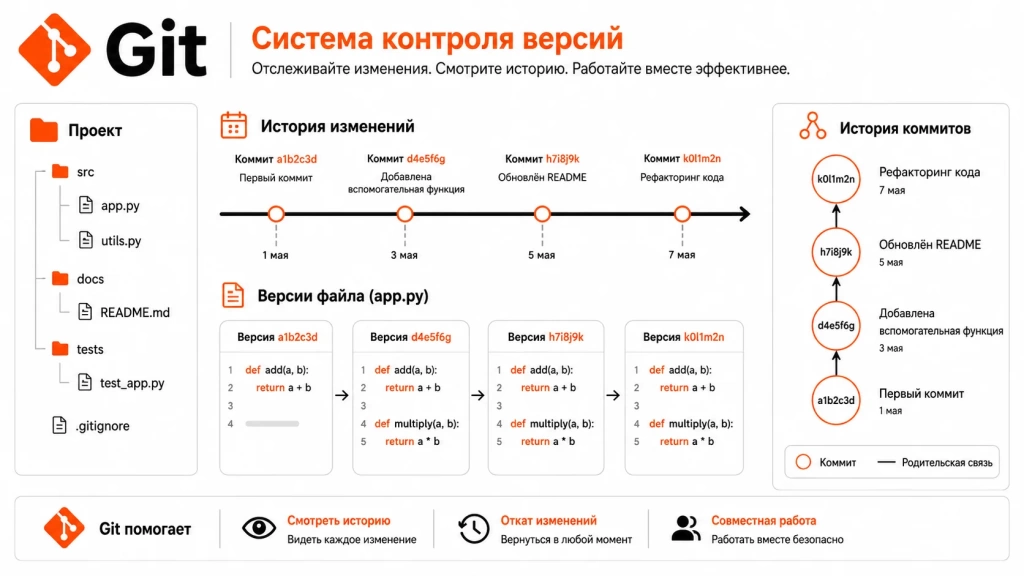
Если коротко ответить на вопрос «что такое Git», это инструмент, который фиксирует изменения в проекте и позволяет вернуться к нужному состоянию. Вместо папок видаproject-final,project-final-2иproject-new-finalвы получаете управляемую историю: кто изменил файл, когда это произошло, что именно поменялось и почему.
Такой подход нужен не только разработчикам. Его используют DevOps-специалисты, студенты, технические писатели, аналитики, маркетологи и SEO-команды, если они работают с шаблонами сайтов, скриптами, документацией, конфигурациями, лендингами или текстовыми файлами. Когда релизы идут быстро, прозрачная история может свидетельствовать о зрелости рабочих процессов: команде проще проверять изменения, откатывать ошибки и передавать задачи.
Разница между базовыми терминами:
Термин | Простое объяснение |
|---|---|
Инструмент контроля версий | Локальная программа для истории изменений |
GitHub | Онлайн-платформа для хранения кода, Pull Request и совместной работы |
Репозиторий | Папка проекта вместе с историей изменений |
Ветка | Отдельная линия работы над задачей |
Коммит | Контрольная точка с описанием изменений |
Можно использовать Git без GitHub: например, только на своем компьютере или с корпоративным сервером. Обратный сценарий, GitHub без Git, встречается реже: платформа раскрывается именно через репозитории, branch, commit, review и удаленные ветки.
Как работает проект изнутри
Базовая логика строится вокруг трех зон: рабочая папка, индекс и история. Сначала пользователь меняет файл. Затем выбранные правки попадают в индекс. После этого создается коммит — сохраненное состояние проекта с сообщением и уникальным хэшем.
Состояние файла | Что означает | Пример |
|---|---|---|
untracked | Файл еще не отслеживается | Создан новыйREADME.md |
modified | Файл изменен, но не подготовлен | Исправлен блок вindex.html |
staged | Изменение добавлено в индекс | Файл готов к сохранению |
committed | Состояние записано в историю | Создана контрольная точка |
Коммит лучше воспринимать не как автоматическое сохранение, а как логически завершенный шаг. Например, отдельно фиксируют обновление README, отдельно исправление меню, отдельно настройку формы. Такой подход упрощает Code Review и помогает быстро понять причину ошибки.
Локальный репозиторий находится на компьютере. Удаленный репозиторий размещается на сервере: GitHub, GitLab, Bitbucket или внутренней платформе компании. Синхронизация между ними выполняется через команды для отправки, получения и проверки изменений.
Установка и настройка перед первой работой
На Windows обычно скачивают установщик с официального сайта и используют Bash-терминал, PowerShell или терминал редактора. На Linux установка выполняется через пакетный менеджер, на macOS — через Xcode Command Line Tools или Homebrew. Запросы вродеinstall git, установить gitи установка git обычно сводятся к одному: поставить программу и убедиться, что консоль ее видит.
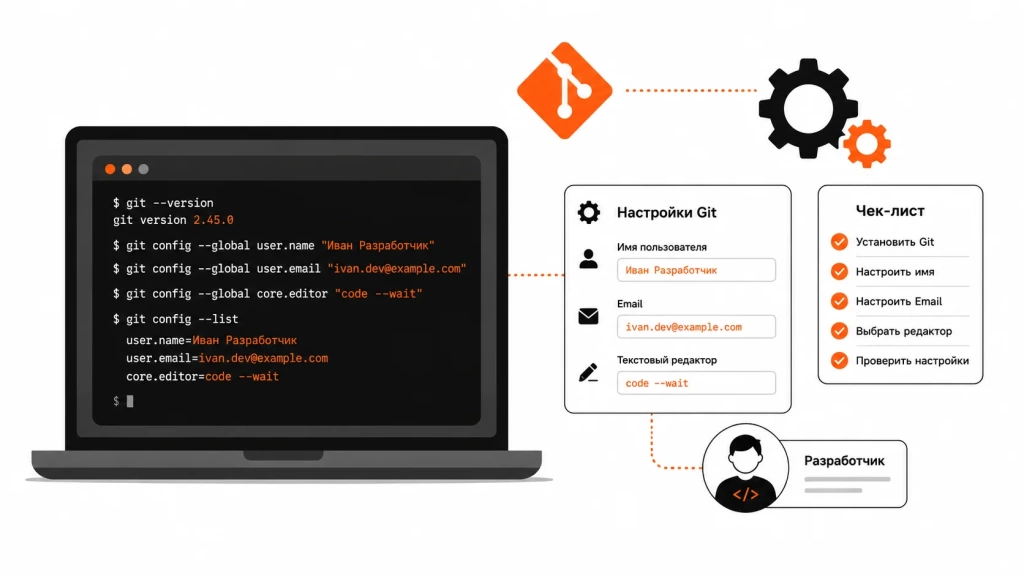
Минимальная проверка после установки —git --version. Если терминал не распознает команду, программа установлена некорректно или путь не добавлен в системные переменные.
Перед первой работой настройте автора коммитов. Командыgit config --global user.name и git config --global user.emailнужны, чтобы в истории было понятно, кто внес изменение. При необходимости задайте текстовый редактор, который будет открываться для сообщений и служебных файлов.
Параметры хранятся в файле.gitconfig: там могут быть имя, email, алиасы и настройки слияния. Для новых проектов часто используют основную веткуmain, хотя в старых репозиториях встречаютсяmaster, git checkout master и выводgit status on branch master.
Для подключения к GitHub можно выбрать HTTPS или SSH. Новичку обычно достаточно HTTPS. SSH удобнее, если вы часто работаете с несколькими удаленными адресами и не хотите постоянно вводить данные доступа.
Создание репозитория и подключение к серверу
Старт возможен в трех сценариях. Первый — новая папка: вы создаете проект, запускаетеgit init, и обычная директория превращается в репозиторий git. Второй — существующий проект, который нужно начать отслеживать. Третий — чужой или командный проект, который нужно скопировать с сервера черезgit clone.
После создания локального проекта его связывают с удаленным адресом. Для этого на GitHub создают пустой репозиторий, затем в консоли добавляют origin с помощью командыgit remote add origin. Проверить адрес можно черезgit remote -v.
origin— стандартное имя основного remote. Его можно заменить, но в большинстве инструкций и команд оно используется по умолчанию. Когда связь настроена, локальные коммиты можно отправлять на сервер и показывать коллегам.
Ежедневный workflow: от изменения файла до публикации
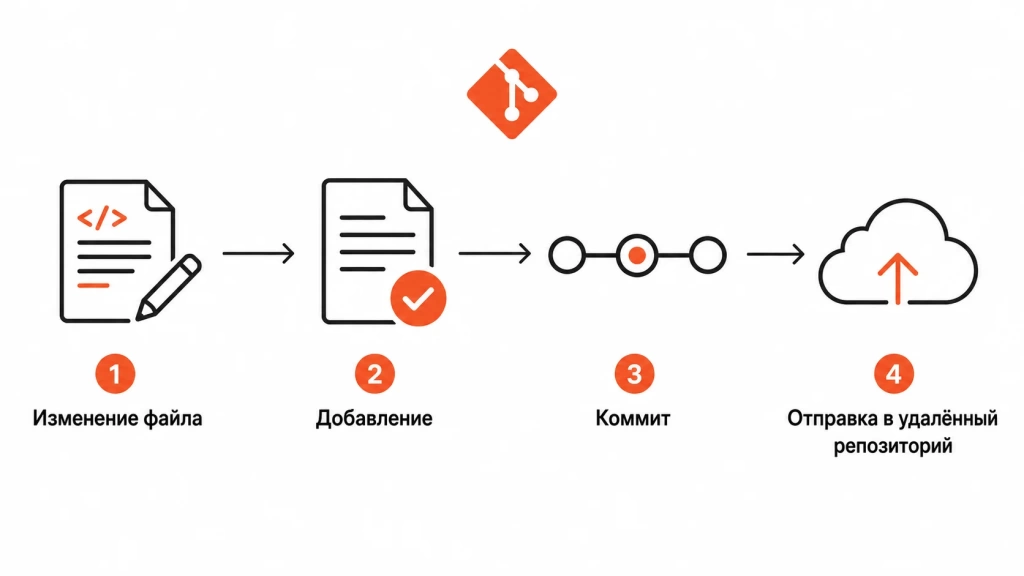
Базовый цикл выглядит так: проверить состояние, изменить файл, добавить нужные правки в индекс, сделать коммит, отправить результат на сервер и перед новой задачей получить актуальную версию.
Пример короткой последовательности: сначала проверка состояния, затем добавление нужного файла, коммит с понятным сообщением и отправка результата в основную ветку.
Команда git status показывает текущую ветку, новые файлы, измененные файлы и подготовленные правки. Ее стоит запускать перед важными действиями: добавлением, сохранением, слиянием, pull и reset.
Команда git add может работать с одним файлом, текущей папкой или всеми изменениями. Вариантgit add -Aучитывает добавления, изменения и удаления в репозитории. Иногда ищут вариант -a, но для типичного сценария нужен ключ с заглавной буквой.
Сообщение коммита должно объяснять смысл изменения. Плохо:update, fix, changes. Лучше: Fix mobile menu overflow, Add README installation steps, Remove unused tracking script.
Для публикации используйтеgit push origin main. Если вы впервые отправляете новую ветку, добавьте-u, чтобы связать локальную ветку с удаленной. Перед началом следующей задачи заберите свежую версию с сервера: так локальная копия не отстанет от команды.
Работа с файлами и .gitignore
Не все файлы должны попадать в репозитории. Зависимости, сборки, логи, временные файлы, настройки IDE и секреты лучше исключать через.gitignore.
node_modules/
dist/
build/
*.log
.env
.idea/
.vscode/
Если файл уже попал в историю, одной записи в.gitignoreнедостаточно. Чтобы перестать отслеживать его, но оставить локально, используютgit rm --cached. Для удаления файла из проекта и индекса применяютgit rm.
Особенно внимательно относитесь к секретам. Пароли, токены, API-ключи и приватные данные нельзя коммитить. Даже удаленный позже секрет может остаться в истории. Безопасный вариант — хранить реальные значения в.env, а в репозитории оставлять.env.exampleс перечнем переменных без чувствительных данных.
Ветки: branch, checkout и switch
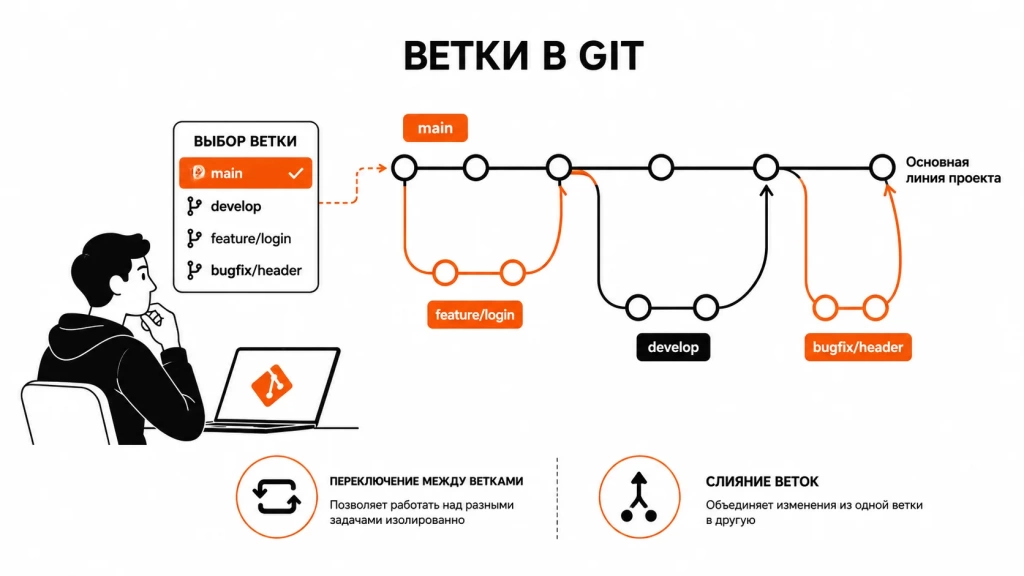
Ветка branch — отдельная линия разработки. Она позволяет делать задачу, исправлять ошибку или проверять гипотезу, не ломая рабочее состояние в основной ветке. Для SEO- и маркетинговых проектов ветки полезны при правках лендингов, шаблонов, микроразметки, аналитических скриптов и документации.
Основные действия здесь простые: посмотреть список веток, создать новую линию работы, переключиться на нее и удалить после слияния. Команду git branch используют для просмотра, создания и удаления веток. Для переключения раньше часто применяли checkout, но новичкам проще запомнитьswitch: действие становится понятнее.
Название ветки должно объяснять задачу:feature/checkout,fix/header-menu,docs/readme-update. Если нужна локальная ветка от старого коммита, при создании указывают его хэш.
Слияние, конфликты и rebase
Когда задача готова, изменения объединяют с основной веткой. Для этого используется git merge. Перед слиянием полезно обновить локальную копию, чтобы не работать с устаревшей историей.
Конфликт возникает, когда два участника изменили одну строку или близкие участки файла. Внутри документа появляются маркеры<<<<<<<,=======,>>>>>>>. Нужно выбрать правильный вариант, удалить служебные строки, проверить проект и добавить исправленный файл в индекс.
Для сложных ситуаций можно настроить git mergetool — визуальный помощник для сравнения версий.
Git rebase переносит коммиты текущей ветки поверх другой и делает историю линейнее. Это удобно перед Pull Request, но требует осторожности. Не переписывайте опубликованную общую историю, если с ней уже работают коллеги. В личной локальной ветке rebase обычно безопаснее.
Удаленные репозитории: remote, fetch, pull и push
Удаленный сервер нужен, чтобы хранить копию проекта вне компьютера, синхронизировать команду и открывать Pull Request. Команда git remote показывает и меняет адреса серверов, а также помогает понять, куда уходит отправка и откуда приходит обновление.
Разница между git fetch и git pull важна для ежедневной работы. Первый вариант получает изменения с сервера, но не меняет рабочие файлы. Второй получает изменения и сразу применяет их к текущей ветке. Поэтому fetch удобен для проверки ситуации, а pull — для быстрого обновления.
Если отправка отклонена, на сервере, скорее всего, уже есть новые коммиты. Обновите локальную копию, решите возможные конфликты и повторите публикацию.
GitHub, Fork, Pull Request и Code Review
GitHub используют для хранения кода, задач, обсуждения изменений и автоматических проверок. Если вы работаете с чужим проектом, начните с fork: он создает копию репозитория в вашем аккаунте.
Полный маршрут участия в чужом проекте:
Сделать fork в интерфейсе платформы.
Клонировать копию.
Создать ветку под задачу.
Внести изменения.
Сделать commit.
Отправить ветку на сервер.
Открыть Pull Request.
Пройти Code Review и дождаться merge.
Pull Request — центр командной работы. В нем виден diff, обсуждаются решения, запускаются тесты и фиксируются замечания. Практика показывает: чем меньше PR и яснее описание, тем быстрее ревьюер понимает контекст. Это полезно и для продуктовой разработки, и для open source, и для учебных проектов.
История проекта и анализ изменений
История помогает понять, что изменилось, когда это произошло и какой коммит мог вызвать ошибку. Для этого используются команды просмотра, сравнения, поиска автора строки и анализа конкретной контрольной точки.
Команда git log показывает список коммитов. Компактный режим помогает быстро найти нужный commit по сообщению, автору или дате.
Команда git diff сравнивает изменения. Без параметров она показывает разницу между рабочей папкой и индексом, а режим staged — то, что уже подготовлено к сохранению.
showраскрывает конкретный коммит: автора, дату, сообщение и список правок.blameиannotateпоказывают, кто изменил конкретную строку. Это инструмент восстановления контекста, а не поиска виноватого.grepпомогает искать строки, функции, переменные и фрагменты кода по проекту.
Откат изменений и исправление ошибок
Ошибки в истории лучше исправлять безопасно. Для отмены локальных правок в файле используют восстановление из последнего сохраненного состояния. Перед этим проверьте статус и diff, потому что несохраненные изменения могут исчезнуть.
Команду git reset применяют, когда нужно вернуть ветку или индекс к другому состоянию:
Вариант | Что делает |
--soft | Убирает последний коммит, оставляет изменения подготовленными |
--mixed | Убирает коммит, оставляет изменения в рабочей папке |
--hard | Убирает коммит и правки полностью |
Особенно осторожно используйте--hard: он может привести к потере работы.
Для опубликованной истории безопаснее revert. Он создает новый коммит, который отменяет старый, не ломая общую историю. Если нужно временно спрятать незавершенные изменения, поможет git stash: можно переключиться на срочную задачу, а затем вернуть правки обратно.
Терминал и графические клиенты
Командная строка дает точный контроль. Она полезна на сервере, в документации, CI/CD и на собеседованиях. Git Bash удобен на Windows, потому что предоставляет привычную Unix-подобную консоль.
GUI-клиенты вроде GitHub Desktop, GitKraken и инструментов IDE помогают визуально смотреть историю, ветки, diff и Pull Request. Но кнопки скрывают реальные операции. Если интерфейс предлагает merge, reset или rebase, важно понимать последствия.
Новичку лучше выучить основные команды в консоли, а графический интерфейс использовать как дополнительный слой для проверки истории и веток. Так проще пользоваться Git осознанно, а не нажимать кнопки вслепую.
Первый проект на GitHub: короткий сценарий
Представим небольшой лендинг или pet-проект. Создайте папку, добавьте README, подготовьте.gitignore, выполните инициализацию, добавьте файлы в индекс и сделайте первый коммит. После этого создайте пустой репозиторий на платформе, подключите origin и отправьте основную ветку на сервер.
Короткая схема:
Создать папку проекта.
Добавить README и.gitignore.
Выполнить команду инициализации.
Добавить нужные файлы.
Создать первый коммит.
Подключить удаленный адрес.
Отправить изменения в основную ветку.
README должен объяснять цель проекта, установку, запуск, основные команды, примеры и лицензию. Для коммерческих проектов понятная структура репозитория снижает зависимость от отдельных сотрудников и ускоряет передачу задач.
Частые ошибки новичков
Работа не в той ветке. Перед правками проверяйте статус и имя текущей branch. Если изменения сделаны не там, решение зависит от того, отправлены ли они на сервер.
Забытый pull. Локальная копия может устареть, особенно в активной команде. Привычка обновляться перед задачей снижает вероятность конфликтов.
Слишком большие коммиты. Один commit на десятки несвязанных правок трудно проверять и откатывать. Делите работу на логические части.
Лишние файлы в истории. Перед сохранением смотрите staged diff, используйте.gitignoreи не добавляйте сборки, логи, токены, дампы баз и приватные настройки.
Слепое использование GUI. Кнопка может выполнить сложное действие. Сначала убедитесь, что понимаете, что произойдет с веткой и файлами.
Шпаргалка по основным командам
Задача | Команда |
Проверить версию | git --version |
Создать репозиторий | git init |
Скопировать проект | git clone <url> |
Проверить состояние | git status |
Добавить файл | git add file.txt |
Сделать коммит | git commit -m "Message" |
Посмотреть ветки | git branch |
Переключиться | git checkout nameилиswitch name |
Слить ветку | git merge name |
Забрать изменения | git pull |
Загрузить без слияния | git fetch |
Отправить изменения | git push origin main |
Посмотреть историю | git log --oneline |
Сравнить изменения | git diff |
Временно спрятать правки | git stash |
Удалить ветку | git branch -d name |
Убрать файл из отслеживания | git rm --cached file.txt |
Получить справку | git help commit |
Что изучать дальше
После базового уровня переходите к rebase, cherry-pick, tag, hooks, submodules, worktree, sparse-checkout, релизам и CI/CD. Но не пытайтесь освоить все сразу. Намного полезнее уверенно пользоваться базовым циклом и понимать, как система отслеживает изменения, связывает локальную копию с сервером и помогает работать в команде.
Мини-план на неделю:
День 1 — установка и настройка автора.
День 2 — первый репозиторий и несколько коммитов.
День 3 — ветки, checkout и switch.
День 4 — remote, push и pull.
День 5 — Pull Request и Code Review.
День 6 — reset, revert и stash.
День 7 — учебный конфликт и повторение шпаргалки.
Заключение
Главный цикл прост: изменить файл, проверить состояние, добавить правки в индекс, сделать коммит, отправить результат на сервер и перед новой задачей обновить локальную копию.
После прочтения вы должны понимать, как работать с инструментом, чем он отличается от GitHub, как создать репозиторий, настроить автора, выполнить основные команды, работать с ветками, решать простые конфликты и исправлять типовые ошибки. Дальше развивайте командные практики: короткие ветки, ясные сообщения, аккуратный Pull Request и осознанное Code Review.