Публикация 4 ноября 2026
Обновление 22 октября 2026
Google Docs — бесплатный облачный текстовый редактор от Google, который работает прямо в браузере без установки программ. В 2026 году сервис насчитывает более 1 миллиарда ежемесячных активных пользователей и занимает около 44% рынка офисных пакетов — больше, чем Microsoft Word. Для российских пользователей сервис остаётся доступным, хотя с лета 2025 года фиксируются периодические замедления, а прямая оплата Google Workspace с российских карт по-прежнему недоступна. В этом руководстве разобраны все ключевые функции — от создания первого документа до работы с ИИ-ассистентом Gemini и оценки юридических рисков хранения данных. Если вы активно используете инструменты Google для бизнеса, стоит также обратить внимание наSEO-продвижение сайтов в Google, чтобы привлекать больше клиентов из поиска.
Ключевые выводы
- Google Docs бесплатен для личного использования и не требует установки — достаточно аккаунта Google.
- Автосохранение в Google Drive происходит непрерывно; история версий хранит все правки с указанием автора и времени.
- Совместное редактирование в реальном времени и гибкие права доступа делают сервис удобным инструментом для командной работы.
- Gemini AI интегрирован в Docs, но расширенные функции требуют платной подписки Google AI Pro или Ultra и пока недоступны на русском языке.
- Хранение персональных данных клиентов в Google Docs может нарушать требования 152-ФЗ — этот вопрос стоит проконсультировать с юристом.
Google Docs и Microsoft Word: в чём принципиальная разница
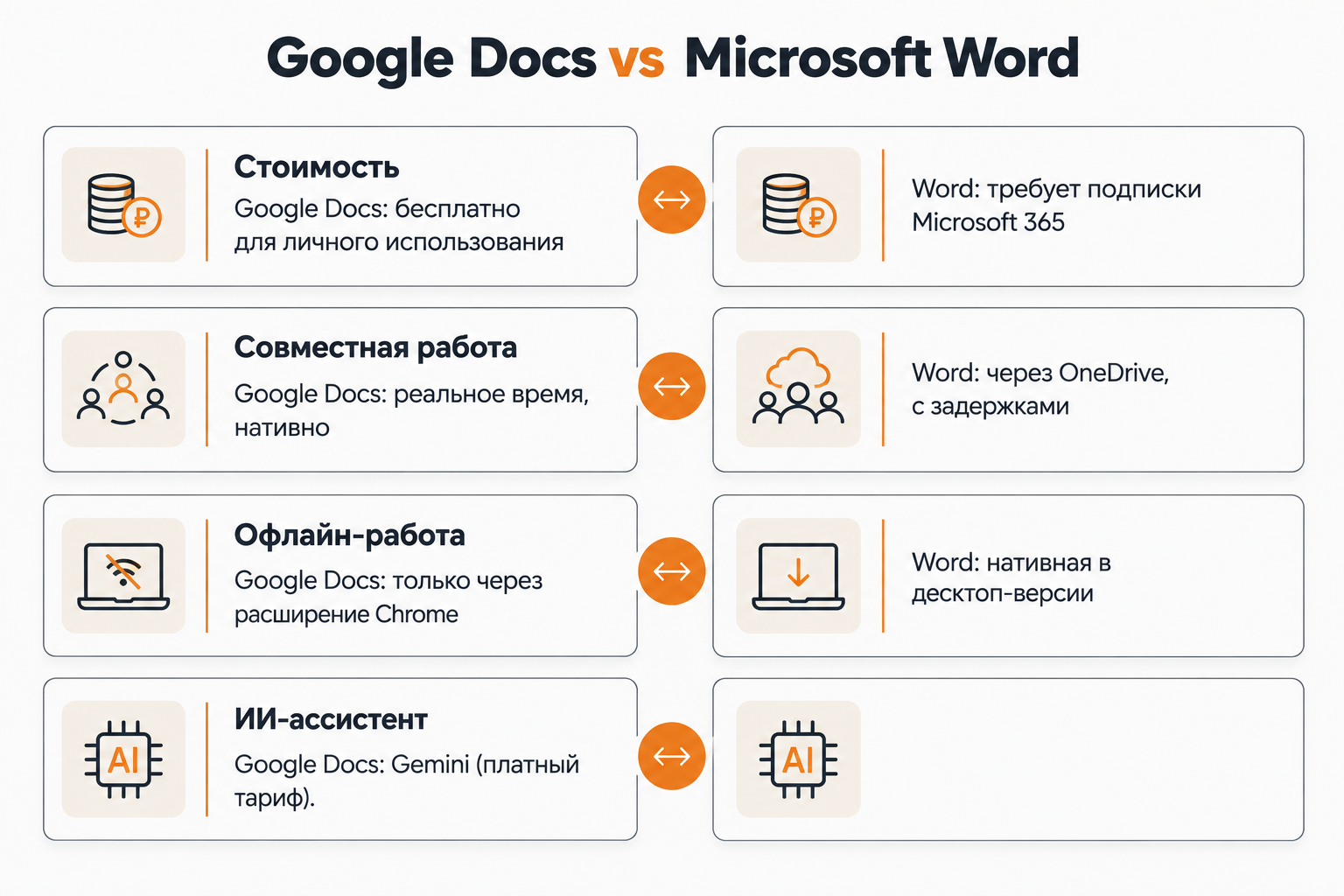
Google Docs и Microsoft Word решают одну задачу — создание и редактирование текстовых документов, — но принципиально отличаются по модели работы. Google Docs живёт в облаке: документ открывается в браузере, сохраняется автоматически в Google Drive и доступен с любого устройства без синхронизации вручную. Microsoft Word — традиционное десктопное приложение с опциональным облачным хранилищем через OneDrive.
| Критерий | Google Docs | Microsoft Word |
|---|---|---|
| Стоимость базовой версии | Бесплатно | Платно (Microsoft 365) |
| Установка | Не требуется | Требуется (или веб-версия) |
| Совместное редактирование | В реальном времени, нативно | Через OneDrive, с задержками |
| Автосохранение | Непрерывное в облако | Требует настройки |
| История версий | Полная, с именами авторов | Есть, менее детальная |
| Офлайн-работа | Через расширение Chrome | Нативная в десктоп-версии |
| Форматирование | Достаточное для большинства задач | Расширенное, профессиональное |
| Интеграция с экосистемой | Google Workspace (Sheets, Slides, Drive) | Microsoft 365 (Excel, PowerPoint) |
| ИИ-ассистент | Gemini (платный тариф) | Copilot (платный тариф) |
Для большинства задач — написание текстов, командная работа над документами, согласование правок — Google Docs превосходит Word по удобству совместного редактирования. Word сохраняет преимущество в сложном типографском форматировании, работе с длинными документами со сложной структурой и в корпоративных средах, где уже развёрнута инфраструктура Microsoft 365.
Как создать документ и начать работу в Google Docs
Для начала работы с Google Docs достаточно аккаунта Google. Перейдите наdocs.google.com— сервис откроется в браузере без какой-либо установки. Новый документ создаётся одним кликом по кнопке «+» или через шаблоны в верхней части экрана.
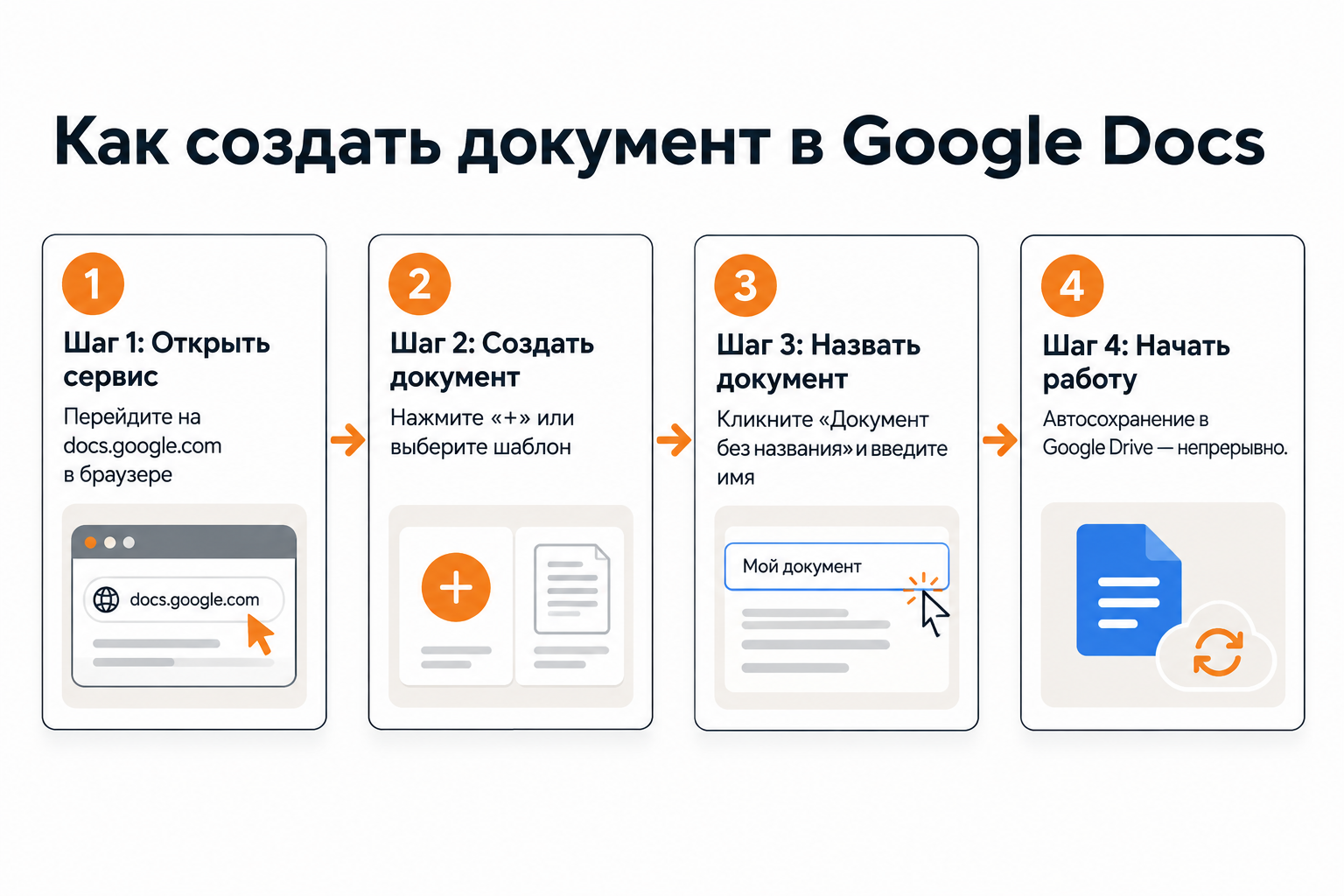
Создание нового документа
- Откройтеdocs.google.comв браузере Chrome, Firefox или Edge.
- Нажмите на значок «+» (Пустой документ) или выберите шаблон из галереи.
- Документ автоматически сохранится в Google Drive под именем «Документ без названия» — кликните на это название вверху и введите своё.
- Начните вводить текст. Автосохранение происходит непрерывно; статус «Сохранено на Диске» отображается в верхней строке.
Открытие файла Word (.docx) в Google Docs
- Перетащите файл .docx в окно Google Drive (drive.google.com) или нажмите «Создать» → «Загрузить файл».
- Дважды кликните на загруженный файл — он откроется в режиме предварительного просмотра.
- Нажмите «Открыть в Google Документах» — файл конвертируется и станет редактируемым.
- Форматирование сохраняется в большинстве случаев, но сложные элементы (макросы, специфические стили Word) могут отображаться некорректно.
Настройка параметров страницы
Параметры страницы — поля, ориентация, размер бумаги — настраиваются через меню «Файл» → «Параметры страницы». Здесь же можно переключиться в режим «Без страниц» (Pageless), который удобен для длинных документов, просматриваемых на экране, а не предназначенных для печати. Оглавление добавляется через «Вставка» → «Оглавление» и автоматически формируется из заголовков стилей H1–H6.
Форматирование текста, горячие клавиши и полезные инструменты
Панель инструментов Google Docs содержит все стандартные элементы форматирования: шрифт, размер, жирный, курсив, подчёркивание, цвет текста и фона, выравнивание, межстрочный интервал. Для профессиональной работы важно использовать стили заголовков (Заголовок 1, Заголовок 2 и т.д.) вместо ручного форматирования — это обеспечивает корректное оглавление и структуру документа.
| Действие | Windows | macOS |
|---|---|---|
| Жирный | Ctrl+B | ⌘+B |
| Курсив | Ctrl+I | ⌘+I |
| Подчёркивание | Ctrl+U | ⌘+U |
| Отменить действие | Ctrl+Z | ⌘+Z |
| Найти и заменить | Ctrl+H | ⌘+H |
| Вставить ссылку | Ctrl+K | ⌘+K |
| Статистика документа | Ctrl+Shift+C | ⌘+Shift+C |
| Все горячие клавиши | Ctrl+/ | ⌘+/ |
| Голосовой ввод | Ctrl+Shift+S | ⌘+Shift+S |
| Новый комментарий | Ctrl+Alt+M | ⌘+Option+M |
Встроенная проверка орфографии в Google Docs работает нестабильно с русским языком — в частности, нередко игнорирует букву «ё» и пропускает ряд грамматических ошибок. Для профессиональной работы с русскоязычными текстами рекомендуется установить расширениеLanguageToolиз Google Workspace Marketplace: оно проверяет орфографию, пунктуацию и стиль значительно точнее встроенного инструмента. Статистику документа (количество слов, знаков, знаков без пробелов) можно открыть через «Инструменты» → «Статистика» или горячей клавишей Ctrl+Shift+C. Встроенный переводчик доступен через «Инструменты» → «Перевести документ» — он создаёт копию документа на выбранном языке.
Совместная работа, права доступа и история версий
Совместное редактирование — главное конкурентное преимущество Google Docs перед традиционными текстовыми редакторами. Несколько пользователей могут одновременно работать в одном документе: курсоры каждого участника видны в реальном времени, правки отображаются мгновенно без необходимости пересылать файлы.
Настройка прав доступа
Чтобы поделиться документом, нажмите кнопку «Поделиться» в правом верхнем углу. Google Docs предлагает четыре уровня доступа:
- Владелец— полные права, включая удаление документа и управление доступом других пользователей.
- Редактор— может вносить любые изменения в текст и форматирование.
- Комментатор— может оставлять комментарии и предложения, но не редактировать текст напрямую.
- Читатель— только просмотр без возможности изменений.
Доступ можно открыть конкретным пользователям по email или создать ссылку с выбранным уровнем прав. Для внешних рецензентов, которым не нужно редактировать оригинал, удобно отправить копию через «Файл» → «Отправить копию».
Режим предложений и комментарии
Режим предложений (Suggesting) — аналог «Отслеживания изменений» в Microsoft Word. Переключите режим редактирования на «Предложения» в правом верхнем углу документа: все ваши правки будут отображаться как предложения, которые владелец документа может принять или отклонить. Комментарии добавляются выделением текста и нажатием Ctrl+Alt+M (или через меню «Вставка» → «Комментарий»). В комментариях работают упоминания через @: введите @ и имя коллеги — он получит уведомление на email.
История версий
Google Docs автоматически сохраняет полную историю всех правок. Открыть её можно через «Файл» → «История версий» → «Просмотреть историю версий» или сочетанием Ctrl+Alt+Shift+H. В панели истории отображаются все изменения с указанием автора, даты и времени. Любую версию можно восстановить одним кликом — это страховка от случайного удаления важного текста или нежелательных правок.
Офлайн-режим и мобильная работа
Офлайн-режим в Google Docs не включён по умолчанию и требует предварительной настройки. Для его активации необходимы браузер Chrome и установленное расширение «Google Документы офлайн» из Chrome Web Store. После настройки выбранные документы становятся доступны для редактирования без интернета — все изменения синхронизируются автоматически при восстановлении соединения.
- Установите расширение «Google Документы офлайн» из Chrome Web Store.
- Откройтеdrive.google.com, перейдите в «Настройки» (шестерёнка) → «Настройки».
- Включите переключатель «Офлайн-доступ» — Google Drive начнёт кэшировать последние документы.
- Для конкретного документа: кликните правой кнопкой на файл в Drive и выберите «Доступ офлайн».
Мобильное приложение Google Docs доступно для Android и iOS. Оно поддерживает большинство функций веб-версии: редактирование, комментарии, совместную работу и базовое форматирование. Для работы с документами на смартфоне без интернета офлайн-режим в мобильном приложении включается отдельно — через настройки конкретного файла.
Продвинутые функции: надстройки, голосовой ввод и публикация
Google Workspace Marketplace предлагает сотни надстроек (Add-ons), расширяющих возможности Google Docs. Установить их можно через меню «Расширения» → «Дополнения» → «Установить дополнения». Среди наиболее полезных для специалистов по маркетингу и контенту:
- LanguageTool— расширенная проверка орфографии и грамматики на русском языке.
- DocuSign— электронная подпись документов прямо из Docs.
- Lucidchart Diagrams— создание схем и диаграмм с вставкой в документ.
- Table of Contents— расширенное управление оглавлением.
- Supermetrics— импорт данных из рекламных платформ для отчётов.
Голосовой ввод позволяет диктовать текст через микрофон браузера. Функция доступна через «Инструменты» → «Голосовой ввод» или горячей клавишей Ctrl+Shift+S. Голосовой ввод работает на русском языке и распознаёт базовые команды форматирования («новый абзац», «запятая»). Качество распознавания зависит от качества микрофона и чёткости произношения.
Экспорт документа доступен через «Файл» → «Скачать» в форматах .docx, .pdf, .odt, .txt, .epub и .html. Для публикации документа в интернете используйте «Файл» → «Опубликовать в интернете» — Google создаст публичную ссылку или код для встраивания на веб-страницу. Автозамена настраивается через «Инструменты» → «Настройки» → «Замены»: здесь можно создать собственные сокращения, которые автоматически разворачиваются в полные фразы.
Gemini AI в Google Docs: возможности и ограничения
Gemini — ИИ-ассистент Google, интегрированный в Google Docs начиная с 2024 года и существенно расширивший возможности в 2026 году. Панель Gemini открывается кнопкой со звёздочкой в правой части интерфейса и предлагает несколько режимов работы с документом.
| Функция Gemini | Что делает | Доступность |
|---|---|---|
| Help me write | Генерирует или дополняет текст по запросу | Google AI Pro / Ultra |
| Help me create | Создаёт черновик документа по описанию, используя данные из Drive и Gmail | Google AI Pro / Ultra |
| Суммаризация | Создаёт краткое резюме документа | Google AI Pro / Ultra |
| Comment workflows | Читает, суммаризирует и предлагает ответы на комментарии по всему документу | Google AI Ultra |
| Workspace Intelligence | Использует контекст из Drive, Gmail, Chat для генерации | Google AI Pro / Ultra |
Функция «Help me create» — наиболее значимое нововведение 2026 года: пользователь описывает, какой документ нужно создать, и Gemini самостоятельно собирает релевантную информацию из Google Drive, Gmail и Google Chat, формируя первый черновик. Это принципиально меняет подход к созданию отчётов, брифов и предложений в командах, активно использующих экосистему Google Workspace.
Важные ограничения для российских пользователей: по состоянию на середину 2026 года расширенные функции Gemini в Docs доступны только подписчикам Google AI Pro и Google AI Ultra, а русский язык не входит в официальный список поддерживаемых языков интерфейса Gemini. Прямая оплата этих подписок с российских карт недоступна. Перед использованием Gemini для рабочих задач рекомендуется проверить актуальный список поддерживаемых языков на официальной странице Google Workspace.
Google Docs для бизнеса: практические сценарии
Google Docs наиболее эффективен в сценариях, где несколько участников работают над одним документом асинхронно или в реальном времени. Для маркетинговых команд и SEO-специалистов сервис закрывает широкий спектр задач без необходимости в дополнительных инструментах.
Контент-маркетинг и SEO
Копирайтеры и редакторы используют Google Docs как основную среду для написания и согласования текстов: автор создаёт черновик, редактор оставляет комментарии в режиме комментатора, автор вносит правки, финальная версия экспортируется в .docx или копируется в CMS. Режим предложений позволяет отслеживать все правки редактора без потери оригинального текста. SEO-специалисты могут хранить семантические ядра, брифы и технические задания в общих документах с настроенными правами доступа для разных членов команды.
Управление проектами и командная документация
Google Docs интегрируется с Google Sheets для совместного ведения таблиц и с Google Slides для презентаций — все три инструмента хранятся в Google Drive и доступны через единый аккаунт. Диаграммы из Google Sheets можно вставлять в документы Docs со связью: при обновлении данных в таблице диаграмма в документе обновляется одним кликом. Для организации командной документации удобно создавать общие папки в Google Drive с разграниченными правами доступа по отделам.
Шаблоны для повторяющихся задач
Галерея шаблонов Google Docs содержит готовые форматы для резюме, деловых писем, отчётов, протоколов встреч и других типовых документов. Команды могут создавать собственные корпоративные шаблоны и сохранять их в общей папке Drive — это стандартизирует оформление документов без необходимости в платном корпоративном тарифе.
Google Docs в России: риски, ограничения и альтернативы в 2026 году
Google Docs работает в России в 2026 году, однако ситуация требует взвешенной оценки. С лета 2025 года пользователи фиксируют периодические замедления в работе сервисов Google. Полная блокировка Google маловероятна — по оценкам экспертов, цитируемых РБК, такой шаг нанёс бы серьёзный удар по малому бизнесу, широко использующему Google Workspace. Тем не менее риск нестабильной работы реален, и для критически важных бизнес-процессов стоит иметь резервный план.
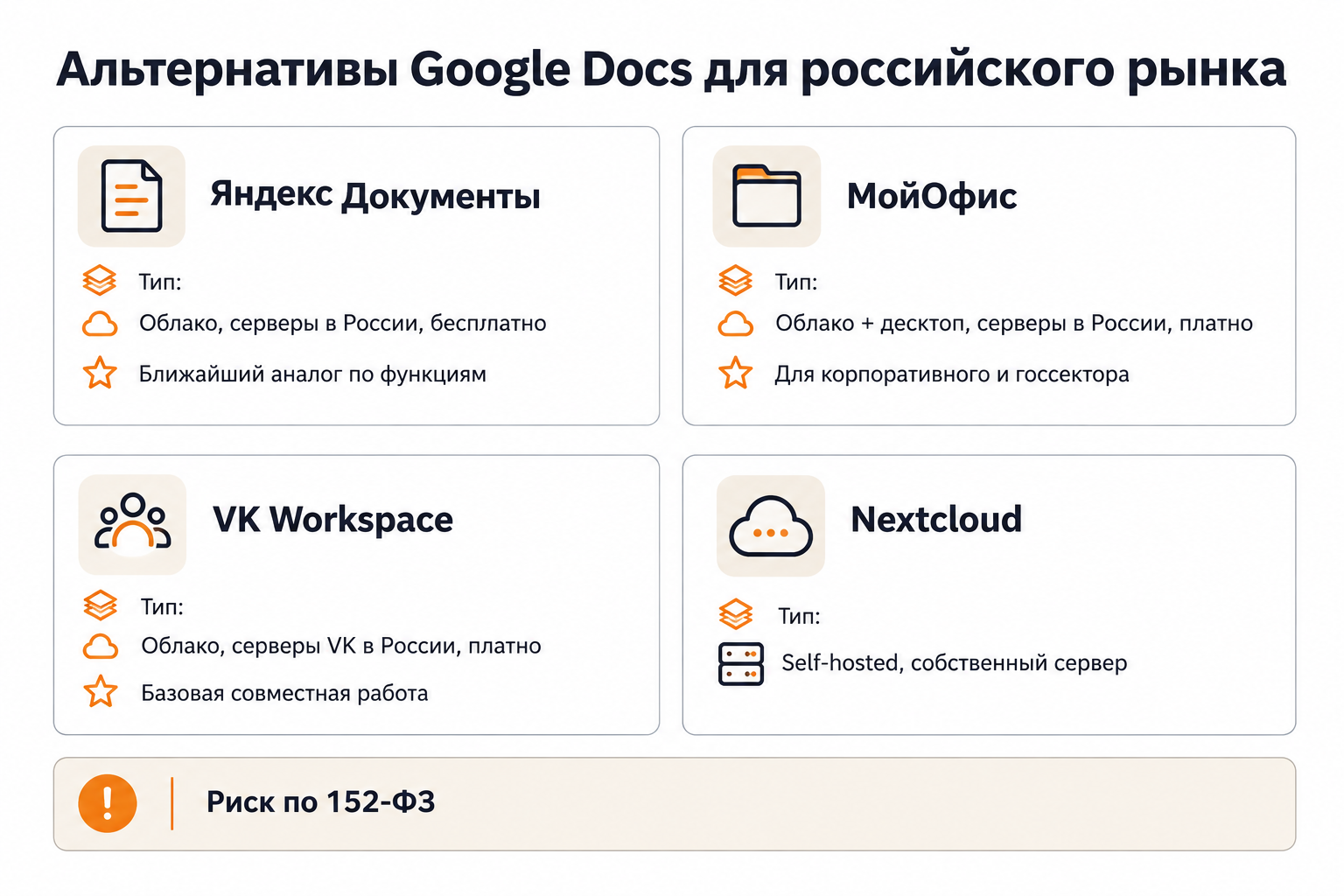
Ключевой юридический риск связан с 152-ФЗ о персональных данных. Хранение персональных данных российских граждан (клиентские базы, данные сотрудников) в Google Docs означает их хранение на серверах за пределами России, что может нарушать требования закона. Это не юридическая консультация — конкретную ситуацию необходимо оценивать с профильным юристом. Для резервного копирования всех данных из Google используйтеGoogle Takeout(takeout.google.com): сервис позволяет выгрузить все документы из Drive в форматах .docx и .pdf.
| Сервис | Тип | Совместная работа | Офлайн | Стоимость | Хранение данных |
|---|---|---|---|---|---|
| Google Docs | Облако | Отличная | Через расширение | Бесплатно / платно | Серверы Google (за рубежом) |
| Яндекс Документы | Облако | Хорошая | Ограниченно | Бесплатно | Серверы Яндекса (Россия) |
| МойОфис | Облако / десктоп | Хорошая | Десктоп-версия | Платно | Серверы в России |
| VK Workspace | Облако | Базовая | Нет | Платно | Серверы VK (Россия) |
| Nextcloud | Self-hosted | Хорошая | Да | Бесплатно (хостинг платно) | Собственный сервер |
Яндекс Документы — наиболее близкий функциональный аналог Google Docs для российских пользователей: бесплатный, работает в браузере, поддерживает совместное редактирование и хранит данные на серверах в России. МойОфис ориентирован на корпоративный сегмент и государственные организации, предлагает десктопные приложения и соответствует требованиям российского законодательства. Nextcloud подходит для команд, которым необходим полный контроль над данными: решение разворачивается на собственном сервере, но требует технической экспертизы для настройки и обслуживания.
Как выбрать подход к работе с документами: практические рекомендации
Выбор между Google Docs и альтернативами зависит от трёх ключевых факторов: типа обрабатываемых данных, требований к совместной работе и регуляторных ограничений. Для личных задач, фриланса и международных команд Google Docs остаётся оптимальным выбором по соотношению функциональности и стоимости. Для российских компаний, работающих с персональными данными клиентов, необходима консультация юриста и, вероятно, переход на российские альтернативы для хранения чувствительных данных.
Практический минимум для безопасной работы с Google Docs в российском контексте: не хранить в Google Docs персональные данные клиентов без юридической оценки рисков; регулярно делать резервные копии через Google Takeout; иметь аккаунт в Яндекс Документах или МойОфис как резервный инструмент. Для команд, уже глубоко интегрированных в экосистему Google Workspace, полный переход на альтернативы потребует значительных усилий — взвешенный подход предполагает гибридную модель: Google Docs для рабочих материалов без персональных данных и российские решения для чувствительной информации.