Публикация 30 июля 2026
Обновление 2 июля 2026
Технический аудит сайта без специализированных инструментов напоминает диагностику автомобиля без сканера: потратите много времени, но картина окажется неполной. Screaming Frog SEO Spider решает эту задачу системно — программа обходит сайт так же, как это делает поисковый робот, и собирает данные, необходимые для полноценного анализа.
В этом руководстве разберём инструмент от установки до расширенных функций: с конкретными настройками, примерами и практическими рекомендациями.
Что такое Screaming Frog SEO Spider и для чего нужен инструмент
Screaming Frog — десктопный краулер, разработанный британским агентством Screaming Frog Ltd. Программа имитирует поведение поискового бота: обходит страницы сайта, собирает технические данные и структурирует их в удобные таблицы. Это не очередной онлайн-сервис с ограниченным набором метрик — здесь вы работаете с полными «сырыми» данными, доступными для фильтрации, сортировки и экспорта.
Инструмент подходит SEO-специалистам, маркетологам, разработчикам и владельцам сайтов, которые хотят понимать техническое состояние своего ресурса, а не просто видеть итоговую оценку «здоровья сайта».
Ниже — основные категории задач, которые закрывает программа, и как именно организован процесс работы краулера.
Какие задачи помогает решать Screaming Frog
Программа охватывает все ключевые направления технического и on-page SEO:
|
Категория |
Что проверяет |
|
Технические ошибки |
Коды ответа сервера (404, 301, 500), цепочки редиректов |
|
Мета-данные |
Title, Meta Description — дубли, пустые, слишком длинные/короткие |
|
Заголовки |
H1–H6 — отсутствие, дублирование, иерархия |
|
Ссылки |
Внутренние и внешние ссылки, битые URL |
|
Изображения |
Отсутствующие alt-теги, объём файлов |
|
Индексация |
Noindex, canonical, директивы robots |
|
XML Sitemap |
Несоответствия карты сайта реальной структуре |
Одна из ключевых практических ценностей: Screaming Frog позволяет увидеть сайт с точки зрения поискового робота, а не пользователя. Страницы, закрытые от индексации, битые ссылки в навигации, дубли Title — всё это остаётся невидимым в браузере, но критично для SEO.
Как Screaming Frog работает при сканировании сайта
Принцип работы краулера аналогичен алгоритму поискового бота. Вы указываете стартовый URL — программа переходит на страницу, извлекает все ссылки и последовательно обходит каждую из них, накапливая данные: HTTP-статусы, содержимое тегов, атрибуты изображений, внешние ссылки, параметры индексации.
Глубина обхода не ограничена уровнем вложенности — Screaming Frog следует по всем обнаруженным ссылкам до тех пор, пока не обойдёт весь доступный сайт. Параллельно программа учитывает директивы robots.txt (если это настроено), canonical-теги и мета-директивы noindex.
Результат — полная карта структуры сайта с детализацией по каждому URL, доступная сразу после завершения crawl.
Чем Screaming Frog отличается от других SEO-инструментов
Большинство онлайн-сервисов аудита (Semrush Site Audit, Ahrefs Site Audit, SE Ranking) работают через облачные краулеры. У них есть объективные ограничения:
-
Данные обновляются по расписанию, а не по запросу
-
Доступ к «сырым» данным ограничен интерфейсом платформы
-
Глубина сканирования зависит от тарифного плана
-
Ресурсоёмкие сайты часто сканируются не полностью
Screaming Frog работает локально: сканирование запускается в любой момент, данные хранятся на вашем компьютере, а глубина обхода ограничена только лицензией (бесплатная версия — до 500 URL, платная — без ограничений). Для крупных проектов или ситуаций, когда нужны данные «здесь и сейчас», это принципиальное преимущество.
Ещё один момент: программа доступна для Windows, macOS и Linux, что делает её универсальным инструментом для команд с разной рабочей средой.
Как настроить Screaming Frog перед первым запуском
По умолчанию программа готова к базовому сканированию сразу после установки. Однако настройки по умолчанию подходят не всегда — для корректного аудита конкретного проекта ряд параметров потребует корректировки. Разберём ключевые блоки конфигурации, которые влияют на качество и точность результатов.
Основные настройки Spider Configuration
Раздел Configuration → Spider — центральное место управления поведением краулера. Здесь сосредоточены параметры, которые определяют, что именно программа будет обходить и как обрабатывать обнаруженные данные.
Ключевые вкладки раздела:
Вкладка Crawl — управляет тем, какие типы ссылок программа будет следовать: внутренние, внешние (external), ссылки в изображениях, CSS, JavaScript, hreflang и другие. По умолчанию active обход внутренних ссылок — для аудита внешних ссылок потребуется активировать соответствующие опции.
Вкладка Limits — ограничения по количеству URL, глубине обхода, объёму файлов. Для крупных сайтов рекомендуется установить лимит на глубину, чтобы сосредоточиться на приоритетных разделах.
Вкладка Advanced — здесь настраивается обработка параметров URL, исключение определённых паттернов из сканирования и поведение при обнаружении редиректов.
Практическая рекомендация: перед началом работы с новым проектом проверьте, не включён ли параметр Crawl Outside of Start Folder — он может привести к обходу нежелательных поддоменов или разделов.
Настройка User-Agent в Screaming Frog
По умолчанию программа использует собственный User-Agent — Screaming Frog SEO Spider. Это означает, что сайт может реагировать на запросы иначе, чем на реальный трафик от Googlebot: например, возвращать другие редиректы или блокировать доступ через robots.txt.
Сменить User-Agent можно в Configuration → User-Agent. Доступные варианты:
-
Googlebot (Desktop)
-
Googlebot (Smartphone) — для проверки мобильной версии
-
Bingbot
-
Пользовательский (Custom) — для нестандартных сценариев
Когда это важно: если сайт использует клоакинг или по-разному отображает контент для разных ботов, переключение User-Agent позволит выявить расхождения между тем, что видит Googlebot, и реальным содержимым страниц.
Настройка обработки robots.txt
В разделе Configuration → Spider → Robots.txt можно выбрать один из режимов:
-
Respect — программа следует директивам robots.txt (режим по умолчанию)
-
Ignore — сканирование всех URL независимо от директив
Режим Ignore используют, когда нужно проверить, какие страницы закрыты от индексации и корректно ли это сделано. Это особенно актуально при аудите новых проектов: нередко разделы, которые должны быть доступны для поиска, случайно попадают под запрет.
Screaming Frog также отображает директивы robots.txt в результатах сканирования — это позволяет на уровне каждого URL видеть, разрешён ли к нему доступ для поискового робота.
Настройка скорости сканирования сайта
Параметр Configuration → Speed определяет нагрузку на сервер. По умолчанию установлено максимальное количество параллельных потоков — для небольших сайтов это не критично, но для продакшн-среды с ограниченными ресурсами или строгими лимитами на количество запросов может привести к замедлению сайта или временной блокировке IP.
Рекомендации по выбору скорости:
-
Малые сайты (до 10 000 страниц): стандартные настройки приемлемы
-
Средние и крупные сайты: снизьте число потоков до 5–10 и добавьте задержку между запросами
-
Сайты с CDN или WAF: проконсультируйтесь с разработчиком перед сканированием — некоторые конфигурации автоматически блокируют интенсивный краулинг
Как запустить первый анализ сайта в Screaming Frog
После настройки конфигурации можно приступать к сканированию. Процесс первого запуска занимает несколько минут, но важно пройти его осознанно — от правильно указанного URL до корректного сохранения результатов.
Как добавить сайт для проверки
В верхней строке интерфейса находится поле ввода URL. Введите адрес главной страницы сайта в формате https://example.com и нажмите кнопку Start.
Несколько важных нюансов:
-
Всегда указывайте протокол (https:// или http://) — без него программа может некорректно обработать адрес
-
Используйте каноническую версию URL: если сайт редиректит с www на без www, вводите именно конечный адрес
-
Если нужно начать сканирование не с главной страницы, а с конкретного раздела, введите URL этого раздела — программа будет обходить только страницы внутри указанной папки (если не включён параметр Crawl Outside of Start Folder)
Какие режимы сканирования доступны в Screaming Frog
Программа предлагает несколько режимов работы, переключаемых в меню Mode:
Spider — основной режим. Программа начинает с указанного URL и обходит все обнаруженные внутренние ссылки. Подходит для большинства задач технического аудита.
List — режим обхода по готовому списку URL. Вы загружаете CSV-файл или вставляете адреса вручную, и программа проверяет только эти страницы. Незаменим, когда нужно быстро проверить конкретный набор URL после исправления ошибок.
SERP — анализ данных из поисковой выдачи. Позволяет загрузить URL из Google Search Console и проанализировать именно те страницы, которые участвуют в ранжировании.
Sitemap — сканирование на основе XML Sitemap. Программа загружает карту сайта и обходит только указанные в ней URL. Полезен для проверки соответствия sitemap реальному состоянию сайта.
Crawl All Subdomains — режим для обхода всех поддоменов основного домена.
Auto Discover XML Sitemaps — автоматическое обнаружение XML-карт сайта через robots.txt и стандартные пути.
Как дождаться окончания сканирования и сохранить результаты
Прогресс сканирования отображается в нижней строке интерфейса — там видно текущее количество обработанных URL и скорость обхода. По завершении статус изменится на Complete.
Для сохранения проекта: File → Save Crawl — программа сохраняет весь массив данных в файл .seospider, который можно открыть позже без повторного сканирования.
Экспорт данных доступен через:
-
Reports — готовые тематические отчёты (редиректы, ошибки, мета-данные и другие)
-
Bulk Export — выгрузка всех данных по конкретной вкладке
-
Export внутри каждой вкладки — выгрузка текущего фильтра
Как анализировать результаты сканирования Screaming Frog
После завершения crawl перед вами окажется большой массив данных, разбитый по тематическим вкладкам. Задача SEO-специалиста — знать, где искать проблемы и как правильно их интерпретировать. Разберём основные разделы анализа, на которые стоит обратить внимание в первую очередь.
Анализ внутренних URL сайта
Вкладка Internal — отправная точка любого аудита. Здесь собраны все внутренние страницы сайта с ключевыми параметрами: статус ответа сервера, тип контента (HTML, CSS, JavaScript, изображения), индексируемость, наличие canonical.
Первые действия при анализе:
-
Отфильтруйте страницы по типу HTML — это основные страницы сайта
-
Проверьте колонку Indexability — страницы со статусом Non-Indexable требуют внимания
-
Сравните общее количество URL с ожидаемым — неожиданно большое число страниц часто сигнализирует о проблемах с параметрами URL или бесконечной пагинацией
Проверка кодов ответа сервера 200, 301, 404
Вкладка Response Codes группирует все страницы по HTTP-статусам. Быстрый ориентир:
|
Код |
Значение |
Приоритет исправления |
|
200 |
Страница доступна |
— |
|
301 |
Постоянный редирект |
Проверить цепочки |
|
302 |
Временный редирект |
Заменить на 301, если постоянный |
|
404 |
Страница не найдена |
Высокий |
|
500 |
Ошибка сервера |
Критический |
Страницы с кодом 404 — одна из наиболее распространённых проблем. Если на них ведут внутренние ссылки, это прямые потери веса при ранжировании.
Поиск битых ссылок через Screaming Frog
Для поиска битых ссылок используйте фильтр Response Codes → Client Error (4xx). Screaming Frog покажет не только сами проблемные URL, но и все страницы, с которых на них ведут ссылки — это критически важно для приоритизации исправлений.
Алгоритм работы:
-
Выберите проблемный URL в таблице
-
В нижней панели откройте вкладку Inlinks — это все страницы с ссылками на данный URL
-
Экспортируйте список и передайте разработчикам или исправьте самостоятельно
Анализ редиректов и цепочек перенаправлений
Вкладка Redirect Chains (доступна через Reports → Redirect Chains) показывает URL с цепочками из двух и более редиректов. Каждый дополнительный переход — это задержка загрузки и потеря части «ссылочного веса».
Типичные проблемы:
-
HTTP → HTTPS → www → без www (цепочка из 3 редиректов вместо одного)
-
Редирект с 302 там, где нужен постоянный 301
-
Циклические редиректы (A → B → A)
Рекомендация: все цепочки длиннее одного редиректа следует сокращать до прямого перехода с исходного URL на конечный.
Как проверить SEO-элементы страниц через Screaming Frog
Помимо технических ошибок, Screaming Frog позволяет провести детальный on-page анализ: проверить качество мета-данных, структуру заголовков и наличие дублей. Это особенно ценно для крупных сайтов, где вручную отследить состояние тегов на сотнях страниц нереально.
Проверка Title и Meta Description
Вкладка Page Titles отображает все заголовки страниц с ключевыми метриками: длина в символах, статус (отсутствует, дублируется, слишком длинный или короткий).
На что обращать внимание:
-
Missing — страницы без Title. Критическая ошибка для любой страницы, претендующей на ранжирование
-
Duplicate — одинаковый Title на нескольких страницах размывает релевантность
-
Over 60 Characters — Title обрезается в поисковой выдаче, хотя Google принимает решение об отображении индивидуально
Аналогичная логика применяется к вкладке Meta Description: ищите пустые, дублированные и слишком длинные описания. Рекомендуемый диапазон — 120–160 символов.
Анализ заголовков H1–H6
Вкладка H1 и H2 показывает структуру заголовков по всему сайту. Типичные проблемы:
-
Отсутствующий H1 — поисковый робот не может определить главную тему страницы
-
Несколько H1 на одной странице — нарушение иерархии и смещение фокуса
-
H1, совпадающий с Title — не ошибка само по себе, но снижает разнообразие сигналов для поисковика
Поиск дублей контента
Screaming Frog выявляет дубли на уровне мета-данных (через вкладки Page Titles → Duplicate и Meta Description → Duplicate), а также по содержимому страниц — через отчёт Reports → Duplicate Pages.
Причины появления дублей бывают разными: параметры UTM в URL, версии страниц с и без слеша, сессионные параметры, пагинация без canonical. Для каждого типа проблемы — своё решение, но первый шаг всегда один: обнаружить и систематизировать.
Проверка Canonical тегов
Вкладка Canonical показывает, какой canonical указан на каждой странице и соответствует ли он самой странице. Частые ошибки:
-
Canonical указывает на несуществующую страницу (404)
-
Canonical ведёт на другую страницу, хотя должен указывать на себя
-
На всём сайте отсутствуют canonical-теги
Как использовать Screaming Frog для технического SEO-аудита
Технический аудит — одна из главных сфер применения инструмента. Здесь Screaming Frog позволяет системно проверить индексируемость, структуру карты сайта, состояние медиафайлов и корректность работы JavaScript-страниц — аспекты, которые напрямую влияют на видимость сайта в поиске.
Поиск проблем индексации сайта
Вкладка Directives (или фильтр Indexability → Non-Indexable во вкладке Internal) отображает все страницы, закрытые от индексации. Программа разбивает их по причинам:
-
Noindex — мета-тег или HTTP-заголовок X-Robots-Tag
-
Canonical to Another Page — canonical указывает на другой URL
-
Blocked by Robots.txt
-
Redirect
Важный момент: если страница заблокирована через robots.txt, Screaming Frog (при включённом Respect robots.txt) не посещает её и не может проверить содержимое. Для полного анализа запустите сканирование с параметром Ignore robots.txt — но не на продакшне без координации с командой.
Проверка XML Sitemap через Screaming Frog
Перейдите в Sitemaps → XML Sitemap. Программа позволяет загрузить файл sitemap.xml и сравнить его с результатами сканирования.
На что обращать внимание:
-
URL в sitemap с кодом 404 или 301 — нужно обновить карту
-
Страницы с Noindex, присутствующие в sitemap — противоречие директивам
-
Страницы из sitemap, не обнаруженные краулером — возможные проблемы с доступностью
Инструмент Reports → Sitemaps формирует детальный отчёт по всем обнаруженным XML-картам сайта, включая вложенные.
Анализ изображений сайта
Вкладка Images собирает данные по всем изображениям на сайте. Ключевые фильтры для работы:
-
Missing Alt Text — страницы с изображениями без атрибута alt. Это проблема как для SEO, так и для доступности
-
Alt Text Over 100 Characters — слишком длинный alt-текст воспринимается поисковиком как спам
-
Images Over 100kb — тяжёлые изображения замедляют загрузку и ухудшают показатели Core Web Vitals
Нижняя панель при выборе конкретного изображения покажет все страницы (Inlinks), где оно используется.
Проверка JavaScript и динамических страниц
Стандартный режим сканирования Screaming Frog не рендерит JavaScript — программа анализирует только исходный HTML-код. Если сайт использует JavaScript-рендеринг (React, Vue, Angular), часть контента и ссылок может быть недоступна для краулера.
Для проверки JS-сайтов используйте режим JavaScript Rendering: Configuration → Spider → Rendering → JavaScript. В этом режиме программа запускает headless Chromium и анализирует страницы после рендеринга — аналогично тому, как Googlebot обрабатывает JS-контент.
Важно учитывать: JavaScript-режим значительно замедляет сканирование и требует больше оперативной памяти. Для сайтов со смешанной архитектурой рекомендуется сначала провести обычный crawl, а затем целенаправленно проверить ключевые JS-страницы в режиме List с включённым рендерингом.
Как работать с отчетами Screaming Frog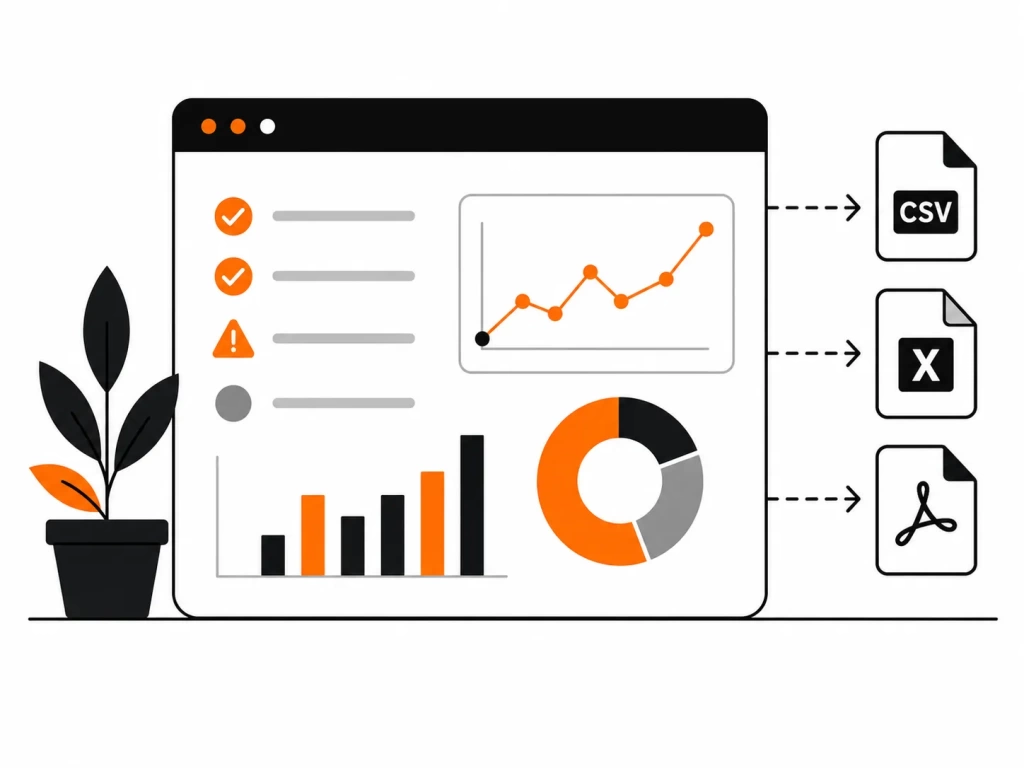
Собранные данные имеют ценность только тогда, когда ими можно воспользоваться. Screaming Frog предлагает гибкую систему экспорта — от готовых тематических отчётов до полной выгрузки всех данных по каждой вкладке.
Какие отчеты можно получить в программе
Меню Reports содержит набор готовых отчётов, сгруппированных по задачам:
-
Redirect Chains — все цепочки редиректов
-
Canonical Errors — ошибки canonical-тегов
-
Hreflang — анализ тегов для мультиязычных сайтов
-
Duplicate Pages — дублированные страницы
-
Response Codes — разбивка по HTTP-статусам
-
Sitemaps — отчёт по XML-картам
-
Page Speed — метрики скорости (при интеграции с API)
Каждый отчёт экспортируется в CSV одним кликом.
Как экспортировать данные из Screaming Frog
Способы выгрузки:
-
Export внутри вкладки — экспортирует только текущий отфильтрованный список URL
-
Bulk Export — выгружает полный набор данных по вкладке, включая все подкатегории (например, все ссылки по каждому URL)
-
Reports — готовые сводные отчёты
Данные выгружаются в CSV, который легко открыть в Excel или Google Sheets для дальнейшей обработки. Для автоматизации можно использовать Google Sheets напрямую через интеграцию с API Screaming Frog (доступна в платной версии).
Практический совет: при работе с крупными сайтами используйте Bulk Export → All Inlinks — это даст полную карту внутренней перелинковки, которую удобно анализировать сводными таблицами.
Как подготовить SEO-отчет после анализа сайта
Хороший отчёт по результатам технического аудита — не просто список ошибок, а структурированный документ с приоритизацией. Рекомендуемая логика:
-
Критические ошибки (влияют на индексацию и доступность): 5xx, глобальные блокировки robots.txt, noindex на важных страницах
-
Высокий приоритет (прямо влияют на ранжирование): битые ссылки (404), цепочки редиректов, отсутствующие Title и H1
-
Средний приоритет (on-page оптимизация): дубли мета-данных, отсутствие alt-тегов, тяжёлые изображения
-
Рекомендации (долгосрочные улучшения): canonical-структура, XML Sitemap, структура внутренних ссылок
Расширенные возможности Screaming Frog
Стандартных функций программы достаточно для большинства задач, но опытные специалисты активно используют возможности, которые превращают Screaming Frog из краулера в полноценный инструмент аналитики. Custom Search, кастомные извлечения данных и интеграции с внешними сервисами — разберём каждый из блоков.
Custom Search в Screaming Frog
Функция Configuration → Custom → Search позволяет искать любые текстовые паттерны внутри HTML-кода страниц во время сканирования. Поддерживаются обычный текст и регулярные выражения (Regex).
Примеры применения:
-
Поиск устаревших скриптов аналитики (старый код Google Analytics UA вместо GA4)
-
Обнаружение телефонных номеров или email-адресов на страницах
-
Проверка наличия конкретного CTA или юридической оговорки
-
Поиск слова «под заказ» или «нет в наличии» в карточках товаров
Результаты Custom Search отображаются в отдельной вкладке с указанием URL, где найдено совпадение.
Custom Extraction и извлечение данных
Configuration → Custom → Extraction — мощный инструмент для извлечения произвольных данных со страниц с помощью XPath, CSS Path или Regex.
Что можно извлекать:
-
Цены и наличие товаров
-
Даты публикаций статей
-
Рейтинги и количество отзывов
-
Структурированные данные (schema.org)
-
Любой текстовый или атрибутный контент
Это особенно ценно при аудите e-commerce: можно выгрузить цены по всем товарным страницам и сравнить с фидом, не заходя в админку.
Интеграция Screaming Frog с Google Analytics и Search Console
Платная версия позволяет подключить данные из Google Analytics и Google Search Console напрямую к результатам сканирования.
Для подключения: Configuration → API Access → Google Analytics / Search Console.
После интеграции к каждому URL добавляются колонки с метриками:
-
Из GA: сессии, показатель отказов, конверсии
-
Из Search Console: показы, клики, CTR, средняя позиция
Это открывает возможности для анализа, недоступные в отдельных инструментах: например, найти страницы с высоким трафиком и отсутствующим H1 или выявить URL с хорошими позициями, но низким CTR из-за слабого Title.
Использование Screaming Frog для больших сайтов
Сайты с сотнями тысяч страниц создают дополнительные требования к конфигурации. По умолчанию Screaming Frog хранит данные в оперативной памяти, что при больших объёмах приводит к замедлению или ошибкам.
Решение — переключиться на режим хранения в базе данных: Configuration → System → Storage → Database Storage Mode. В этом режиме данные пишутся на диск, что позволяет сканировать миллионные сайты без ограничений по оперативной памяти.
Дополнительные рекомендации для крупных проектов:
-
Увеличьте выделенную память JVM в настройках приложения (актуально для macOS и Linux)
-
Используйте режим List для целевых проверок приоритетных разделов
-
Настройте Limit Crawl для поэтапного анализа больших сайтов по разделам
Частые ошибки при работе со Screaming Frog
Даже опытные специалисты периодически сталкиваются с ситуациями, когда результаты сканирования вызывают вопросы. Часть из них — следствие неверных настроек, часть — особенностей архитектуры сайтов. Разберём наиболее распространённые проблемы и их причины.
Почему Screaming Frog не сканирует сайт
Если после нажатия Start сканирование не запускается или останавливается на первых URL, возможные причины:
-
Блокировка IP: хостинг или WAF ограничивает количество запросов. Решение — снизить скорость сканирования или добавить IP в белый список
-
robots.txt запрещает доступ: если включён Respect robots.txt и файл запрещает User-Agent Screaming Frog или все боты — программа не сможет обойти сайт. Переключитесь на режим Ignore для диагностики
-
SSL-ошибки: сайт с просроченным или некорректным сертификатом. В настройках можно включить игнорирование SSL-ошибок (Configuration → Spider → Advanced → Ignore SSL errors)
-
Редирект на авторизацию: сайт требует логин. Используйте Configuration → Authentication для передачи учётных данных
Почему данные после анализа отличаются от Google
Расхождение между тем, что видит Screaming Frog, и данными из Google Search Console — нормальная ситуация. Причины:
-
Разные User-Agent: если не указан Googlebot, сайт может отдавать другой контент или редиректы
-
JavaScript-рендеринг: Google рендерит JS, стандартный режим Screaming Frog — нет
-
Кэш Google: поисковик хранит устаревшие версии страниц, а краулер работает с актуальным состоянием
-
Авторизованный контент: страницы, доступные только авторизованным пользователям, Google не индексирует, но Screaming Frog может обойти при настроенной аутентификации
Какие настройки нельзя менять без понимания последствий
Ряд параметров при некорректном изменении существенно искажает результаты аудита:
-
Ignore robots.txt на продакшн-сайте — может вызвать жалобы от хостинга или нежелательную нагрузку
-
Crawl All Subdomains — программа начнёт обходить все поддомены, включая тестовые и технические, что смешает данные
-
Check Links Outside of Start Folder — аналогичная проблема при сканировании с конкретного раздела
-
JavaScript Rendering без ограничений скорости — серьёзная нагрузка на сервер, особенно на больших сайтах
Как использовать Screaming Frog для регулярного SEO-аудита
Разовый аудит фиксирует состояние сайта в конкретный момент. Ценность инструмента раскрывается полностью при системном использовании — когда сканирование становится частью регулярного рабочего процесса. Это позволяет не просто находить ошибки, но и отслеживать их появление и устранение в динамике.
Как часто проводить анализ сайта
Оптимальная периодичность зависит от типа и активности проекта:
|
Тип сайта |
Рекомендуемая частота |
|
Активный новостной или e-commerce |
Еженедельно |
|
Корпоративный сайт с регулярными обновлениями |
Раз в 2–4 недели |
|
Небольшой сайт с редкими изменениями |
Раз в квартал |
|
После крупных изменений (редизайн, миграция) |
Сразу после + через 2–4 недели |
Какие ошибки проверять при каждом аудите
Минимальный чек-лист регулярной проверки:
-
[ ] Новые страницы с кодами 404 или 500
-
[ ] Изменения в количестве Non-Indexable страниц
-
[ ] Появление новых дублей Title или Meta Description
-
[ ] Страницы без H1
-
[ ] Новые редиректные цепочки (более одного перехода)
-
[ ] Изображения без alt-тегов
-
[ ] Страницы в sitemap с кодами ошибок
Как отслеживать изменения после исправлений
Screaming Frog позволяет сравнивать результаты двух сканирований через функцию Reports → Compare Crawls (доступна в платной версии). После загрузки двух файлов .seospider программа покажет, какие URL появились, исчезли или изменили параметры.
Для базового сравнения без платной функции: экспортируйте данные из двух сканирований в CSV и сравните их через Google Sheets или Excel с помощью функции ВПР / XLOOKUP.
Заключение: как эффективно пользоваться Screaming Frog для улучшения SEO сайта
Screaming Frog SEO Spider остаётся одним из наиболее точных инструментов для технического анализа сайтов — не потому что у него нет конкурентов, а потому что глубина и гибкость данных, которые он предоставляет, труднодостижима в облачных альтернативах.
Ключевой принцип эффективной работы с программой: не пытаться исправить всё сразу. Структурируйте находки по приоритетам, начинайте с ошибок, которые блокируют индексацию или создают битые пути для пользователей, и последовательно двигайтесь к оптимизации on-page элементов.
Регулярное сканирование, сохранение проектов и сравнение результатов между периодами превращают разовый аудит в постоянный мониторинг — и именно это позволяет выявлять проблемы до того, как они повлияют на позиции и трафик.