Публикация
Обновление 24 июня 2026
Чтобы открыть инструменты разработчика в Google Chrome, Microsoft Edge, Opera, Яндекс Браузере и большинстве других Chromium-браузеров, нажмите F12 или Ctrl + Shift + I в Windows и Linux. На macOS используйте Cmd + Option + I. Для быстрого перехода прямо на вкладку Console в Chrome и Edge подходят Ctrl + Shift + J и Cmd + Option + J.
В Firefox веб-консоль страницы открывается сочетанием Ctrl + Shift + K или Cmd + Option + K. В Safari сначала нужно включить функции для веб-разработчиков, после чего открыть веб-инспектор через меню «Разработка» или нажать Cmd + Option + I.Названия пунктов меню и некоторые комбинации могут отличаться в зависимости от версии браузера, операционной системы и пользовательских настроек. Если клавиша F12 регулирует громкость или яркость, попробуйте Fn + F12.
Что такое консоль разработчика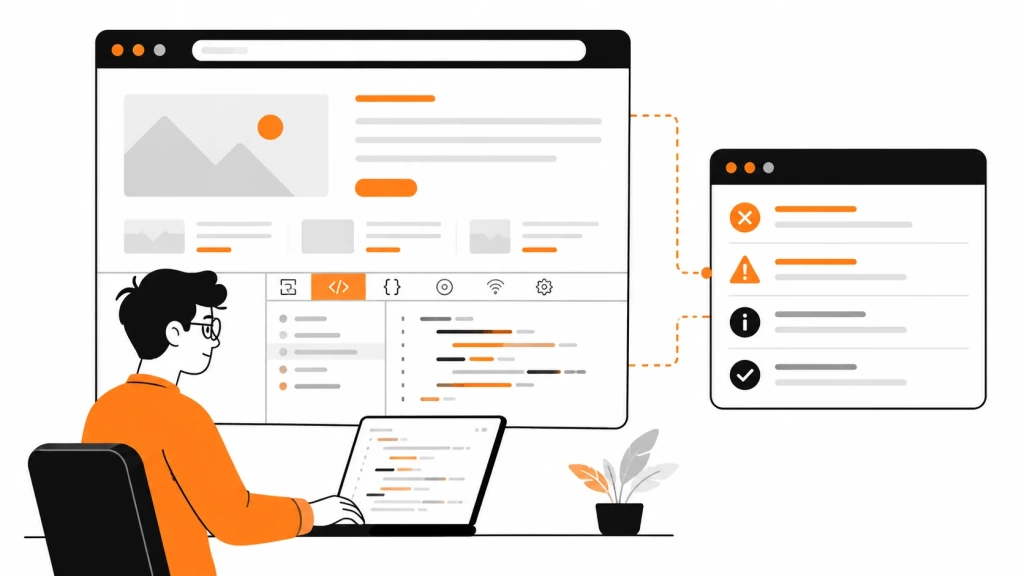
Консоль разработчика — это встроенный инструмент браузера для просмотра сообщений JavaScript, запуска команд и диагностики работы веб-страницы. Она входит в состав DevTools — набора средств, с помощью которого можно анализировать HTML-код, CSS, сетевые запросы, загрузку ресурсов, производительность и данные, которые сайт сохраняет в браузере.
Важно различать два понятия:
-
DevTools — вся панель инструментов разработчика;
-
Console — отдельная вкладка внутри этой панели.
В разговорной речи «консолью» часто называют все инструменты DevTools. Это не критично, но при поиске конкретной функции разница важна: ошибки скриптов смотрят в Console, запросы — в Network, HTML и CSS — в Elements, а выполнение JavaScript по шагам — в Sources или Debugger.
Какие данные показывает Console
На этой вкладке отображаются:
-
ошибки JavaScript, например ReferenceError или TypeError;
-
предупреждения о потенциальных проблемах;
-
сообщения, выведенные через console.log();
-
результаты команд, введенных пользователем;
-
сведения о заблокированных ресурсах, политике безопасности и сетевых сбоях;
-
ссылки на файл и строку, где возникла ошибка;
-
стек вызовов, помогающий понять путь выполнения скрипта.
Например, сообщение Uncaught ReferenceError: price is not defined означает, что код обращается к переменной price, которая не была объявлена в доступной области видимости. Ошибка Failed to load resource: the server responded with a status of 404 может свидетельствовать о неправильном адресе изображения, CSS-файла, скрипта или API-запроса.
Кому и зачем нужны инструменты разработчика
Frontend-разработчик проверяет выполнение скриптов и временно меняет стили. Тестировщик воспроизводит ошибку и фиксирует запрос, ответ сервера и стек вызовов. SEO-специалист просматривает DOM, метатеги, canonical, заголовки и ресурсы, влияющие на скорость загрузки.
Маркетологу DevTools помогает проверить отправку событий аналитики, работу пикселей и сторонних виджетов. Дизайнер может протестировать отступы, шрифты и адаптивность прямо в браузере. Владелец сайта — собрать технические данные для разработчика вместо формулировки «кнопка иногда не работает».
Изменения через DevTools выполняются локально и обычно исчезают после перезагрузки. Они не меняют исходный код сайта на сервере и не видны другим пользователям.
Как открыть консоль разработчика
Самый быстрый способ зависит от того, нужна ли вся панель или только Console.
-
Откройте нужную страницу.
-
Нажмите F12 или Ctrl + Shift + I в Windows/Linux либо Cmd + Option + I на Mac.
-
Выберите вкладку Console, если браузер открыл последнюю использованную панель.
-
Чтобы запустить Console сразу в Chrome, Edge или другом Chromium-браузере, используйте Ctrl + Shift + J либо Cmd + Option + J.
Открыть инструменты можно и мышью: нажмите правой кнопкой по элементу страницы и выберите «Просмотреть код», «Исследовать элемент» или Inspect. Панель обычно откроется на вкладке Elements с выделенным DOM-узлом. Затем перейдите в Console.
Еще один путь проходит через меню браузера. Обычно нужный пункт находится в разделах «Дополнительные инструменты», «Инструменты разработчика», «Средства разработчика» или «Веб-разработка». Точное название зависит от продукта и локализации.
Как изменить положение панели
В меню DevTools с тремя точками можно закрепить панель справа, слева или снизу либо открыть ее в отдельном окне. Нижнее расположение удобно для Console и Network, а боковое — для анализа широких страниц. Отдельное окно полезно при работе на двух мониторах. Для проверки мобильного макета обычно оставляют DevTools сбоку и включают Device Toolbar.
Как включить консоль в популярных браузерах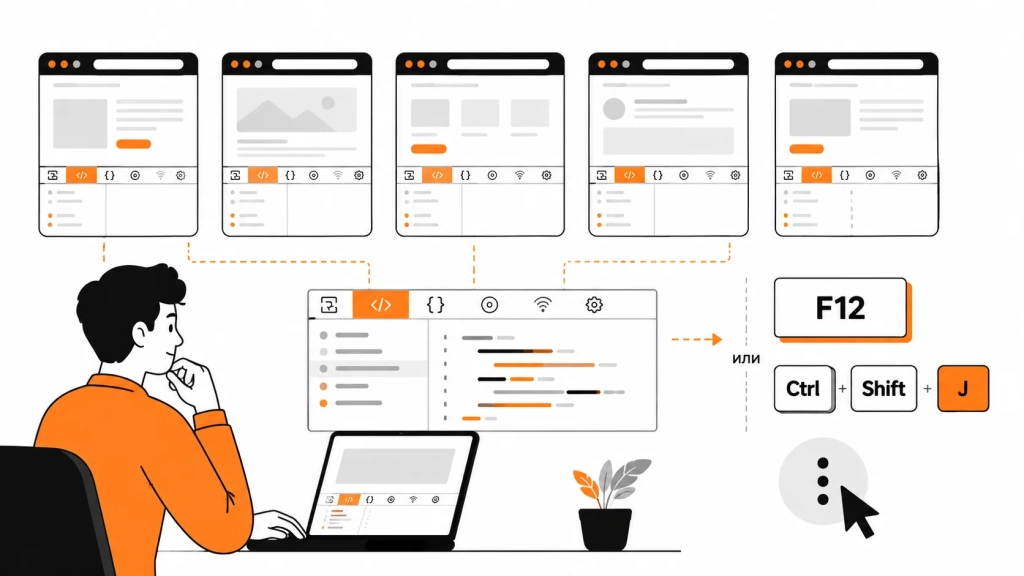
Google Chrome
Доступны четыре основных способа:
-
F12 или Ctrl + Shift + I — открыть Chrome DevTools;
-
Ctrl + Shift + J — запустить вкладку Console;
-
правая кнопка мыши → «Просмотреть код»;
-
меню с тремя точками → «Дополнительные инструменты» → «Инструменты разработчика».
На macOS используйте Cmd + Option + I для панели и Cmd + Option + J для Console. Если нужная вкладка скрыта из-за узкого окна, откройте список дополнительных панелей через значок ».
Mozilla Firefox
Полный набор инструментов открывается через F12, Ctrl + Shift + I или Cmd + Option + I. Веб-консоль текущей страницы запускается сочетанием Ctrl + Shift + K в Windows/Linux и Cmd + Option + K на macOS.
Не путайте Web Console с Browser Console. Первая показывает сообщения выбранной веб-страницы. Вторая относится к интерфейсу и внутренним процессам Firefox; для неё используется отдельная команда. Для обычной диагностики сайта выбирайте именно «Веб-консоль».
Путь через меню обычно выглядит как «Дополнительные инструменты» → «Инструменты веб-разработчика».
Microsoft Edge
В Edge работают F12, Ctrl + Shift + I и Ctrl + Shift + J. На Mac — Cmd + Option + I и Cmd + Option + J. Через меню откройте «Дополнительные инструменты» → «Средства разработчика».
Интерфейс Edge DevTools во многом похож на Chrome DevTools, поскольку оба браузера используют Chromium. Поэтому инструкции для Elements, Console, Sources, Network и Performance почти полностью совпадают.
Яндекс Браузер
Панель можно вызвать клавишей F12, сочетанием Ctrl + Shift + I, через контекстное меню страницы или раздел дополнительных инструментов. Для прямого перехода в Console обычно работает Ctrl + Shift + J.
Поскольку Яндекс Браузер основан на Chromium, расположение основных вкладок и логика работы близки к Google Chrome. Отдельные названия пунктов меню могут отличаться после обновлений.
Opera
В Windows и Linux используйте Ctrl + Shift + I либо путь «Меню Opera» → «Разработчик» → «Инструменты разработчика». В macOS может потребоваться сначала включить меню разработчика через «Вид» → «Показать меню разработчика», а затем выбрать Developer Tools.
Современная Opera также использует Chromium DevTools, поэтому работа с Console, Network и Elements практически не отличается от Chrome.
Safari
По умолчанию меню для веб-разработки может быть скрыто. Чтобы его включить:
-
Откройте Safari → Настройки → Дополнения.
-
Активируйте опцию показа функций для веб-разработчиков.
-
Перейдите на нужный сайт.
-
Выберите Разработка → Показать веб-инспектор или нажмите Cmd + Option + I.
После этого в Web Inspector можно открыть Console, Elements, Sources и другие панели. Формулировки меню зависят от версии Safari и macOS.
Brave, Vivaldi и другие Chromium-браузеры
Для большинства браузеров на Chromium подходят команды Chrome: F12, Ctrl + Shift + I, Ctrl + Shift + J и вызов через «Исследовать элемент». Отличия обычно касаются только названия меню и расположения кнопки дополнительных инструментов.
Как открыть консоль на телефоне
Полноценные DevTools обычно нельзя открыть непосредственно в мобильной версии Chrome, Safari или Firefox. Для серьезной диагностики используют удаленную отладку с компьютера либо эмуляцию мобильного устройства.
Android через Chrome
Последовательность действий:
-
Включите на смартфоне режим разработчика и USB-отладку.
-
Подключите устройство к компьютеру кабелем и подтвердите разрешение на отладку.
-
Откройте Chrome на компьютере.
-
Перейдите по адресу chrome://inspect/#devices.
-
Найдите открытую на телефоне вкладку и нажмите Inspect.
Откроется отдельная панель Chrome DevTools, связанная с реальной страницей на смартфоне. Так можно просматривать DOM, сообщения Console, сетевые запросы и поведение интерфейса на устройстве.
iPhone и iPad через Safari
На iPhone или iPad включите веб-инспектор в настройках Safari: «Настройки» → «Приложения» → Safari → «Дополнения» → Web Inspector. На Mac должны быть активированы функции для веб-разработчиков.
После подключения устройства откройте на нем нужную страницу, затем в Safari на Mac выберите «Разработка» → имя устройства → нужная вкладка. Проверка на реальном iPhone точнее эмуляции, особенно для сенсорных событий, особенностей WebKit и поведения экранной клавиатуры.
Эмуляция мобильной версии на компьютере
Откройте DevTools и нажмите значок телефона и планшета либо Ctrl + Shift + M в Chromium-браузере. Затем выберите модель устройства, ширину экрана, масштаб и ориентацию. При необходимости задайте ограничение сети и процессора.
Device Mode полезен для первичной проверки адаптивности, но не заменяет физическое устройство: браузер лишь приближенно имитирует мобильный экран и условия работы.
Основные панели DevTools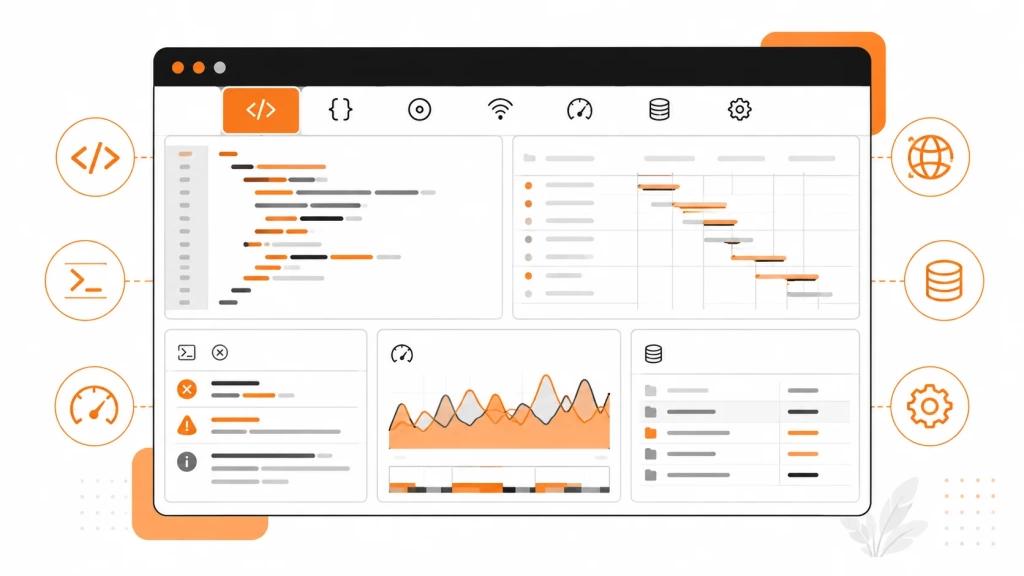
|
Панель |
Что показывает |
Типовая задача |
|
Elements |
DOM, HTML, CSS и свойства элементов |
Найти причину неправильного отображения |
|
Console |
Ошибки, предупреждения, логи, выполнение JavaScript |
Проверить скрипт и значение переменной |
|
Sources / Debugger |
Исходные файлы, breakpoints, пошаговая отладка |
Найти ошибку в логике JavaScript |
|
Network |
Запросы, ответы, статусы, размеры и время |
Проверить API, аналитику и загрузку ресурсов |
|
Performance |
Выполнение кода, рендеринг и долгие задачи |
Найти причину зависаний и медленной реакции |
|
Memory |
Использование памяти и heap snapshots |
Диагностировать утечки памяти |
|
Application / Storage |
Cookies, Local Storage, IndexedDB, Service Workers |
Проверить сохраненные данные и кэш |
|
Security |
HTTPS, сертификаты и смешанный контент |
Оценить безопасность соединения |
|
Lighthouse |
Аудит производительности, доступности и SEO |
Получить ориентиры для оптимизации |
|
Recorder |
Запись и повтор пользовательских действий |
Воспроизвести сценарий формы или покупки |
Набор и названия вкладок различаются в разных браузерах. Скрытые инструменты обычно доступны через » или меню «Дополнительные инструменты».
Работа с HTML и CSS в Elements
После выбора элемента вы увидите его положение в DOM. Во вкладке Styles можно отключать правила CSS, менять размеры, цвет, отступы и добавлять временные свойства. Computed показывает итоговые вычисленные стили и помогает определить, из какого правила пришло конкретное значение.
Инструменты Layout визуализируют Grid и Flexbox. Event Listeners показывает обработчики клика, прокрутки и отправки формы. DOM Breakpoints останавливает JavaScript при изменении атрибута, содержимого или дочерних узлов. Раздел Accessibility помогает проверить роль, доступное имя и состояние кнопок, ссылок и полей.
Практический сценарий прост: включите выбор элемента, наведите курсор на проблемный блок, нажмите его, измените CSS в Styles и оцените результат в реальном времени. Если вариант подходит, перенесите правку в исходные файлы проекта.
Как пользоваться вкладкой Console
Для первого знакомства подходят безопасные команды:
2 + 2
document.title
location.href
Введите команду после символа приглашения и нажмите Enter. Браузер сразу покажет результат. Команда document.title возвращает заголовок страницы, а location.href — ее текущий адрес.
Для вывода диагностических данных в коде используют:
console.log('Форма отправлена');
console.log(user);
console.table(products);
console.log() удобен для проверки значений переменных и последовательности выполнения скрипта. В рабочей версии сайта лишнее отладочное логирование лучше удалить: оно создает информационный шум и иногда раскрывает внутренние данные приложения.
Как читать ошибки и предупреждения
Красные сообщения обычно обозначают ошибки, желтые — предупреждения, серые или обычные — информационные записи. Цвет сам по себе не показывает реальное влияние на бизнес-функцию. Проверяйте:
-
повторяется ли проблема;
-
к какому файлу и домену относится сообщение;
-
появляется ли она после конкретного действия;
-
перестает ли работать нужная функция;
-
связан ли источник со страницей, расширением или сторонним сервисом.
Нажатие на ссылку с именем файла и номером строки открывает соответствующий участок кода. Стек вызовов помогает определить, какая функция запустила ошибочный сценарий.
Фильтрация и работа с элементами
Console позволяет фильтровать записи по уровню, источнику и тексту. Опция Preserve log сохраняет сообщения после перехода или перезагрузки страницы. Это полезно, когда ошибка возникает во время отправки формы, авторизации или редиректа.
Выбранный в Elements узел доступен в консоли через переменную $0. Например:
$0.textContent
$0.getBoundingClientRect()
document.querySelector('h1')
Первая команда показывает текст элемента, вторая — его координаты и размер, третья ищет первый заголовок h1.
Очистить вывод можно кнопкой очистки, командой console.clear() или сочетанием Ctrl + L внутри Console. Очистка убирает сообщения с экрана, но не исправляет причину ошибки.
Как использовать DevTools для отладки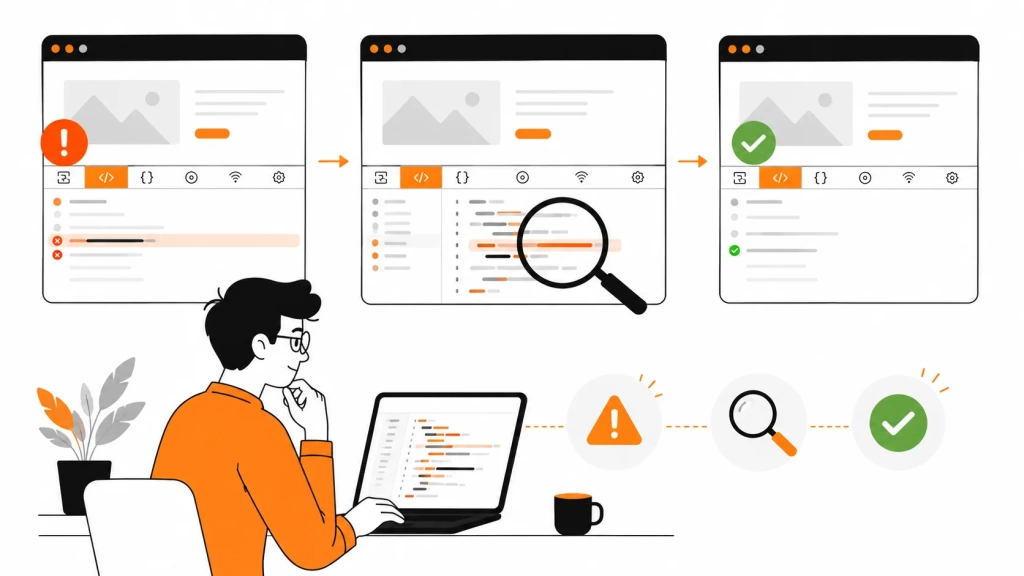
Эффективная диагностика строится не вокруг одной вкладки, а вокруг последовательного алгоритма.
-
Откройте DevTools до воспроизведения проблемы.
-
Включите Preserve log в Console и Network, если ожидается переход между страницами.
-
Повторите действие: нажмите кнопку, отправьте форму, откройте меню.
-
Изучите красные сообщения в Console.
-
Проверьте неуспешные запросы в Network.
-
Откройте файл и строку в Sources, поставьте breakpoint.
-
Повторите сценарий и проверьте значения переменных.
-
После исправления протестируйте функцию еще раз, желательно без кэша и расширений.
Поиск JavaScript-ошибок
Наиболее распространенные типы:
-
ReferenceError — переменная или функция не найдена;
-
TypeError — операция выполняется над значением неподходящего типа;
-
SyntaxError — нарушен синтаксис JavaScript;
-
ошибки модулей — файл не загрузился, экспорт отсутствует или заблокирован;
-
Uncaught (in promise) — ошибка внутри Promise не была обработана.
Первая полезная точка — ссылка на файл и строку. Однако реальная причина может находиться выше по стеку: например, функция получила некорректные данные из API, а упала уже при попытке их отобразить.
Breakpoints и пошаговое выполнение
Во вкладке Sources откройте скрипт и нажмите номер строки, чтобы установить точку останова. Когда выполнение дойдет до нее, браузер приостановит код. После этого доступны команды:
-
Step over — выполнить текущую строку без входа внутрь вызываемой функции;
-
Step into — перейти внутрь функции;
-
Step out — завершить текущую функцию и вернуться выше;
-
Resume — продолжить выполнение до следующего breakpoint.
Панели Scope и Watch позволяют отслеживать локальные переменные и выбранные выражения в реальном времени.
Проверка запросов через Network
Откройте Network до воспроизведения проблемы, поскольку панель фиксирует только запросы, выполненные после начала записи. Для API удобно использовать фильтры Fetch/XHR.
Обратите внимание на:
-
URL и метод запроса;
-
статус ответа: 4xx обычно указывает на проблему запроса или доступа, 5xx — на ошибку сервера;
-
вкладку Headers с заголовками;
-
Payload с отправленными параметрами;
-
Preview и Response с ответом сервера;
-
Timing с этапами и временем выполнения.
Статусы 404, 403, CORS error, blocked и canceled помогают найти причины, по которым не загрузились изображения, шрифты, CSS, JavaScript или данные API.
Производительность и рендеринг
Если сайт визуально работает, но медленно реагирует, запишите сценарий во вкладке Performance. Ищите длинные задачи JavaScript, частые перерасчеты стилей, лишнюю отрисовку и скачки макета.
Network показывает тяжелые ресурсы и медленный сервер, Performance — нагрузку в браузере, а Lighthouse помогает получить обзор производительности, доступности и базовых SEO-проверок. Один запуск не следует считать окончательным выводом: результаты зависят от устройства, сети, кэша, расширений и текущей нагрузки.
Практические сценарии для SEO и маркетинга
Проверка аналитики, пикселей и коллтрекинга
Откройте Network, включите запись и отфильтруйте запросы по названию системы, домену или идентификатору счетчика. Затем выполните целевое действие: отправьте форму, нажмите телефон, добавьте товар в корзину.
Проверка считается убедительной, когда:
-
скрипт загрузился без 4xx/5xx;
-
после действия отправился ожидаемый запрос;
-
в Payload или Query String присутствуют корректные параметры события;
-
идентификатор счетчика соответствует проекту;
-
Console не показывает ошибку до момента отправки;
-
запрос не заблокирован расширением или политикой браузера.
Если события VK, Google Analytics, Яндекс Метрики, Callibri или другой системы не доходят до кабинета, проверьте блокировщик рекламы, согласие на cookies, порядок загрузки скриптов и конфликты JavaScript. Успешный сетевой запрос подтверждает отправку из браузера, но не всегда гарантирует корректную обработку на стороне сервиса.
Проверка метатегов и SEO-элементов
В Elements найдите <head> и проверьте title, meta description, canonical, robots и подключенные структурированные данные. Быструю проверку можно выполнить в Console:
document.title
document.querySelector('meta[name="description"]')?.content
document.querySelector('link[rel="canonical"]')?.href
document.querySelector('meta[name="robots"]')?.content
Сравнивайте DOM с исходным HTML, если метаданные генерируются JavaScript. Наличие элемента в отрисованной странице еще не доказывает, что все поисковые системы и сторонние парсеры увидят его одинаково.
Для изображений проверьте alt, фактические размеры, формат и сетевой статус. Для заголовков оцените не только наличие h1–h6, но и логическую структуру документа.
Поиск причин медленной загрузки
Начните с Network и отсортируйте ресурсы по размеру и времени. Частые причины:
-
слишком тяжелые изображения;
-
блокирующие CSS и JavaScript;
-
медленный ответ сервера;
-
большое число сторонних запросов;
-
шрифты, загружаемые поздно или с ошибками;
-
длинные задачи JavaScript;
-
виджеты аналитики, чатов и коллтрекинга.
Затем запишите Performance и проведите аудит Lighthouse. Данные аналитики показывают реальное поведение аудитории, а лабораторные тесты помогают воспроизвести проблему. Для приоритизации сопоставляйте технические находки с потерями конверсии, отказами и типами устройств пользователей.
Проверка адаптивности и интерфейса
В Device Toolbar протестируйте несколько ширин, а не только готовые модели смартфонов. Проверьте горизонтальную прокрутку, меню, формы, модальные окна, кликабельные области и поворот экрана. Ограничьте сеть и процессор, чтобы увидеть поведение сайта в менее благоприятных условиях.
Для окончательного вывода повторите тест на реальном устройстве. Эмуляция может не воспроизводить особенности мобильного Safari, экранной клавиатуры, сенсорных событий и производительности конкретного телефона.
Тестирование HTML и CSS без изменения сайта
Через Elements можно временно заменить текст, скрыть блок, поменять класс, цвет, размер или отступ. Это удобно для быстрой проверки гипотезы перед постановкой задачи дизайнеру и разработчику.
Например, маркетолог может оценить более короткий текст кнопки, а SEO-специалист — проверить, исчезает ли скачок макета после резервирования места под баннер. Результат остается локальным и не заменяет A/B-тест: он лишь помогает отсеять явно неудачные варианты.
Частые проблемы при работе с консолью
Консоль не открывается. Проверьте Fn, раскладку, полноэкранный режим, системные сочетания и корпоративные ограничения. Попробуйте контекстное меню или путь через меню браузера.
DevTools открылся не на Console. Выберите вкладку вручную, раскройте скрытые панели через » или используйте прямое сочетание для своего браузера.
Сообщения исчезают после перезагрузки. Включите Preserve log отдельно в Console и Network.
Слишком много записей. Очистите вывод, оставьте только Errors или нужный тип запроса, используйте текстовый фильтр и проверяйте источник сообщения.
Изменения пропадают. Это нормальное поведение: правки в DOM и Styles временные. Для локального сохранения в Chromium существует Local Overrides, но изменения для пользователей все равно нужно внести в проект и развернуть на сервере.
Браузер не разрешает вставить код. Это защита от Self-XSS. Мошенники убеждают пользователей вставлять команды, которые могут украсть данные или выполнить действия от имени аккаунта. Не отключайте защиту ради неизвестной инструкции.
Сайт работает, хотя Console показывает ошибки. Сообщения могут относиться к аналитике, расширению, рекламному скрипту, необязательному ресурсу или сценарию, который еще не запускался. Оценивайте влияние на конкретную функцию, а не только количество красных строк.
Страница мешает открыть DevTools. JavaScript может перехватывать клавиши или менять поведение интерфейса, однако сайт не способен надёжно отключить встроенные инструменты браузера. Используйте DevTools законно и только на ресурсах, которые вам разрешено тестировать.
Правила эффективной и безопасной диагностики
Перед проверкой очистите Console и Network, чтобы отделить новый сценарий от старых сообщений. Кэш, cookies и хранилища удаляйте только при необходимости: очистка может завершить сессию и изменить условия теста.
Проверяйте страницу в режиме инкогнито или временно отключайте расширения. Они способны добавлять собственные ошибки, менять DOM и блокировать запросы аналитики.
Не ограничивайтесь Console. Проблемы форм, API, изображений и счетчиков часто заметны только в Network. Ошибки скорости требуют Performance, а визуальные дефекты — Elements и Rendering.
Повторяйте тест в нескольких условиях: с кэшем и без него, в другом браузере, на реальном телефоне, при медленной сети. В определенных рыночных условиях значительная часть аудитории использует недорогие устройства и нестабильное соединение, поэтому проверка только на мощном компьютере может дать ложное ощущение качества.
Не вставляйте в консоль неизвестный JavaScript. Команда может прочитать доступные странице данные, отправить запрос, изменить настройки аккаунта или инициировать нежелательное действие. Никому не передавайте cookies, токены авторизации, содержимое Local Storage и полные ответы API с персональными данными.
Коротко о главном
Для быстрого запуска DevTools используйте F12 или Ctrl + Shift + I в Windows/Linux и Cmd + Option + I на macOS. В Chrome и Edge вкладка Console сразу открывается через Ctrl + Shift + J или Cmd + Option + J. В Firefox веб-консоль страницы вызывается через Ctrl + Shift + K или Cmd + Option + K.
После открытия выберите инструмент по задаче:
-
ошибки и команды JavaScript — Console;
-
сетевые запросы и загрузка файлов — Network;
-
HTML и CSS — Elements;
-
точки останова и логика скриптов — Sources;
-
скорость, рендеринг и долгие задачи — Performance;
-
обзорный аудит — Lighthouse.
Воспроизведите проблему, сохраните сообщения и неуспешные запросы, зафиксируйте файл, строку и последовательность действий. Не выполняйте случайный код и не передавайте содержимое браузерных хранилищ. Такой подход превращает консоль разработчика из набора непонятных вкладок в практический инструмент контроля качества сайта.