Публикация 13 июля 2026
Обновление 14 июля 2026
Самый быстрый способ — открыть Google Chrome и нажать Ctrl+Shift+Delete на Windows или Linux, либо Command+Shift+Delete на macOS. В открывшемся окне выберите временной диапазон, отметьте пункт «Изображения и другие файлы, сохраненные в кеше» и нажмите «Удалить данные». Так можно быстро очистить кэш браузера на компьютере без перехода по длинному меню.
Есть и другие варианты: удалить данные через настройки браузера, очистить кэш и куки в браузере Chrome на Android или iPhone, выполнить жесткую перезагрузку страницы либо удалить данные только одного сайта. Ниже — инструкция без лишней теории: когда достаточно кэша, а когда стоит удалить файлы cookie и другие данные.
Что такое кэш браузера и зачем он нужен
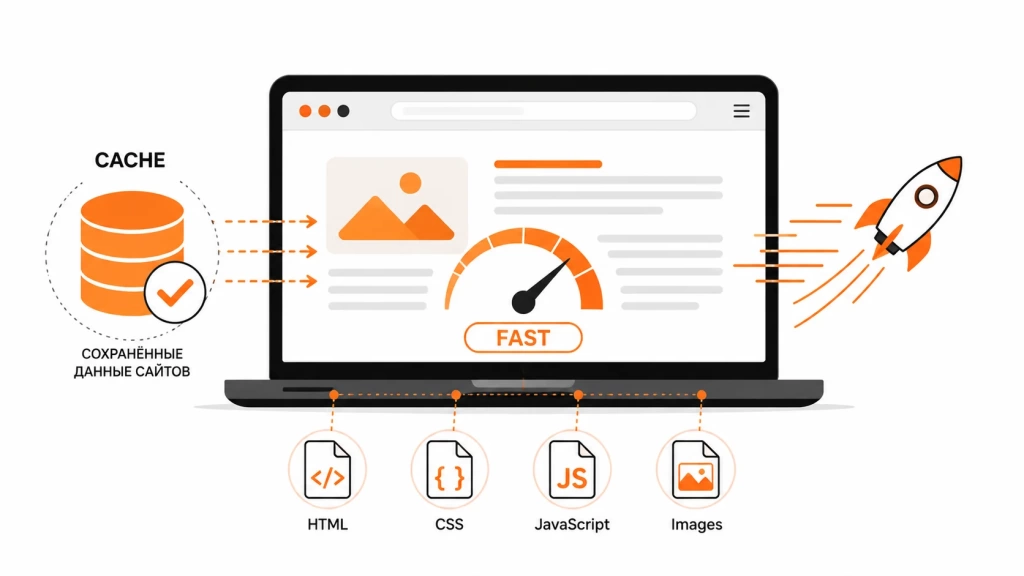
Когда вы открываете веб-страницу, браузер загружает изображения, стили, скрипты, шрифты и другие файлы. Часть этих данных сохраняется на устройстве: в памяти браузера или во временных файлах системы. Это и есть кэш.
Такой механизм нужен не «для хранения истории», а для ускорения загрузки. При повторном открытии сайта Chrome не скачивает все элементы заново, а берет часть файлов из локального хранилища. Поэтому страницы загружаются быстрее, а расход трафика может быть ниже — особенно при мобильном интернете или нестабильном соединении.
Важно не путать разные типы данных:
|
Тип данных |
Что хранит |
Когда удалять |
|---|---|---|
|
Кэшированные изображения и файлы |
Картинки, CSS, JavaScript, элементы страниц |
Если сайт отображается неправильно или занимает много места |
|
Файлы cookie и данные сайтов |
Сессии входа, настройки, корзины, предпочтения |
Если есть проблемы с авторизацией или нужна большая конфиденциальность |
|
История браузера |
Список посещенных страниц |
Если нужно очистить историю посещений |
|
Пароли и закладки |
Сохраненные доступы и избранные сайты |
Обычно не трогать при обычной очистке кэша |
Кэш позволяет ускорять загрузку веб-страниц, но иногда он мешает. Если страница обновилась, а в браузере остались старые файлы, пользователь может видеть устаревший дизайн, неработающие кнопки, сломанную форму заказа или старую версию личного кабинета. Для SEO-специалиста или маркетолога это особенно критично: можно ошибочно решить, что релиз не применился, хотя проблема только в локальном кэше.
Когда нужно чистить кэш
Регулярно чистить кэш «на всякий случай» не обязательно. В большинстве случаев Chrome нормально управляет временными файлами сам. Но очистка кэша браузера полезна, если появились конкретные признаки проблемы.
Стоит удалить кэш, когда:
-
Сайт зависает, открывается частично или работает медленно.
-
После обновления видна старая версия страницы.
-
Не загружаются изображения и другие файлы.
-
Кнопки, формы, фильтры или корзина интернет-магазина работают некорректно.
-
Chrome занимает слишком много места на компьютере или смартфоне.
-
Веб-приложение показывает ошибку после обновления интерфейса.
-
Нужно проверить, как страницу видит новый пользователь без старых сохраненных файлов.
Из практики маркетинга: после правок лендинга дизайнер уже видит новую версию, разработчик подтверждает релиз, а менеджер по рекламе продолжает видеть старый экран. В такой ситуации очистить кэш в браузере Google Chrome или сделать жесткую перезагрузку страницы быстрее, чем искать проблему в CMS, CDN или рекламной кампании.
Как очистить кэш в браузере Google Chrome на компьютере

Для Windows, macOS и Linux логика почти одинаковая. Отличаются только сочетания клавиш и некоторые подписи интерфейса.
Способ 1. Через сочетание клавиш
-
Откройте Google Chrome.
-
Нажмите Ctrl+Shift+Delete на Windows или Linux.
-
На macOS используйте Command+Shift+Delete.
-
В поле «Временной диапазон» выберите период: последний час, последние 24 часа, последние 7 дней, последние 4 недели или все время.
-
Отметьте «Изображения и другие файлы, сохраненные в кеше».
-
Нажмите «Удалить данные».
Если нужно быстро очистить только кэш, не отмечайте историю браузера, пароли и cookie. Так вы удалите временные файлы, но сохраните авторизацию на большинстве сайтов.
Способ 2. Через настройки Chrome
-
Нажмите на значок с тремя точками в правом верхнем углу.
-
Откройте «Настройки».
-
Перейдите в раздел «Конфиденциальность и безопасность».
-
Выберите «Удалить данные о работе в браузере» или «Удалить данные браузера».
-
Укажите временной диапазон.
-
Отметьте нужные пункты и нажмите «Удалить данные».
Для полной очистки кэша браузера выберите период «Все время» и пункт «Изображения и другие файлы». Cookie и другие данные сайтов удаляйте только тогда, когда проблема связана со входом, сессиями, настройками сайта или конфиденциальностью.
Как выбрать временной диапазон
Выбор периода влияет на то, какие сохраненные файлы Chrome удалит. Ошибка многих пользователей — выбирать «последний час», когда проблема существует уже несколько дней.
|
Временной диапазон |
Когда подходит |
|---|---|
|
Последний час |
Сайт сломался после недавнего обновления или теста |
|
Последние 24 часа |
Проблема появилась сегодня |
|
Последние 7 дней |
Нужно убрать данные после серии изменений на сайте |
|
Последние 4 недели |
Подходит при долгой отладке или редких посещениях сайта |
|
Все время |
Лучший вариант для полной очистки кэша |
Если вы проверяете обновление сайта после релиза, обычно достаточно очистки за последние 24 часа или жесткой перезагрузки. Если Chrome давно не чистили, а сайт стабильно открывается неправильно, лучше выбрать «Все время».
Кэш и cookie: в чем разница
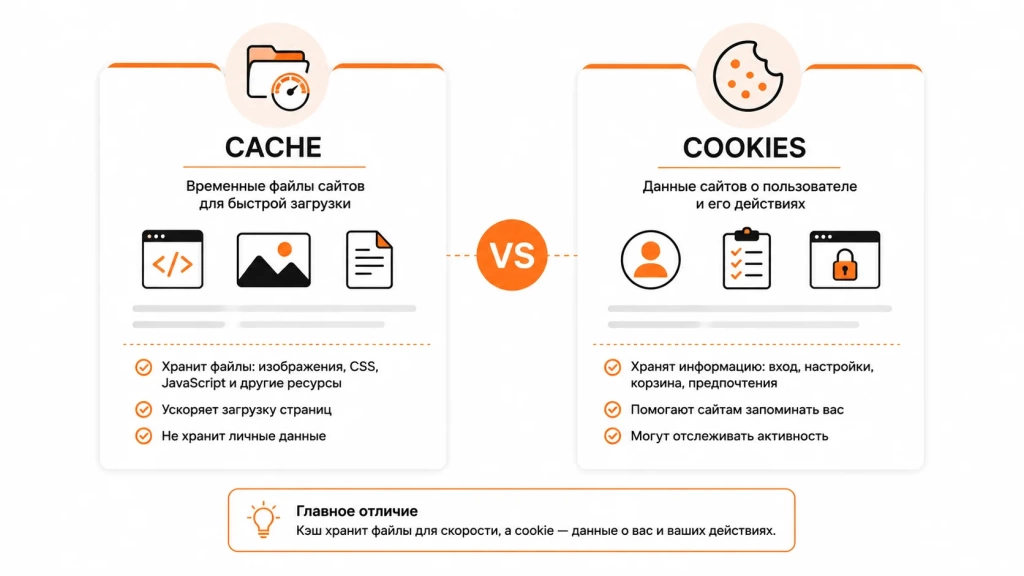
Кэш и куки в браузере часто удаляют вместе, но они решают разные задачи. Кэш хранит файлы страниц: изображения, стили, скрипты, шрифты. Файлы cookie используются сайтами для сохранения сессии входа, региона, языка, корзины, согласий и других пользовательских настроек.
Практический принцип простой:
-
если страница выглядит неправильно, сначала очистите кэш;
-
если не получается войти в аккаунт, сайт путает профиль или личный кабинет работает странно, удалите файлы cookie;
-
если нужно повысить конфиденциальность, удалите cookie и другие данные сайтов, а также проверьте историю браузера и настройки синхронизации.
После удаления cookie некоторые аккаунты могут запросить повторный вход. Это нормально: сайт больше не видит старую сессию. При очистке только кэша пароли и закладки обычно сохраняются, но важно внимательно смотреть, какие галочки отмечены в окне удаления данных.
Как очистить кэш и cookie в Chrome на Android
На Android очистка выполняется через приложение Chrome. Интерфейс может немного отличаться в зависимости от версии браузера и оболочки смартфона, но общий путь остается похожим.
-
Откройте Chrome на Android.
-
Нажмите на три точки справа от адресной строки.
-
Выберите «История» или сразу «Удалить данные браузера».
-
Откройте «Очистить историю» или «Удалить данные о работе в браузере».
-
Укажите временной диапазон.
-
Отметьте «Кэшированные изображения и файлы».
-
При необходимости добавьте «Файлы cookie и данные сайтов».
-
Нажмите «Удалить данные».
Чтобы удалить только кэш без cookie, снимите галочку с файлов cookie. Это удобно, если вы хотите почистить временные файлы, но не выходить из аккаунтов на сайтах.
Если Chrome занимает много памяти на смартфоне, проверьте размер приложения в настройках Android: Настройки → Приложения → Chrome → Память. Там можно увидеть, сколько места занимают данные браузера. Но не удаляйте все данные приложения без необходимости: это может сбросить настройки, локальные данные и часть сохраненного состояния.
После очистки на Android некоторые веб-страницы могут загружаться чуть дольше при первом открытии. Это ожидаемо: браузер заново скачивает файлы, которые раньше были сохранены в кеше.
Как очистить кэш и cookie в Chrome на iPhone

На iPhone Chrome очищается внутри самого приложения. Очистка Safari выполняется отдельно в настройках iOS, поэтому удаление данных Chrome не удаляет кэш Safari.
Порядок действий:
-
Откройте Chrome на iPhone или iPad.
-
Нажмите на три точки.
-
Перейдите в «Настройки».
-
Откройте «Конфиденциальность и безопасность».
-
Выберите «Очистить историю» или «Удалить данные браузера».
-
Отметьте кэш, cookie и другие данные сайтов, если это нужно.
-
Выберите временной диапазон и подтвердите удаление.
Если ваша задача — просто обновить отображение сайта, начните с кэша. Если хотите очистить историю посещений или удалить данные авторизации, выбирайте соответствующие пункты отдельно. Закладки и сохраненные пароли не должны удаляться при очистке только кэша, но перед нажатием кнопки удаления стоит проверить список выбранных данных.
Жесткая перезагрузка страницы: когда не нужно удалять весь кэш
Не всегда требуется полная очистка кэша в Google Chrome. Если проблема только на одной странице, быстрее сделать жесткую перезагрузку. В этом случае Chrome заново загружает файлы текущей веб-страницы, не удаляя данные всех сайтов.
На Windows и Linux используйте:
-
Ctrl+F5;
-
Ctrl+Shift+R.
На macOS:
-
Command+Shift+R.
Этот способ полезен маркетологам, SEO-специалистам, редакторам и разработчикам, когда нужно проверить свежую версию страницы после правок. Например, вы обновили hero-блок, заменили изображения, изменили микроразметку или исправили кнопку заявки. Жесткая перезагрузка помогает убедиться, что браузер загружает актуальные файлы, а не показывает сохраненные в кеше элементы.
Отличие простое: жесткая перезагрузка обновляет одну открытую страницу, а очистка кэша удаляет кэшированные изображения и файлы за выбранный период.
Как очистить кэш одного сайта в Chrome
Если проблема есть только на одном ресурсе, не обязательно удалять данные браузера полностью. Можно очистить кэш и данные конкретного сайта. Это удобно, когда нужно сохранить авторизацию на остальных сервисах.
Первый способ:
-
Откройте нужный сайт.
-
Нажмите на значок слева от адреса сайта.
-
Перейдите в настройки сайта.
-
Найдите раздел с данными сайта.
-
Удалите данные или сбросьте разрешения.
Второй способ:
-
Откройте Настройки Chrome.
-
Перейдите в «Конфиденциальность и безопасность».
-
Откройте раздел, связанный с cookie и данными сайтов.
-
Найдите нужный домен через поиск.
-
Удалите данные выбранного сайта.
Такой подход особенно полезен при работе с личными кабинетами, CMS, интернет-магазинами и корпоративными порталами. Если проблема локальная, точечное удаление экономит время и не сбрасывает сессии на десятках других сайтов.
Очистка кэша через расширения и программы
Расширения Chrome могут ускорить очистку, но использовать их стоит осторожно. Они удобны веб-мастерам, тестировщикам и специалистам, которые часто проверяют обновления сайтов. Однако любое расширение — это дополнительный доступ к браузеру.
Перед установкой проверьте:
-
какие разрешения запрашивает расширение;
-
есть ли у него доступ к данным сайтов;
-
кто разработчик;
-
когда было последнее обновление;
-
нет ли жалоб на рекламу, сбор данных или замедление браузера.
Не стоит ставить случайные расширения только ради одной кнопки очистки. Если инструмент запрашивает доступ ко всем посещаемым страницам, истории и данным сайтов без понятной причины, это может быть риск для конфиденциальности.
Программы для очистки компьютера тоже могут удалять временные файлы, кэш разных браузеров и системный мусор. Они полезны, когда нужно освободить много места или почистить несколько браузеров сразу: Chrome, Edge, Opera, Firefox. Но перед запуском внимательно смотрите список данных. Не удаляйте без проверки пароли, автозаполнение, cookie нужных сайтов, данные приложений и рабочие профили браузера.
Что произойдет после удаления данных Chrome
После очистки кэша сайты не ломаются и браузер не становится «пустым». Но некоторые изменения вы заметите.
Во-первых, страницы могут загружаться медленнее при первом открытии. Chrome заново скачает изображения и файлы, которые раньше хранились локально. Через несколько посещений часть данных снова попадет в кэш, и скорость загрузки стабилизируется.
Во-вторых, при удалении cookie сайты могут запросить повторный вход. Это особенно заметно в личных кабинетах, почте, CRM, рекламных кабинетах и интернет-магазинах.
В-третьих, могут сброситься настройки сайтов: язык, регион, тема оформления, согласия на cookie, содержимое корзины или фильтры каталога. Поэтому для решения проблем с отображением лучше сначала очистить только кэш, а cookie удалять при необходимости.
Как очистить кэш в других браузерах
Хотя основной запрос связан с Google Chrome, логика в других браузерах похожая: нужно открыть раздел конфиденциальности, выбрать удаление данных и отметить кэшированные файлы.
|
Браузер |
Быстрый путь |
|---|---|
|
Microsoft Edge |
Нажмите Ctrl+Shift+Delete, выберите кэшированные файлы и удалите данные |
|
Яндекс Браузер |
Откройте очистку истории через настройки или горячие клавиши |
|
Opera |
Перейдите в настройки конфиденциальности и очистите данные браузера |
|
Mozilla Firefox |
Найдите раздел истории и кэшированных веб-данных |
|
Safari |
На macOS и iPhone данные Safari очищаются отдельно от Chrome |
Edge, Opera и Яндекс Браузер во многом похожи на Chrome, потому что используют Chromium. Но названия пунктов меню могут отличаться. Safari работает отдельно: очистка Chrome на iPhone не удаляет данные Safari, и наоборот.
Конфиденциальность после очистки кэша
Удаление временных файлов — только один шаг. Если цель связана не с ошибками сайта, а с приватностью, стоит смотреть шире.
Что можно проверить дополнительно:
-
Историю браузера. Она удаляется отдельно и показывает список посещенных страниц.
-
Cookie и другие данные сайтов. Они могут хранить сессии, настройки и идентификаторы.
-
Сторонние cookie. В Chrome можно управлять тем, как сайты используют такие данные.
-
Режим инкогнито. Он не сохраняет историю на устройстве после закрытия окна, но не делает пользователя полностью анонимным.
-
Синхронизацию Chrome. Часть данных может быть связана с аккаунтом Google, если синхронизация включена.
Для обычного пользователя это вопрос безопасности и контроля данных. Для маркетолога — еще и способ корректно тестировать поведение сайта. Например, после удаления cookie можно проверить, как новый посетитель видит баннер согласия, региональные настройки, корзину или персонализированные блоки.
Что делать, если очистка не помогла
Иногда проблема не связана с кешем. Если сайт все равно отображается неправильно, действуйте по порядку.
Сначала сделайте жесткую перезагрузку страницы. Затем откройте сайт в режиме инкогнито. Если там все работает, причина может быть в расширении, cookie или настройках профиля Chrome. После этого временно отключите расширения, проверьте сайт в другом браузере и убедитесь, что интернет-соединение стабильно.
Если не получается войти в аккаунт после удаления cookie, проверьте пароль, двухфакторную авторизацию, почту для подтверждения входа и настройки безопасности сервиса. Очистка cookie могла просто завершить старую сессию.
Если окно очистки данных не открывается, обновите Chrome, перезапустите браузер и попробуйте открыть нужный раздел вручную через настройки. Если очистка кэша не освободила много места, память могут занимать загрузки, расширения, профиль Chrome, системные временные файлы или другие приложения.
Краткая инструкция
Чтобы быстро очистить кэш в браузере Google Chrome на компьютере:
-
Откройте Chrome.
-
Нажмите Ctrl+Shift+Delete.
-
Выберите временной диапазон.
-
Отметьте «Изображения и другие файлы, сохраненные в кеше».
-
Нажмите «Удалить данные».
Для полной очистки выберите период «Все время». Файлы cookie и другие данные сайтов удаляйте только при необходимости: если есть проблемы со входом, настройками сайта, личным кабинетом или конфиденциальностью.