Публикация 6 ноября 2026
Обновление 23 октября 2026
Самый быстрый способ узнать свой внешний IP-адрес в 2026 году — открыть браузер и перейти на сайт2ip.ruили набрать в поисковой строке Яндекса запрос «мой ip». Сервис или поисковик немедленно покажет публичный адрес, который видят все сайты и серверы при вашем подключении к интернету. Если вам нужен только этот ответ — вы его уже получили. Если хотите разобраться, чем внешний IP отличается от внутреннего, как проверить тип адреса, что делать при включённом VPN и почему адрес иногда показывает чужой город — читайте дальше: каждый раздел отвечает на конкретный вопрос. Если вы хотите, чтобы ваш сайт находили так же легко, как пользователи ищут свой IP-адрес, стоит обратить внимание наконтекстная реклама в Яндекс Директ— это один из самых эффективных инструментов привлечения клиентов из поиска.
Внешний и внутренний IP: в чём разница и что именно вам нужно
IP-адрес (Internet Protocol address) — это числовой идентификатор, который позволяет устройствам находить друг друга в сети. Но в зависимости от контекста под словом «мой IP» могут подразумеваться два принципиально разных адреса: внешний и внутренний. Понять разницу важно, чтобы не запутаться в результатах и не решать не ту задачу.
Что такое внешний (публичный) IP-адрес
Внешний IP-адрес назначается вашему подключению интернет-провайдером (ISP). Именно этот адрес видят все сайты, сервисы и серверы, к которым вы обращаетесь. Когда вы открываете страницу в браузере, сервер получает запрос с вашего внешнего IP и отправляет ответ на него. Внешний адрес существует в одном экземпляре на всё ваше домашнее или офисное подключение — все устройства в сети выходят в интернет через один и тот же публичный адрес благодаря технологии NAT (Network Address Translation).
Что такое внутренний (локальный) IP-адрес
Внутренний, или локальный, IP-адрес назначается вашему конкретному устройству роутером через протокол DHCP. Этот адрес действует только внутри домашней или офисной сети и не виден в интернете. Типичные диапазоны локальных адресов согласно RFC 1918:10.0.0.0/8,172.16.0.0/12и192.168.0.0/16. Если командаipconfigна Windows показывает адрес вида 192.168.1.105 — это и есть ваш внутренний адрес. Он нужен для настройки локальной сети, принтеров, NAS-хранилищ и других устройств внутри сети.
Почему стандартные настройки Windows не показывают внешний IP
Операционная система видит только тот адрес, который ей назначил роутер, — то есть внутренний. Роутер выступает посредником: он получает внешний IP от провайдера на своём WAN-интерфейсе и раздаёт локальные адреса всем устройствам в сети. Поэтому командаipconfigв Windows всегда выводит локальный адрес, а не публичный. Чтобы узнать внешний IP, нужно либо обратиться к внешнему сервису, либо зайти в веб-интерфейс роутера.
| Параметр | Внешний (публичный) IP | Внутренний (локальный) IP |
|---|---|---|
| Кто назначает | Интернет-провайдер (ISP) | Роутер через DHCP |
| Кто видит | Все сайты и серверы в интернете | Только устройства внутри сети |
| Типичный диапазон | Любой публичный адрес (например, 85.249.13.27) | 192.168.x.x, 10.x.x.x, 172.16–31.x.x |
| Уникальность | Один на всё подключение (при NAT) | Уникален внутри локальной сети |
| Как узнать | Онлайн-сервис, веб-интерфейс роутера, curl | ipconfig, ip a, настройки Wi-Fi |
| Меняется ли | Да (динамический) или нет (статический) | Меняется при переподключении (если не зафиксирован) |
Как узнать внешний IP-адрес — быстрые способы
Внешний IP нельзя узнать средствами самой операционной системы — нужен запрос к внешнему ресурсу. Ниже перечислены все актуальные способы от самого простого к более техническому.
Через поисковую строку Яндекса или Google
Введите в поисковую строку Яндекса запрос«мой ip»или«узнать свой ip»— поисковик покажет ваш публичный адрес прямо в результатах выдачи, без перехода на другой сайт. Аналогично работает Google: запрос«my ip»или«what is my ip»выводит адрес в виджете над результатами. Это самый быстрый способ для пользователя с браузером. Яндекс также предоставляет отдельный сервис по адресуyandex.ru/internet/, где отображается IPv4, IPv6 и дополнительная информация о подключении.
Через онлайн-сервисы
Специализированные сервисы показывают не только сам адрес, но и дополнительную информацию: провайдера, страну, город, тип соединения, наличие прокси. Наиболее популярные и надёжные варианты для русскоязычной аудитории:
- 2ip.ru— показывает IPv4, IPv6, провайдера, геолокацию и тип соединения.
- whoer.net— дополнительно проверяет анонимность, наличие VPN и прокси.
- myip.ru— простой интерфейс, быстрый ответ.
- ipinfo.io— удобен для разработчиков: есть API и JSON-вывод.
Перед использованием любого сервиса убедитесь, что адрес в браузере начинается сhttps://— это гарантирует, что запрос не перехвачен на уровне сети.
Через веб-интерфейс роутера
Роутер хранит внешний IP на своём WAN-интерфейсе и отображает его в административной панели. Откройте браузер и введите адрес роутера — чаще всего это192.168.0.1или192.168.1.1(у некоторых моделей и провайдеров адрес может отличаться: например, 192.168.100.1 или 10.0.0.1). Войдите с логином и паролем администратора и найдите раздел «Состояние», «WAN» или «Интернет» — там будет указан внешний IP-адрес. Этот способ работает без доступа к интернету, если подключение к провайдеру активно.
Через терминал: curl и DNS-запрос
Для пользователей Linux, macOS и Windows с установленным curl самый быстрый способ получить внешний IP из командной строки — выполнить запрос к одному из публичных сервисов. Командаcurl ifconfig.meвозвращает только строку с адресом без лишнего HTML. Альтернативы:curl icanhazip.com,curl ipinfo.io/ip,curl checkip.amazonaws.com. На Windows без curl можно использовать DNS-запрос:nslookup myip.opendns.com resolver1.opendns.com— OpenDNS вернёт ваш публичный IP в поле «Address».
Как узнать внутренний (локальный) IP-адрес на разных устройствах
Внутренний IP нужен для настройки локальной сети: подключения к сетевому принтеру, NAS, удалённого рабочего стола внутри офиса или настройки порт-форвардинга на роутере. Способ получения зависит от операционной системы.
Windows
Откройте командную строку (Win + R, введитеcmd, нажмите Enter) и выполните командуipconfig. В выводе найдите раздел вашего сетевого адаптера (Wi-Fi или Ethernet) и строку«IPv4-адрес»— это и есть локальный IP. Командаipconfig /allвыводит расширенную информацию: маску подсети, основной шлюз (адрес роутера), DNS-серверы и MAC-адрес адаптера. Альтернативный путь через графический интерфейс: Параметры → Сеть и Интернет → выбрать подключение → «Свойства».
macOS
В терминале выполните командуipconfig getifaddr en0для Wi-Fi (интерфейс en0) илиipconfig getifaddr en1для Ethernet. Более подробный вывод даёт командаifconfig en0— она покажет IPv4 в строке «inet» и IPv6 в строке «inet6». Через графический интерфейс: Системные настройки → Сеть → выбрать активное подключение — адрес отображается в правой части окна.
Linux
Актуальная команда для просмотра всех сетевых интерфейсов и их адресов —ip a(или полная формаip addr show). В выводе найдите нужный интерфейс (обычно eth0, ens3, wlan0 или enp3s0) и строку«inet»— это IPv4-адрес с маской. Командаifconfigв современных дистрибутивах (Ubuntu 20.04+, Debian 10+) не установлена по умолчанию и считается устаревшей; используйтеip aкак основной инструмент.
Android
Откройте Настройки → Wi-Fi → нажмите на название подключённой сети → раздел «Дополнительно» или значок шестерёнки рядом с сетью. Локальный IP-адрес отображается в строке «IP-адрес». На некоторых прошивках (MIUI, One UI) путь может незначительно отличаться, но логика одинакова: детали текущего Wi-Fi-подключения.
iOS
Откройте Настройки → Wi-Fi → нажмите на значок (i) рядом с подключённой сетью. В разделе «IPv4-адрес» будет указан локальный IP, маска подсети и адрес роутера (шлюза). Если устройство использует мобильный интернет (LTE/5G), а не Wi-Fi, локальный IP в этом разделе не отображается — оператор назначает адрес напрямую.
Статический, динамический IP и CGNAT: как определить свой тип
Тип IP-адреса влияет на возможности использования подключения: организацию удалённого доступа, работу видеонаблюдения, хостинг собственных сервисов. Разобраться в типе адреса можно без звонка провайдеру.
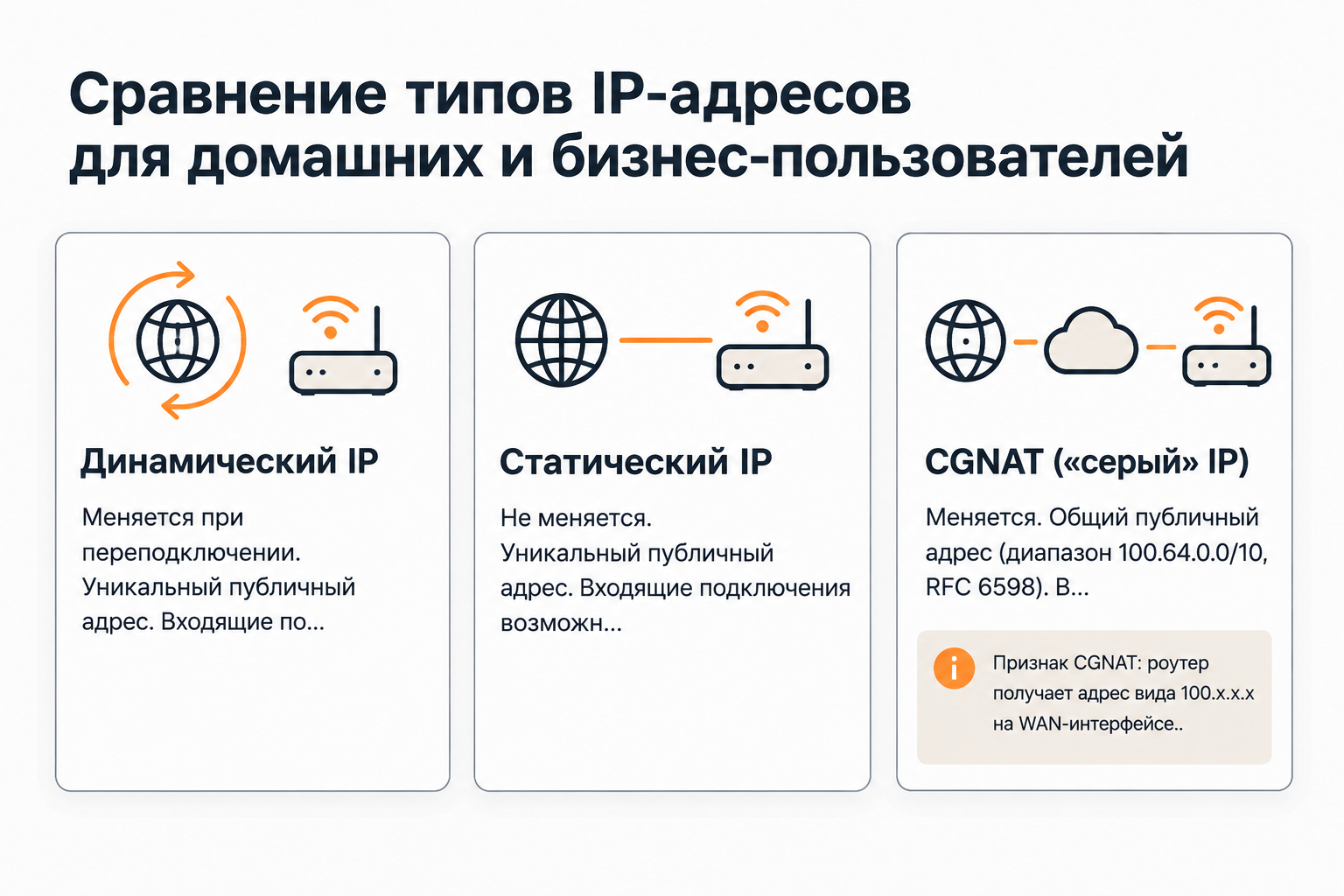
Динамический IP
Большинство домашних подключений используют динамический IP: провайдер назначает адрес при каждом подключении или по расписанию, и он может меняться. Проверить это просто: запишите текущий внешний IP, перезагрузите роутер (отключите питание на 30–60 секунд) и снова проверьте адрес. Если адрес изменился — у вас динамический IP.
Статический IP
Статический IP не меняется при переподключении — провайдер закрепляет конкретный адрес за вашим аккаунтом. Как правило, это платная дополнительная услуга. Статический IP нужен для организации VPN-сервера, удалённого доступа по SSH, работы IP-камер с внешним доступом и хостинга собственных сервисов. Если после перезагрузки роутера адрес не изменился — скорее всего, у вас статический IP или провайдер выдаёт адреса с очень долгим сроком аренды (lease time).
CGNAT и «серый» IP: когда публичный адрес не ваш
Carrier-Grade NAT (CGNAT) — это технология, при которой провайдер использует один публичный IPv4-адрес для нескольких абонентов одновременно. Пользователь за CGNAT не имеет собственного уникального публичного адреса: его «внешний» IP на самом деле является адресом оборудования провайдера. Такой адрес называют «серым». Признак CGNAT — роутер получает от провайдера адрес из диапазона100.64.0.0/10, зарезервированного специально для этой цели согласно RFC 6598. Если в веб-интерфейсе роутера в разделе WAN вы видите адрес вида 100.x.x.x — провайдер использует CGNAT. При CGNAT невозможно организовать входящие подключения (удалённый доступ, серверы, IP-камеры) без дополнительных решений: статического IP, VPN-туннеля или услуги провайдера.
| Тип адреса | Меняется ли | Уникальный публичный | Входящие подключения | Типичное применение |
|---|---|---|---|---|
| Динамический | Да, при переподключении | Да | Затруднены | Домашний интернет |
| Статический | Нет | Да | Возможны | Бизнес, серверы, VPN |
| CGNAT («серый») | Да | Нет (общий) | Невозможны без доп. услуг | Массовые домашние тарифы |
Как проверить IP при использовании VPN или прокси
VPN подменяет ваш внешний IP на адрес VPN-сервера — именно это видят сайты при активном VPN-соединении. Однако существуют ситуации, когда реальный IP «просачивается» даже при включённом VPN, и пользователь об этом не подозревает.
WebRTC-утечка: скрытая угроза
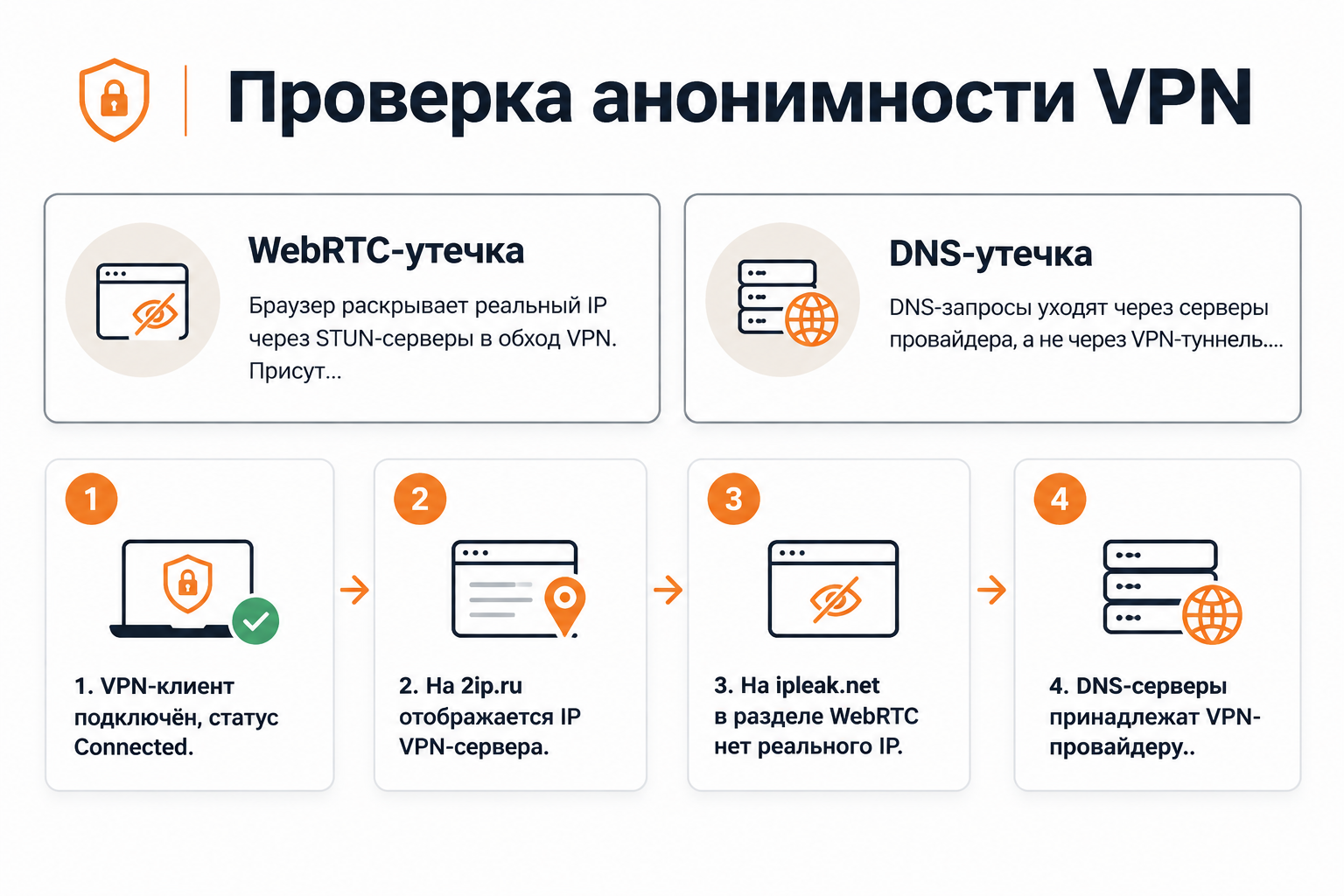
WebRTC — браузерная технология для P2P-соединений (видеозвонки, передача файлов). Для установки соединения браузер использует STUN-серверы, которые определяют публичный IP устройства напрямую, в обход VPN-туннеля. В результате сайт может получить ваш реальный IP через WebRTC, даже если VPN активен. Эта уязвимость присутствует в Chrome, Firefox и Edge. Проверить наличие WebRTC-утечки можно на сервисахipleak.netилиbrowserleaks.com: если в разделе WebRTC отображается адрес, отличный от VPN-адреса — утечка есть.
DNS-утечка
DNS-утечка возникает, когда DNS-запросы (преобразование доменных имён в IP-адреса) уходят через серверы провайдера, а не через VPN-туннель. Сайт не видит ваш реальный IP напрямую, но DNS-провайдер фиксирует все ваши запросы. Проверить DNS-утечку можно на том же ipleak.net в разделе DNS Addresses: если там отображаются серверы вашего провайдера, а не VPN-провайдера — утечка присутствует.
Чеклист проверки анонимности при VPN
- Убедитесь, что VPN-клиент подключён и показывает статус «Connected».
- Откройте 2ip.ru или ipinfo.io и проверьте, что отображается IP VPN-сервера, а не провайдера.
- Перейдите на ipleak.net и проверьте раздел WebRTC — там не должно быть вашего реального IP.
- Проверьте раздел DNS Addresses на ipleak.net — серверы должны принадлежать VPN-провайдеру.
- Если обнаружена WebRTC-утечка — отключите WebRTC в настройках браузера или установите расширение для блокировки (например, uBlock Origin с соответствующей настройкой).
Прокси-серверы, в отличие от VPN, как правило, перехватывают только HTTP/HTTPS-трафик и не защищают UDP-соединения, которые использует WebRTC. Поэтому прокси менее надёжен для скрытия реального IP, чем полноценный VPN-клиент с защитой от утечек.
IPv4 и IPv6: почему сервисы могут показывать два адреса
Многие устройства и подключения в 2026 году работают в режиме двойного стека (dual stack): одновременно поддерживают IPv4 и IPv6. IPv4 — 32-битный протокол с максимальным пространством около 4,3 млрд адресов (RFC 791); именно его исчерпание привело к широкому распространению NAT и CGNAT. IPv6 — 128-битный протокол (RFC 2460), теоретически обеспечивающий около 340 ундециллионов уникальных адресов. По данным APNIC (ноябрь 2024), около 38–39% мирового интернет-трафика уже передаётся по IPv6; по оценкам Google, глобальное внедрение IPv6 к началу 2025 года составляло порядка 43–45%. Если онлайн-сервис показывает два адреса — длинный шестнадцатеричный (IPv6) и привычный четырёхсегментный (IPv4) — это нормально: браузер выбирает протокол в зависимости от поддержки сервера.
Частые вопросы: нестандартные ситуации и диагностика
Почему IP-адрес показывает другой город или страну?
Геолокация по IP-адресу основана на базах данных, которые привязывают диапазоны адресов к географическим регионам. Точность этих баз ограничена: как правило, определяется город или регион, но не точный адрес. Провайдер может зарегистрировать блок адресов в одном городе, а использовать его в другом. Кроме того, при использовании VPN геолокация будет соответствовать местоположению VPN-сервера, а не пользователя. Расхождение в несколько сотен километров — обычная ситуация, не признак ошибки.
Почему у телефона на мобильном интернете другой IP, чем на Wi-Fi?
При подключении через мобильный интернет (LTE/5G) телефон получает IP-адрес от оператора сотовой связи — это отдельный провайдер с собственным пулом адресов. При подключении к Wi-Fi телефон выходит в интернет через роутер домашней или офисной сети, и внешний IP принадлежит уже интернет-провайдеру этой сети. Это два разных канала с разными публичными адресами — поведение абсолютно нормальное.
Как узнать IP сервера или VPS?
Если у вас есть доступ к серверу по SSH, выполните командуcurl ifconfig.meилиip aпрямо на сервере. Внешний IP VPS обычно также указан в панели управления хостинга (ISPmanager, Hetzner Cloud Console, DigitalOcean Droplets и т.д.). Для определения IP любого домена используйте командуnslookup имя_доменаилиdig имя_домена— они вернут A-запись (IPv4) и AAAA-запись (IPv6) домена.
Можно ли узнать чужой IP-адрес?
IP-адрес сервера или сайта можно узнать легально через DNS-запрос (nslookup,dig) — это стандартная техническая операция. Определить IP конкретного пользователя без его ведома значительно сложнее и в большинстве случаев невозможно без специальных технических условий (например, прямого P2P-соединения). Попытки деанонимизировать пользователей или получить их IP-адреса без согласия могут нарушать законодательство о персональных данных. Геолокация по IP даёт лишь приблизительный регион, а не точный адрес человека.
Ключевые выводы: что важно помнить об IP-адресе
Внешний IP назначается провайдером и виден всем сайтам; внутренний IP назначается роутером и работает только внутри локальной сети — это два разных адреса с разными задачами. Для мгновенного определения внешнего адреса достаточно открыть 2ip.ru, yandex.ru/internet/ или выполнитьcurl ifconfig.meв терминале. Если роутер получает адрес из диапазона 100.64.0.0/10 — провайдер использует CGNAT, и организовать входящие подключения без дополнительных услуг не получится. При использовании VPN всегда проверяйте отсутствие WebRTC- и DNS-утечек на ipleak.net: включённый VPN не гарантирует полную защиту без дополнительной настройки браузера. Наконец, если онлайн-сервис показывает два адреса — IPv4 и IPv6 — это норма для современных подключений с двойным стеком.