Публикация 7 июля 2026
Обновление 7 июля 2026
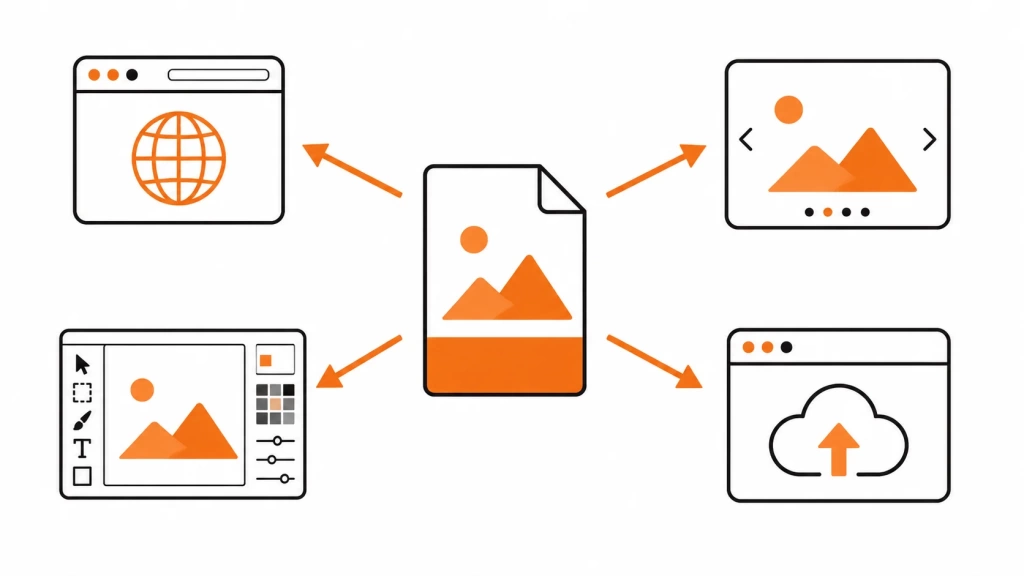
Файл WebP можно открыть в современном браузере, системном просмотрщике изображений или графическом редакторе. Для быстрого просмотра подойдут Chrome, Edge, Firefox, Opera и Safari. В Windows можно использовать «Фотографии» или Paint, на macOS — «Просмотр», а для редактирования — GIMP, XnView MP или актуальную версию Adobe Photoshop.
Если файл не распознается, сначала попробуйте перетащить его в окно браузера. Это универсальный способ, который не требует конвертации и обычно работает даже тогда, когда стандартное приложение операционной системы не поддерживает формат.
Что такое формат WebP
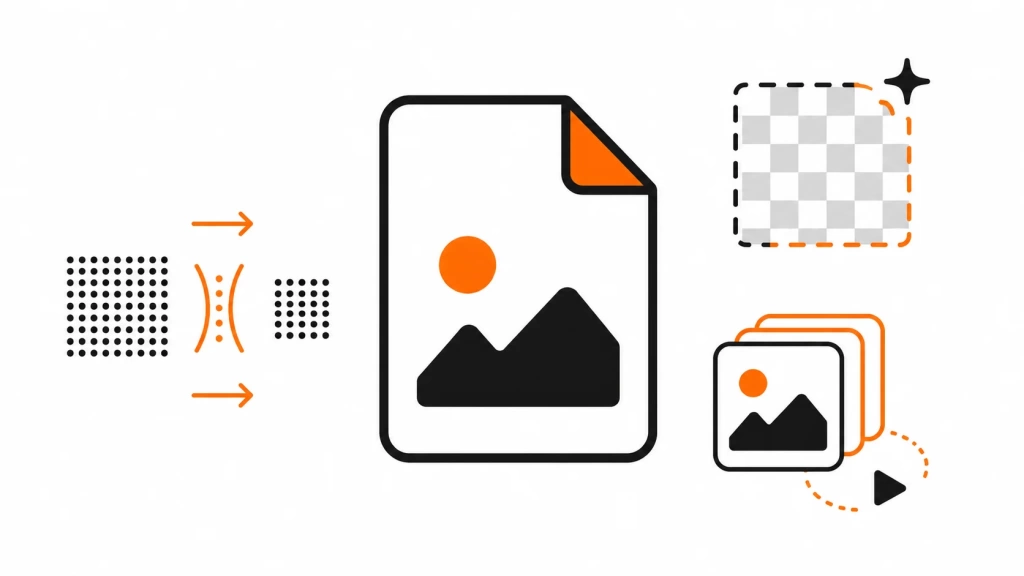
Это формат растровых изображений, созданный компанией Google для публикации графики в интернете. Первая версия появилась в 2010 году. Технология поддерживает сжатие с потерями и без потерь, прозрачность и анимацию, поэтому подходит для фотографий, иллюстраций, логотипов, элементов интерфейса и баннеров.
Расширение .webp обозначает графический файл, а не документ, архив или видео. Внутри хранится одно изображение либо последовательность кадров. Пользователь часто скачивает картинки в WebP с сайта, поскольку сервер или CDN передает браузеру оптимизированную версию вместо JPEG, PNG либо GIF.
В режиме lossy WebP использует алгоритм сжатия, основанный на технологиях VP8. Он анализирует соседние пиксели и кодирует различия между прогнозируемыми и фактическими значениями. При корректных настройках файл занимает меньше места, сохраняя приемлемое качество изображения. Слишком сильное сжатие может размыть текстуры, мелкий текст и градиенты.
Режим lossless сохраняет исходные пиксели и подходит для логотипов, схем, скриншотов и графики с прозрачным фоном. Такой вариант не всегда дает минимальный вес, но помогает избежать искажений на четких границах.
Почему сайты используют WebP
Основная причина — экономия передаваемых данных. Небольшой размер картинок ускоряет их загрузку, уменьшает расход мобильного трафика и снижает нагрузку на сервер. WebP позволяет уменьшить размер графики, однако результат зависит от исходника, разрешения и настроек экспорта. Плохо оптимизированный файл может оказаться тяжелее качественно подготовленного JPEG или PNG.
Для SEO важен не сам тип файла, а итоговая производительность страницы. Скорость загрузки зависит также от размеров изображения, адаптивных версий, кэширования, ответа сервера и порядка загрузки ресурсов.
Преимущества и недостатки WebP
|
Критерий |
Что дает WebP |
Что учитывать |
|
Размер файла |
Часто меньше JPEG или PNG при сопоставимом качестве |
Результат зависит от изображения и уровня сжатия |
|
Режимы сжатия |
Доступны lossy и lossless |
Сильное сжатие с потерями ухудшает мелкие детали |
|
Прозрачность |
Поддерживается альфа-канал |
При конвертации в JPG прозрачность исчезнет |
|
Анимация |
Может заменить GIF в веб-интерфейсах |
Не каждый просмотрщик воспроизводит все кадры |
|
Совместимость |
Поддерживается современными браузерами и многими редакторами |
Старые программы и системы могут не распознать файл |
|
Применение на сайтах |
Помогает уменьшить объем передаваемых данных |
Нужны корректные настройки CMS, CDN и резервных форматов |
Для фотографий обычно используют сжатие с потерями. Для иконок, логотипов и схем важнее четкость, поэтому лучше выбрать lossless или высокое качество. Прозрачность делает WebP альтернативой PNG, а поддержка анимации — современным вариантом для части задач, где раньше применялся GIF.
Главный недостаток связан не с самим форматом, а с совместимостью. Если устаревшая программа не открывает файл, проблему обычно решают обновление, выбор другого приложения, установка официального плагина или конвертация в JPG либо PNG.
WebP чем открыть: быстрые способы
|
Способ |
Просмотр |
Редактирование |
Анимация |
Нужна установка |
|
Chrome, Edge, Firefox, Opera, Safari |
Да |
Нет |
Обычно да |
Нет, если браузер уже установлен |
|
Системный просмотрщик |
Да |
Базовые функции |
Не всегда |
Нет |
|
Paint или «Просмотр» |
Да |
Базовые функции |
Обычно нет |
Нет |
|
XnView MP, IrfanView, FastStone |
Да |
Базовые функции и конвертация |
Зависит от программы |
Да |
|
GIMP |
Да |
Да |
Частично, через работу с кадрами |
Да |
|
Adobe Photoshop |
Да |
Да |
Зависит от версии и сценария |
Да |
|
Онлайн-конвертер |
Да |
Ограниченно |
Зависит от сервиса |
Нет |
Открытие в браузере
Нажмите по файлу правой кнопкой мыши, выберите «Открыть с помощью» и укажите Chrome, Microsoft Edge, Firefox, Opera или другой современный браузер. Еще проще — перетащить файл WebP в новую вкладку.
Браузер подходит для просмотра, проверки разрешения и воспроизведения анимации. Полноценно редактировать изображение таким способом нельзя.
Системный просмотрщик и графический редактор
Современные версии Windows, macOS, Android и iOS обычно распознают WebP штатными средствами. Возможности зависят от версии системы и установленных компонентов: файл может открыться в одном приложении и не открыться в другом на том же устройстве.
Для обрезки, изменения размера, коррекции цвета или экспорта используйте Paint, GIMP, Photoshop, XnView MP либо другой графический редактор. Если требуется только посмотреть папку изображений и быстро конвертировать несколько файлов, специализированный просмотрщик будет удобнее тяжелого редактора.
Открытие онлайн
Онлайн-просмотрщик или конвертер полезен, когда установка программы невозможна. Общий принцип простой: загрузить файл, выбрать формат и скачать результат.
Не отправляйте в неизвестные сервисы личные фотографии, сканы документов, рабочие макеты и конфиденциальные скриншоты. Для таких материалов безопаснее локальная обработка.
Чем открыть WebP в Windows
Самый простой путь: правой кнопкой по файлу → «Открыть с помощью» → нужное приложение. Чтобы программа использовалась постоянно, включите параметр «Всегда использовать это приложение» либо задайте ассоциацию для расширения .webp в настройках приложений по умолчанию.
Paint и Microsoft Photos
В Paint откройте меню «Файл» → «Открыть» и выберите изображение. После редактирования можно использовать «Сохранить как» и выбрать JPEG или PNG. JPG подходит для фотографий, но не сохраняет прозрачность. PNG лучше использовать для логотипов, скриншотов и графики с альфа-каналом.
В приложении «Фотографии» достаточно дважды щелкнуть по файлу. Если изображение не распознается, обновите приложение и Windows, затем повторите попытку. Альтернативный вариант — открыть файл через браузер.
Chrome, Edge, Firefox и Opera
Перетащите картинку в окно браузера или выберите браузер через контекстное меню. Этот способ удобен для единичного просмотра и проверки анимации, но не заменяет редактор.
XnView, IrfanView и FastStone Image Viewer
Такие программы полезны, когда нужно работать не с одной картинкой, а с целой папкой. Они позволяют просматривать миниатюры, сортировать изображения, менять размер и выполнять пакетную конвертацию.
XnView MP доступен на нескольких платформах. IrfanView известен небольшим размером и быстрым запуском. FastStone удобен как каталогизатор и просмотрщик. Перед установкой стоит проверить поддержку WebP в актуальной версии и доступность необходимых компонентов.
GIMP
GIMP — бесплатный редактор для полноценной обработки растровой графики. Выберите File → Open, внесите изменения, затем используйте File → Export As. При экспорте можно задать формат и параметры качества.
Для сохранения прозрачности выбирайте WebP или PNG. Если экспортировать изображение в JPEG, прозрачные области будут заменены фоном.
Adobe Photoshop
В актуальных версиях Photoshop WebP открывается как обычное растровое изображение. Используйте «Файл» → «Открыть», а затем «Сохранить как» или «Экспортировать». В старых выпусках может потребоваться официальный или совместимый плагин.
Если Photoshop не видит файл, не переименовывайте его вручную в .jpg. Такое действие меняет только название, но не внутреннюю структуру данных.
Чем открыть WebP на macOS
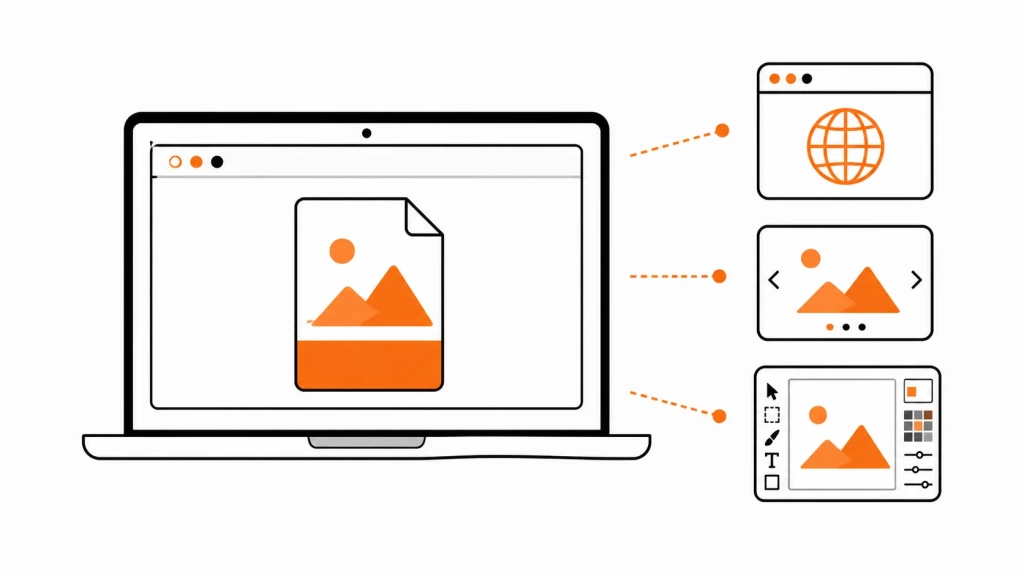
На Mac сначала попробуйте дважды нажать на файл. Если система поддерживает формат, изображение откроется в приложении «Просмотр». Через него можно выполнить базовую коррекцию, кадрирование и экспорт в другой формат.
Когда «Просмотр» сообщает об ошибке, перетащите файл в Safari, Chrome или Firefox. Браузер удобен для одиночных изображений и анимации, но не для пакетной работы.
Для каталогизации и конвертации подойдет XnView MP. Для редактирования можно использовать бесплатный GIMP или коммерческий Pixelmator. Оба варианта позволяют изменять размер, работать с прозрачностью и экспортировать результат, однако набор параметров зависит от версии программы.
Чем открыть WebP в Linux
Самый универсальный способ — Chrome или Firefox. Перетащите файл в окно браузера: это позволяет быстро понять, не поврежден ли файл и есть ли в нем анимация.
Для просмотра подходят gThumb и qView. Поддержка может зависеть от дистрибутива, версии программы и установленных графических библиотек. Для редактирования используйте GIMP, а для каталогизации — XnView MP.
В терминале удобно применять ImageMagick. Например, команда:
magick input.webp output.png
преобразует input.webp в PNG. Для фотографии можно указать JPG:
magick input.webp -quality 88 output.jpg
Параметр -quality задает качество JPEG. Чем ниже значение, тем меньше файл и тем выше риск видимых потерь.
Чем открыть WebP на Android
Большинство современных смартфонов открывает WebP через галерею, Google Фото, браузер или файловый менеджер. Нажмите на файл и выберите доступное приложение. Названия встроенных программ различаются у Samsung, Xiaomi, Google и других производителей.
Если галерея показывает ошибку, попробуйте Chrome или Google Фото. Для редактирования выбирайте приложение, которое явно поддерживает WebP, работает локально и умеет экспортировать в JPG или PNG без обязательной регистрации.
При установке стороннего решения проверьте разрешения. Простому просмотрщику изображений обычно не нужен доступ к контактам, микрофону и другим несвязанным данным.
Чем открыть WebP на iPhone и iPad
Скачанные файлы обычно находятся в приложении «Файлы», чаще всего в папке «Загрузки». Нажмите на изображение для быстрого просмотра. Если файл получен из мессенджера, сначала сохраните его в «Файлы» или «Фото».
WebP также можно открыть в Safari. Возможность сохранения в «Фото» и корректное воспроизведение анимации зависят от версии iOS или iPadOS и конкретного приложения.
Специальный просмотрщик или конвертер нужен, когда штатные средства не распознают файл либо требуется экспорт в другой формат. Для личных и рабочих изображений выбирайте приложения с локальной обработкой и понятной политикой конфиденциальности.
Как открыть анимированный WebP
Если картинка выглядит неподвижной, откройте ее в современном браузере. Это самый простой способ проверить, действительно ли файл содержит несколько кадров.
Не каждый просмотрщик, поддерживающий обычные изображения WebP, умеет воспроизводить Animated WebP. Некоторые программы показывают только первый кадр. Возможны и другие причины:
-
файл был сохранен без анимации;
-
расширение изменили вручную;
-
загрузка завершилась с ошибкой;
-
просмотрщик не поддерживает анимированный режим;
-
файл поврежден.
Преобразовать анимацию можно в GIF или видео через редактор, специализированный конвертер либо FFmpeg. Следует учитывать, что после конвертации могут измениться прозрачность, частота кадров, цветопередача и размер файла.
Пример преобразования в GIF:
ffmpeg -i animation.webp animation.gif
Для сложных анимаций полезно отдельно проверять длительность кадров и качество результата.
Что делать, если WebP не открывается
Действуйте по порядку:
-
Проверьте расширение. Включите отображение полных имен файлов и убедитесь, что перед вами действительно .webp. Переименование в .jpg не выполняет конвертацию.
-
Оцените размер файла. Нулевой или необычно маленький размер может свидетельствовать о незавершенной загрузке.
-
Скачайте изображение повторно. Иногда файл повреждается при передаче.
-
Откройте его в браузере. Chrome, Edge или Firefox — лучший диагностический вариант.
-
Выберите другое приложение. После браузера попробуйте XnView MP, GIMP или Photoshop.
-
Обновите систему и программу. Старые версии могут не поддерживать WebP.
-
Установите официальный плагин или компонент. Загружайте расширения только с сайта разработчика.
-
Конвертируйте файл. Для фотографий выбирайте JPG, для прозрачной графики — PNG.
Если один и тот же файл не открывается ни в браузере, ни в редакторе, проблема, вероятно, связана с целостностью данных, а не с расширением.
Как конвертировать WebP в JPG, PNG или GIF
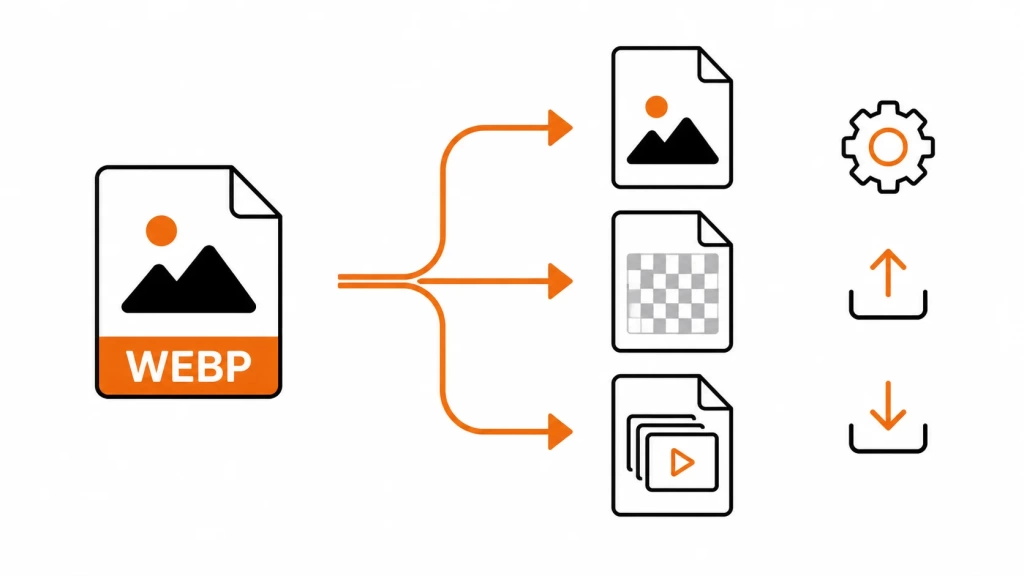
Выбор формата зависит от содержимого:
|
Итоговый формат |
Когда выбирать |
Ограничения |
|
JPG |
Фотографии, изображения без прозрачности |
Сжатие с потерями, нет альфа-канала |
|
PNG |
Логотипы, скриншоты, текст, прозрачный фон |
Файл может быть крупнее |
|
GIF |
Простая анимация для совместимости |
Ограниченная палитра и часто большой размер |
|
WebP |
Публикация на сайтах, сочетание компактности и функций |
Возможны проблемы в старых программах |
Через Paint
Откройте WebP, выберите «Файл» → «Сохранить как», затем укажите JPEG или PNG. Перед сохранением в JPG добавьте подходящий фон, если исходник содержит прозрачные области.
Через GIMP или Photoshop
Откройте изображение, внесите изменения и выберите экспорт. Для JPEG задайте качество, для PNG сохраните альфа-канал, а для WebP выберите режим lossy или lossless в зависимости от задачи.
Повторное сохранение файла с потерями может ухудшить изображение. Если планируется несколько этапов обработки, храните рабочую версию в формате без потерь.
Через XnConvert, IrfanView или ImageMagick
Пакетная конвертация полезна для каталога товаров, медиатеки или архива. В XnConvert и IrfanView можно добавить папку, выбрать итоговый формат, задать размер и запустить обработку всей очереди.
В ImageMagick для преобразования нескольких файлов можно использовать цикл оболочки или пакетный сценарий. Перед массовой обработкой проверьте настройки на нескольких изображениях: один и тот же уровень сжатия по-разному влияет на фотографии, схемы и скриншоты.
Через онлайн-сервис
Загрузите исходник, выберите JPG, PNG или GIF, настройте качество и скачайте результат. Этот вариант удобен для разовой задачи, но не подходит для конфиденциальных материалов.
Как редактировать WebP
Простое открытие не изменяет файл. Редактирование включает кадрирование, изменение размера, цветокоррекцию, ретушь, работу со слоями и повторный экспорт.
При уменьшении изображения задайте конечное разрешение, а не только процент масштаба. Для сайта нет смысла загружать фотографию шириной 4000 пикселей, если контейнер отображает ее в 800 пикселей. Избыточное разрешение увеличивает объем передаваемых данных.
Прозрачность хранится в альфа-канале. При экспорте в JPG она будет потеряна, поэтому для логотипов и элементов интерфейса выбирайте PNG или WebP.
В GIMP и Photoshop файл обычно открывается как растровое изображение. После редактирования обращайте внимание на четыре параметра:
-
итоговое разрешение;
-
режим lossy или lossless;
-
уровень качества;
-
необходимость метаданных.
Удаление лишних метаданных может уменьшить размер файла, но для фотографий авторов и редакций сведения об авторстве иногда имеют практическую ценность. Решение зависит от задач публикации.
Инструменты WebP для разработчиков
Для автоматической обработки используются консольные утилиты, CMS, плагины оптимизации, серверные скрипты и CDN.
cwebp кодирует изображения в WebP:
cwebp -q 82 input.jpg -o output.webp
Параметр -q 82 задает качество сжатия с потерями, -o — имя результата.
dwebp декодирует файл:
dwebp input.webp -o output.png
ImageMagick подходит для конвертации, изменения размера и пакетной обработки:
magick input.jpg -resize 1600x1600\> -quality 82 output.webp
Знак > означает, что маленькие изображения не нужно увеличивать.
FFmpeg применяют для анимации, извлечения кадров и преобразования WebP в видео или GIF. В автоматизированном процессе важно не только создать меньший размер файла, но и проверить визуальное качество, цветовой профиль, ориентацию и корректность прозрачности.
В CMS и интернет-магазинах изображения часто конвертируются при загрузке. Другой сценарий — обработка на CDN, когда сервер отдает формат в зависимости от возможностей браузера. Такая схема снижает ручную работу, но требует контроля кэша, резервных версий и правил генерации миниатюр.
Сравнение WebP с другими форматами
|
Формат |
Сжатие |
Прозрачность |
Анимация |
Типичные задачи |
|
WebP |
С потерями и без потерь |
Да |
Да |
Сайты, фотографии, интерфейсы, анимация |
|
JPEG |
С потерями |
Нет |
Нет |
Фотографии и высокая совместимость |
|
PNG |
Без потерь |
Да |
Обычно нет |
Логотипы, схемы, скриншоты |
|
GIF |
Без потерь в пределах палитры |
Ограниченная |
Да |
Простая анимация |
|
SVG |
Векторный формат |
Да |
Возможно средствами веба |
Иконки, логотипы, схемы |
|
AVIF |
С потерями и без потерь |
Да |
Возможна |
Современная веб-графика |
WebP и JPEG
Для фотографий WebP часто обеспечивает меньший размер при близком визуальном качестве. JPEG сохраняет преимущество в совместимости с устаревшими программами, печатными процессами и некоторыми системами документооборота.
WebP и PNG
Оба формата поддерживают прозрачность и могут работать без потерь. PNG удобен для универсального обмена и графики с четкими линиями. WebP нередко дает меньший файл, но результат нужно проверять на конкретном изображении.
WebP и GIF
WebP поддерживает более широкие возможности цвета и прозрачности, поэтому анимация часто выглядит лучше при меньшем объеме. GIF остается востребованным из-за совместимости и простоты, но его палитра ограничена.
WebP и SVG
WebP хранит пиксели, SVG — геометрические объекты и текстовые описания. Для фотографии нужен растровый формат. Для логотипа, иконки или схемы, которые должны масштабироваться без потери качества, обычно лучше SVG.
WebP и AVIF
AVIF может обеспечивать более эффективное сжатие в определенных технических условиях, особенно для фотографий. При этом кодирование и декодирование могут требовать больше ресурсов, а совместимость рабочих процессов зависит от программного обеспечения. На практике выбор делают после теста качества, веса и скорости обработки.
Использование формата WebP на сайтах
Его применяют для фотографий товаров, баннеров, превью статей, фоновых изображений, иллюстраций и элементов интерфейса. Преимущество особенно заметно на страницах с большим количеством графики.
WebP позволяет уменьшить размер передаваемых ресурсов и может ускорить отображение контента. Однако простая замена JPEG и PNG не гарантирует роста позиций в поиске. На результат влияют также адаптивные изображения, кэширование, стабильность верстки, скорость ответа сервера и последовательность загрузки.
Резервный формат через picture
Для поддержки разных браузеров используйте HTML-элемент picture:
<picture>
<source srcset="product.webp" type="image/webp">
<img src="product.jpg"
alt="Белые беспроводные наушники в зарядном кейсе"
width="800"
height="600"
loading="lazy">
</picture>
Сначала браузер попробует загрузить современный файл, а при отсутствии поддержки использует JPG. Явно заданные ширина и высота резервируют место в макете и снижают риск скачков контента.
WebP в WordPress и других CMS
Поддержка зависит от версии платформы, темы, сервера и модулей оптимизации. После настройки проверьте, что созданные версии действительно отдаются посетителям, корректно кэшируются и не создают ненужные дубликаты URL.
Автоматические плагины экономят время, но их настройки нельзя оставлять без контроля. Слишком низкое качество способно ухудшить фотографии товаров, а чрезмерное количество вариантов — увеличить объем медиатеки и резервных копий.
Названия файлов и атрибут alt
Используйте понятные названия на латинице с дефисами, например white-wireless-headphones.webp. Не перечисляйте поисковые запросы через дефис: такое имя выглядит неестественно и не добавляет ценности.
Атрибут alt должен описывать смысл изображения для пользователей скринридеров и отображаться при ошибке загрузки. Хороший текст конкретен и соответствует контексту страницы. Для декоративной графики допустим пустой атрибут alt="".
Практический алгоритм оптимизации
-
Найдите самые тяжелые изображения по данным аналитики производительности.
-
Уменьшите разрешение до фактически используемого размера.
-
Сравните исходный файл и WebP на нескольких уровнях качества.
-
Проверьте результат на мобильном и десктопном экране.
-
Настройте адаптивные версии, кэширование и резервный формат.
-
Оцените скорость загрузки и бизнес-метрики после публикации.
WebP предлагает хороший баланс между размером и визуальным качеством, но чрезмерная компрессия способна ухудшить восприятие карточек товара и снизить конверсию. Поэтому оптимизацию нужно оценивать одновременно по скорости, внешнему виду и поведению пользователей.
Итоги
Для разового просмотра проще всего открыть файл WebP в Chrome, Edge, Firefox, Opera или Safari. В Windows подойдут Paint и «Фотографии», на macOS — «Просмотр». Для работы с каталогами и пакетной конвертации удобны XnView MP и IrfanView, а для полноценного редактирования — GIMP или Photoshop.
Конвертация нужна, когда программу нельзя обновить, изображение требуется вставить в документ, отправить пользователю со старым устройством, подготовить к печати или обработать в несовместимом редакторе. JPG выбирают для фотографий, PNG — для прозрачности и четкой графики, GIF — для простой анимации.