Публикация 21 ноября 2026
Обновление 28 октября 2026
Аватарка для ютуба — это значок канала (в справке YouTube его также называют фото профиля), который зритель видит в поиске, в разделе «Подписки», под видео и рядом с комментариями. Главное требование официальной справки: изображение должно оставаться различимым при сжатии до 98×98 пикселей. На практике авторы готовят квадрат 800×800 px, помещают главный элемент в центр, потому что значок отображается кругом, и загружают файл через YouTube Studio. Ниже разобраны требования, выбор концепции, три способа создания, загрузка, диагностика проблем и правила платформы для автора в 2026 году. Если оформление канала — часть более широкой стратегии, имеет смысл рассмотретьSMM-продвижение канала и брендас профессиональной командой.
Ключевые выводы
- Единственное числовое требование, которое мы видели в справке YouTube на русском, — различимость значка при сжатии до 98×98 пкс. Размер 800×800 px указывают сторонние источники, поэтому считайте его практической рекомендацией, а не официальным правилом.
- Значок канала показывается кругом: лицо, логотип или буква должны находиться в центре квадрата, а углы лучше оставить фоновыми.
- Менять значок нужно в YouTube Studio. Фото аккаунта Google при этом не меняется, это отдельная сущность.
- Нейросеть, шаблон и дизайнер подходят для разных задач, но во всех случаях нужно проверить права на изображение и сходство с чужими каналами.
- Официального подтверждения того, что аватарка напрямую влияет на ранжирование видео, в изученных материалах нет. Подтверждённая роль значка — узнаваемость и оформление канала.
Требования к аватарке YouTube: размер, форма, формат
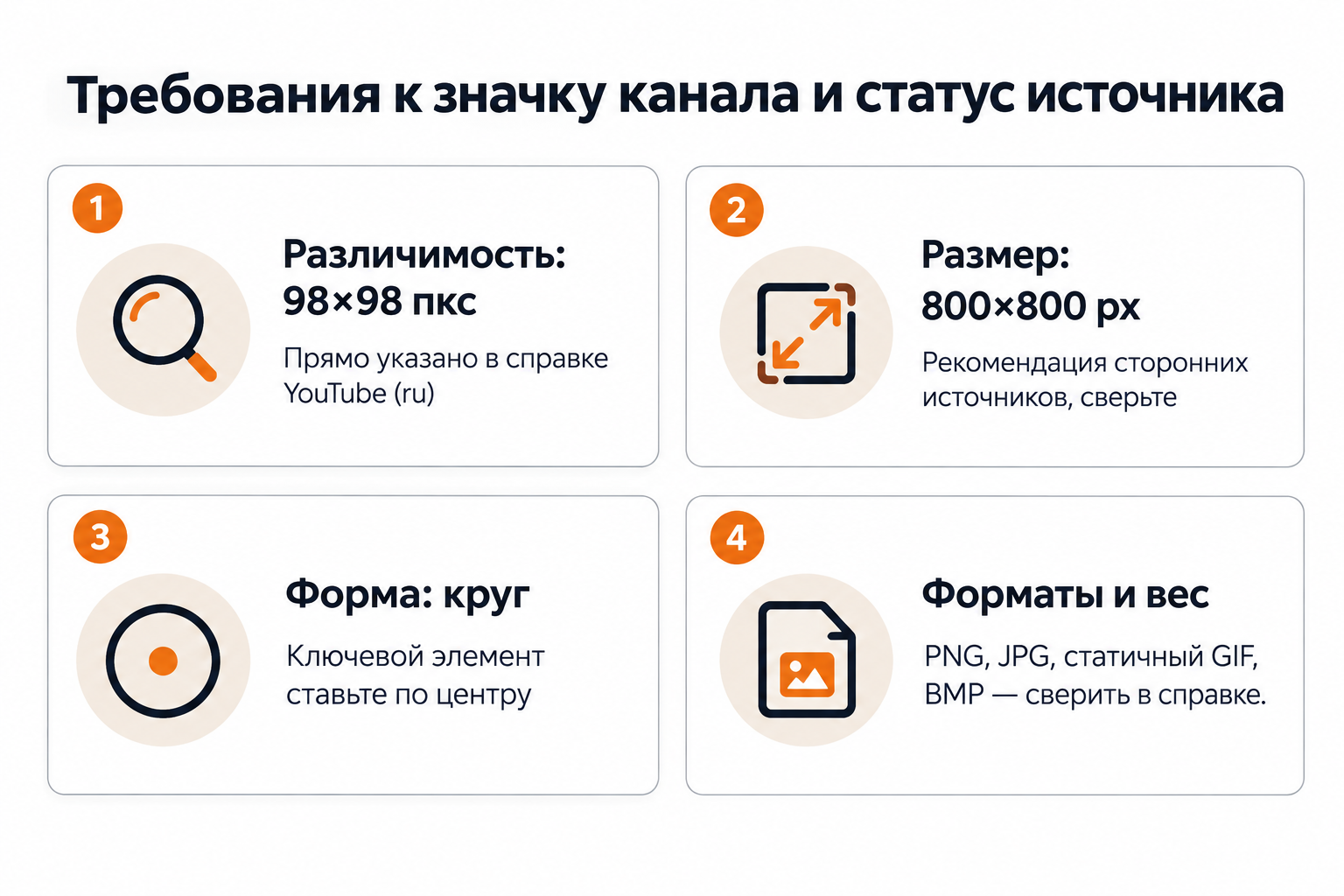
Аватарка YouTube-канала должна быть квадратной, достаточно крупной и читаемой в очень маленьком размере. Справка YouTube прямо называет ориентир: значок должен быть различимым, если его сжать до 98×98 пкс. Остальные параметры в таблице разделены по статусу источника, чтобы вы видели, что подтверждено официально, а что относится к практике.
| Параметр | Значение | Статус источника |
|---|---|---|
| Минимальная различимость | 98×98 пкс после сжатия | Справка YouTube (ru), перед публикацией сверьте с текущей версией |
| Рекомендуемый размер файла | 800×800 px | Сторонние источники; в найденных фрагментах справки не подтверждён |
| Соотношение сторон | 1:1 | Практическая рекомендация |
| Форма показа | Круг (круглая маска) | Практическое наблюдение; проверьте предпросмотр при загрузке |
| Форматы | PNG, JPG, статичный GIF, BMP | Перечень из сторонних источников, сверьте в справке |
| Вес файла | Точное значение не подтверждено | Уточните в справке перед загрузкой |
| Срок обновления | В течение нескольких минут | Справка YouTube (ru) |
Главное правило проверки простое: уменьшите готовый файл до 98×98 пикселей и посмотрите, различим ли главный элемент без подписей. Если силуэт лица, форма логотипа или буква читаются, значок пройдёт и в ленте, и в комментариях. Если нет, проблема обычно в мелких деталях или слабом контрасте, а не в размере файла.
Почему аватарка круглая и что обрезается
YouTube показывает значок канала в круглой рамке, поэтому углы квадратного изображения в интерфейсе не видны. Всё, что находится на расстоянии примерно в пределах вписанной окружности от центра, остаётся на виду, а всё, что прижато к краям, рискует исчезнуть. Поэтому текст и важные детали не стоит размещать у границ холста, а фон лучше растягивать до самых краёв, чтобы не появились пустые полосы.
Можно ли поставить гифку и нужен ли прозрачный фон
В перечне форматов, который встречается в сторонних источниках, GIF указан как статичный, то есть анимацию в значке рассчитывать не стоит. Прозрачный фон в PNG технически допустим, но в разных частях интерфейса он может лечь на светлую или тёмную тему. Надёжнее сделать сплошной фон, который будет выглядеть одинаково в любом режиме просмотра.
Соседние элементы: шапка и водяной знак
Аватарка — только один элемент оформления канала. Рядом работают баннер (шапка канала) и водяной знак видео, и их удобно настраивать в одном разделе Studio. Размеры шапки и превью здесь не приводятся, так как они не входят в проверенные данные: возьмите актуальные значения из справки YouTube, чтобы не опираться на устаревшие цифры.
Как выбрать концепцию аватарки: лицо, логотип, маскот или монограмма
Концепцию значка выбирают по типу канала и по тому, как зритель должен вас узнавать: по человеку, по бренду или по персонажу. Универсального лучшего варианта нет, поэтому ниже собрана сравнительная таблица с ограничениями каждого подхода. Таблица носит рекомендательный характер и не основана на измеренных данных по YouTube.
| Концепция | Кому подходит | Ограничения |
|---|---|---|
| Лицо автора | Личный блог, эксперт, образовательный канал | Нужен крупный план и хороший свет; общий план в 98×98 пкс не читается |
| Логотип | Бренд, магазин, компания, бизнес-канал | Горизонтальные логотипы с надписью плохо вписываются в круг |
| Маскот или персонаж | Детский канал, игровой канал, канал без лица | Нужен собственный рисунок или проверенные права на изображение |
| Буква или монограмма | Канал без лица, студия, медиа с коротким названием | Легко спутать с похожими каналами; нужен узнаваемый цвет или шрифт |
Для личного бренда обычно разумно взять лицо, потому что человека зритель запоминает быстрее, чем абстрактный знак. Для корпоративного канала логично использовать тот же знак, что на сайте и в других соцсетях, чтобы компания выглядела единой. В справке YouTube отдельно поднимается вопрос единого стиля онлайн и офлайн, и это хороший аргумент в пользу согласованных элементов оформления.
Нужна ли надпись на аватарке
Длинная надпись в круге размером 98×98 пикселей, как правило, становится нечитаемой. Если название канала короткое, допустима одна-две буквы или аббревиатура крупным шрифтом, а полное название уже показывается рядом со значком. Полезный тест: если после сжатия текст приходится угадывать, его лучше убрать.
Как сочетать аватарку и шапку
Значок и баннер должны выглядеть как части одной системы: общая палитра, один стиль графики, один шрифт. Копировать на аватарку фрагмент шапки не нужно, иначе при просмотре канала зритель увидит дубль. Достаточно взять один фирменный цвет и один повторяющийся элемент.
Одна картинка для VK, Telegram и YouTube
Один и тот же квадрат можно использовать на нескольких площадках, если главный объект стоит в центре и фон заполняет весь холст. Это снижает затраты на поддержку и помогает аудитории узнавать вас повсюду. Нужно лишь проверить, как значок выглядит в круглой рамке каждой площадки, так как поля и обрезка могут отличаться.
Как сделать аватарку для ютуба: редактор, нейросеть или дизайнер
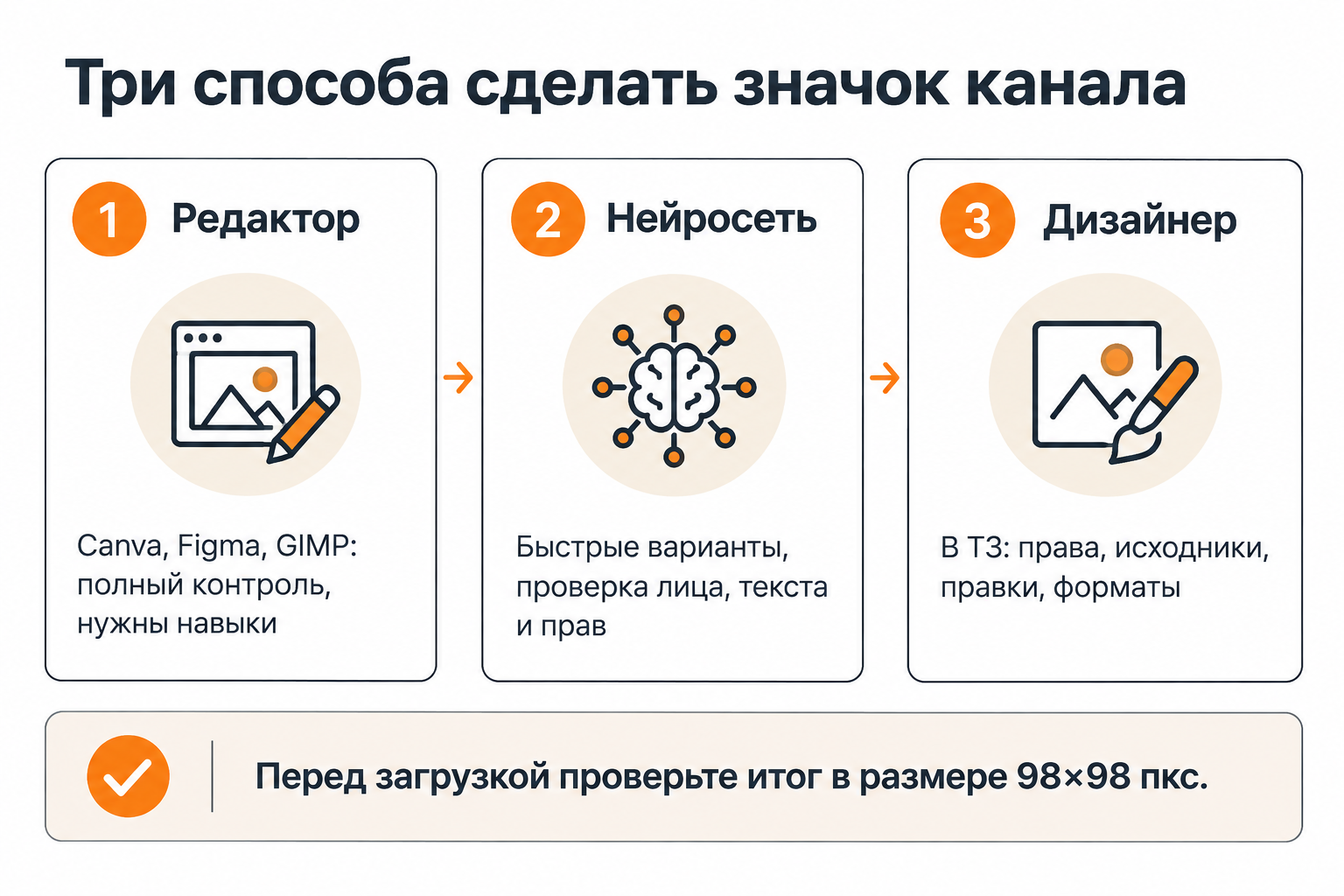
Для создания значка подходят три пути: графический редактор, нейросеть для изображений и заказ у дизайнера, и выбор зависит от бюджета, времени и требований к правам на результат. В брифе нет проверенных цен на инструменты и услуги, поэтому стоимость здесь не называется: перед выбором уточните условия у конкретного сервиса или исполнителя.
Графический редактор: Canva, Figma, GIMP, Photoshop
Редактор даёт полный контроль над композицией и подходит, если вы готовы потратить время на макет. Бесплатные версии могут ограничивать набор шаблонов или экспорт, поэтому условия лицензии на шаблон нужно читать до публикации.
- Создайте холст 800×800 px. Результат: квадрат, который затем без искажений ужмётся до нужных размеров.
- Залейте фон сплошным цветом или простым градиентом до самых краёв холста.
- Разместите главный элемент по центру и оставьте поля по краям, чтобы круглая маска не срезала детали.
- Экспортируйте файл в PNG или JPG и проверьте версию в размере 98×98 px.
Если нужен вариант без фотошопа, достаточно онлайн-редактора с круглой обрезкой: он покажет, как значок будет выглядеть после кадрирования. Шаблоны удобны для старта, но могут оказаться неуникальными, а значит, похожими на другие каналы.
Нейросеть: как писать запрос и проверять результат
Нейросеть быстро создаёт несколько вариантов маскота, абстрактного знака или стилизованного портрета. Это удобно для канала без лица, но результат всегда нужно проверять вручную. Структура запроса, которая обычно работает: объект, стиль, фон, композиция, ограничения. Пример иллюстративного запроса: «Маскот-лисёнок в круге, плоский векторный стиль, сплошной оранжевый фон, объект по центру, без текста, крупные формы».
- Лицо и руки: нет лишних пальцев, искажённых глаз и странных пропорций.
- Текст: если надпись попала в изображение, проверьте орфографию или уберите её.
- Артефакты: нет шума, размытых краёв и «склеенных» деталей.
- Читаемость: после сжатия до 98×98 px форма понятна.
- Права: прочитайте условия сервиса о коммерческом использовании результата.
Отдельная тема — сервисы-генераторы аватарок. Страницы такого типа закрывают только задачу создания картинки, но не отвечают на вопросы о требованиях, загрузке и правилах платформы. Поэтому генератор нужно рассматривать как один инструмент из набора, а не как полное решение.
Дизайнер: что включить в задание
Заказ у дизайнера оправдан, когда значок станет частью фирменного стиля бренда. Чтобы избежать недопонимания, в техническое задание стоит включить конкретные параметры:
- площадки, где будет использоваться знак, и круглая форма значка;
- формат сдачи: PNG и исходный файл, например из Figma или другого редактора;
- количество правок и срок;
- передача прав на результат и подтверждение, что использованы только лицензированные материалы;
- версии для светлого и тёмного фона, если они нужны.
Как поставить или поменять аватарку на ютубе
Значок канала меняется в YouTube Studio: в версии справки, которую мы видели, путь выглядит как «Настройка канала» → «Профиль», затем «Изменить», выбор файла и «Опубликовать». Название вкладки в интерфейсе меняется: в другой версии справки раздел называется «Брендинг», поэтому ориентируйтесь на то, что вы видите на экране.
С компьютера
- Откройте YouTube Studio под аккаунтом, которому принадлежит канал. Если у канала Brand Account, убедитесь, что выбран нужный канал.
- Перейдите в «Настройка канала» и откройте вкладку «Профиль» (в некоторых версиях — «Брендинг»).
- Нажмите «Изменить» рядом с фото профиля и выберите готовый файл.
- Проверьте предпросмотр в круглой рамке и при необходимости сдвиньте область кадрирования.
- Нажмите «Опубликовать» и дождитесь обновления. Справка YouTube указывает, что изменения вступают в силу в течение нескольких минут.
С телефона
Со смартфона значок можно поменять через приложение YouTube Studio или приложение YouTube: нужно открыть настройки своего канала и нажать на текущее изображение. Точные названия кнопок зависят от версии приложения и операционной системы, поэтому здесь мы не приводим пошаговый путь и рекомендуем сверяться с актуальной справкой. Заранее сохраните готовый квадрат в галерею: обрезка прямо в приложении часто хуже, чем в редакторе.
Аватарка канала и фото аккаунта Google
Значок канала YouTube и фото аккаунта Google — разные сущности. По справке YouTube, если поменять значок канала, имя и фото в аккаунте Google останутся прежними. Это полезно знать, чтобы не менять фото в почте и других сервисах, когда нужно обновить только внешний вид канала.
Аватарка не меняется или выглядит плохо: диагностика
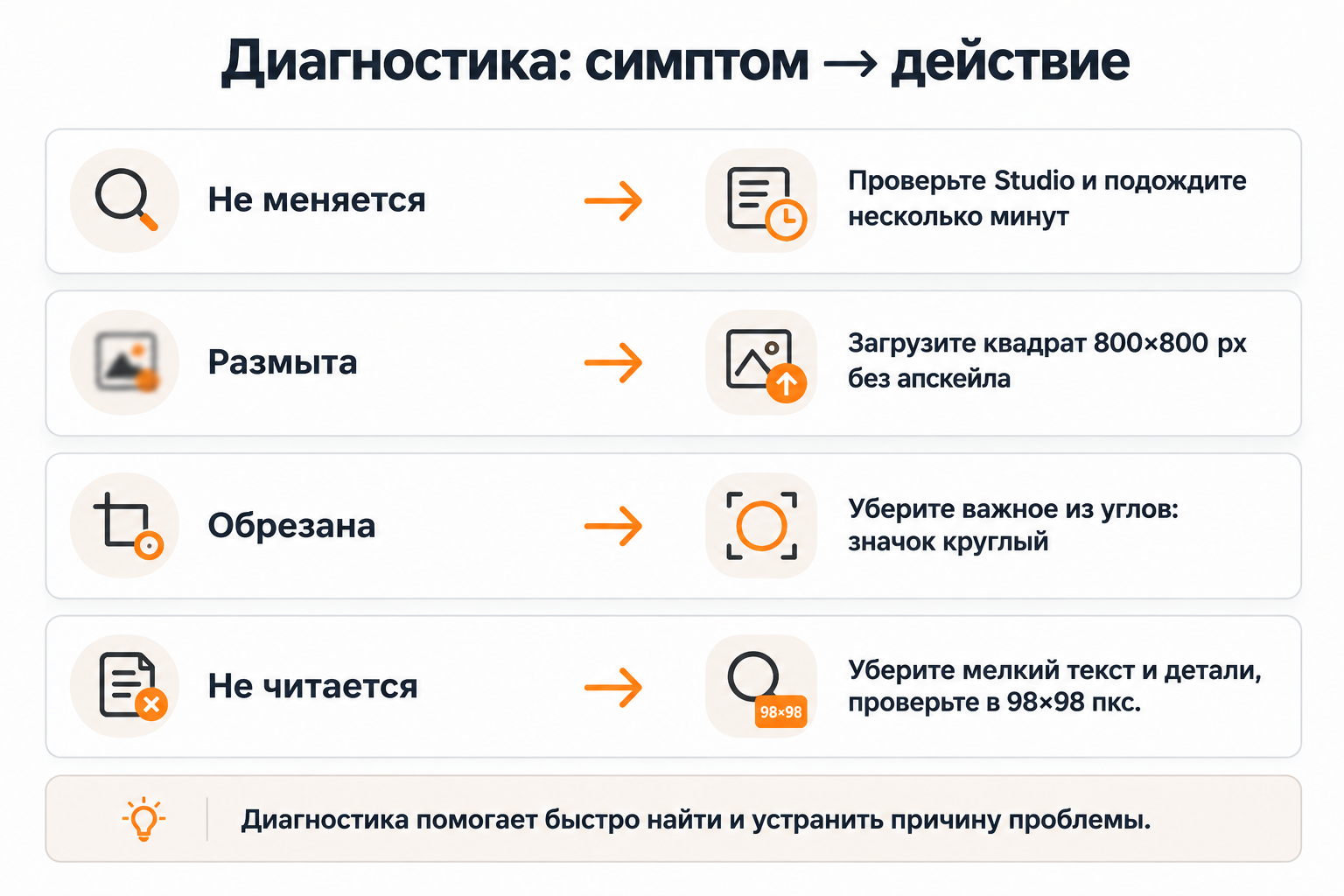
Если новая аватарка не появилась, сначала проверьте, что вы редактируете значок канала в YouTube Studio, а не фото аккаунта Google. Затем учтите срок обновления: по справке YouTube изменения вступают в силу в течение нескольких минут, но в комментариях и в кэшированных страницах старое изображение может задержаться дольше. В таблице разобраны типичные симптомы.
| Симптом | Вероятная причина | Что сделать |
|---|---|---|
| Старая аватарка осталась после публикации | Не нажата кнопка «Опубликовать», редактируется не тот профиль или не прошло несколько минут | Откройте Studio, проверьте выбранный канал и статус изменений, обновите страницу |
| Старое изображение видно в комментариях или у зрителей | Кэш браузера или приложения, задержка обновления | Подождите, откройте канал в другом браузере или в режиме инкогнито |
| Значок размытый | Исходник мал и был увеличен, либо при экспорте применено сильное сжатие | Загрузите квадрат 800×800 px, созданный сразу в нужном размере, без апскейла |
| Часть изображения обрезана | Важный элемент у краёв, круглая маска | Сместите объект к центру и добавьте поля |
| Файл не загружается | Неподдерживаемый формат или превышен допустимый вес | Сохраните как PNG или JPG, уменьшите вес, сверьтесь со справкой |
| Фон оказался не прозрачным | Файл сохранён в JPG или в экспорте включён фон | Если прозрачность действительно нужна, экспортируйте PNG; иначе задайте сплошной фон |
Если проблема сохраняется несколько часов, проверьте, что используется поддерживаемый формат, и повторите загрузку с другого устройства. Если и это не помогло, обратитесь в поддержку YouTube, приложив описание шагов и тип файла. Скриншоты ошибок помогают быстрее найти причину.
Правила YouTube и юридические риски
Аватарка не должна имитировать чужой канал или человека. Правила YouTube о выдаче себя за другое лицо прямо относят к нарушениям копирование изображения профиля, фонового изображения и других элементов чужого канала. Полный текст политики нужно читать в актуальной справке: здесь приводится только практический чек-лист.
- Не копируйте значок, шапку и стиль чужого канала, даже если вы вдохновлялись им.
- Не используйте фото человека без его согласия, особенно если вы выдаёте канал за его официальный.
- Не используйте чужой логотип и товарные знаки без разрешения правообладателя.
- Храните лицензию на стоковое изображение, шаблон или сгенерированную картинку.
- Если вы создаёте портрет похожего на реального человека персонажа, проверьте политику сервиса и платформы.
Отдельно о синтетическом контенте. Правило YouTube о раскрытии информации об изменённом или созданном ИИ контенте относится к видео, и в найденных фрагментах не подтверждено, что оно распространяется на аватарку. Поэтому не утверждайте обратного и при сомнениях сверяйтесь с текущей версией справки. Это не юридическая консультация: по вопросам прав на изображение и товарных знаков обращайтесь к юристу.
Влияет ли аватарка на продвижение канала
Официального подтверждения того, что аватарка влияет на ранжирование видео в YouTube или в поиске, в изученных материалах нет, поэтому обещать рост просмотров от смены значка нельзя. Подтверждённая роль у значка другая: он помогает зрителю узнать канал в ленте, в поиске и среди комментариев и вписывается в общее оформление. Справка YouTube при этом отмечает, что баннер и фото профиля можно обновлять по мере развития канала.
Как осторожно проверить гипотезу
Если вы хотите оценить эффект от новой аватарки, меняйте только её, фиксируйте дату и сравнивайте показатели до и после за одинаковые периоды в YouTube Analytics. Прямого показателя CTR именно аватарки в аналитике, по нашему предположению, нет, поэтому оценивать можно только косвенные метрики, такие как динамика подписок, и то с оговоркой на сезонность, выход новых видео и прочие факторы. Корреляция в таком сравнении не доказывает причинно-следственную связь.
Когда обновлять значок
Обновление имеет смысл при ребрендинге, смене тематики канала или когда прежний значок плохо читается в малом размере. Частая смена, на наш взгляд, снижает узнаваемость: это рекомендация, а не подтверждённый данными факт. Старайтесь менять значок редко и оставлять один узнаваемый элемент, например цвет или форму.
Аватарка для нескольких площадок в 2026 году
В 2026 году многие бизнесы ведут присутствие на нескольких площадках сразу, поэтому единый квадрат с главным объектом по центру удобнее, чем отдельный дизайн для каждой сети. Доступность YouTube для вашей аудитории зависит от региона, оператора и устройства, а проверенных данных об этом в наших материалах нет, поэтому цифры мы не приводим. Оценивайте географию и устройства зрителей по собственной аналитике.
Практический вывод для бизнеса: делайте один базовый знак и экспортируйте его в нужных размерах для каждой площадки. Проверяйте обрезку в круге каждой сети и храните исходник в векторном формате или в большом разрешении. Так вы сохраните единый образ, даже если приоритеты по площадкам изменятся.
Бесплатные инструменты и дизайнер: как выбрать подрядчика
Бесплатные редакторы и шаблоны подходят, когда нужен простой знак для старта, а заказ у дизайнера оправдан для бренда с долгосрочными планами. Реальных цен мы не нашли, поэтому не называем диапазоны: запрашивайте стоимость у конкретных исполнителей и сервисов. Сравнивайте предложения по одинаковым критериям.
- Права на результат: передаются ли исключительные права или только лицензия на использование.
- Исходники: получите ли вы файлы для дальнейшей работы, а не только готовую картинку.
- Количество правок и срок: сколько итераций входит в цену и когда будет результат.
- Формат сдачи: PNG, версии для разных фонов, размеры для других площадок.
- Уникальность: гарантия, что работа не собрана из чужих или шаблонных материалов.
Красные флаги при выборе: исполнитель не отвечает на вопрос о правах, не показывает портфолио или отказывается отдавать исходники. Для проверки попросите ссылки на реальные работы и условия лицензии на шрифты и графику.
Частые ошибки при выборе аватарки
Большинство проблем со значком возникает из-за того, что его оценивают на большом холсте, а не в реальном размере. Ниже ошибки, ранжированные по тому, как сильно они ухудшают читаемость в маленьком круге.
- Мелкие детали и длинный текст, которые пропадают при сжатии до 98×98 пкс.
- Слабый контраст между объектом и фоном: в ленте значок превращается в пятно.
- Важные элементы в углах, которые срезает круглая маска.
- Размытый апскейл: маленькая картинка искусственно растянута до 800×800 px.
- Несоответствие шапке и другим элементам оформления.
- Копирование чужого значка или стиля, что нарушает правила платформы.
- Слишком частая смена, из-за которой теряется узнаваемость (это наше мнение, а не проверенный факт).
Иллюстративный пример (условный, не реальный кейс): канал выбирает горизонтальный логотип с названием, а после сжатия видит нечитаемую полосу. Решение — оставить только первую букву или знак в центре круга и вынести полное название в имя канала. Такое упрощение почти всегда делает значок понятнее.
С чего начать: порядок действий для нового значка
Порядок работы над аватаркой в 2026 году можно уложить в короткую последовательность, которая подходит и владельцу малого бизнеса, и SMM-специалисту. Сначала определите роль значка, затем создайте и проверьте файл, и только потом загружайте его в YouTube Studio.
- Выберите концепцию: лицо, логотип, маскот или монограмма в зависимости от типа канала.
- Создайте квадрат 800×800 px с главным объектом по центру и сплошным фоном.
- Сожмите копию до 98×98 пикселей и проверьте читаемость.
- Проверьте права на изображение и отсутствие сходства с чужими каналами.
- Загрузите значок в YouTube Studio и нажмите «Опубликовать».
- Через несколько минут проверьте результат в поиске, на странице канала и в комментариях.
- Перед публикацией сверьтесь сосправкой YouTube: названия разделов и параметры могут измениться.
Если аватарка уже стоит и работает, не меняйте её без причины. Лучше сначала улучшить читаемость и согласованность с шапкой, а новую концепцию вводить только при ребрендинге.