Публикация 29 октября 2026
Обновление 21 октября 2026
Ошибка 504 Gateway Timeout означает, что сервер, выступающий в роли шлюза или обратного прокси, не получил своевременного ответа от вышестоящего (upstream) сервера. Это серверная ошибка — не вина посетителя. Если вы владелец сайта, первый шаг — проверить логи Nginx или Apache и убедиться, что upstream-сервер доступен и не перегружен. Если вы обычный посетитель, достаточно подождать несколько минут и перезагрузить страницу. В 2026 году эта ошибка остаётся одной из наиболее распространённых в стеках с обратным прокси, CDN и облачными балансировщиками нагрузки. Устранение серверных ошибок напрямую влияет на позиции в поисковой выдаче, поэтому важно уделять внимание не только технической части, но иSEO-продвижение сайтав целом, чтобы сайт оставался конкурентоспособным.
Ключевые выводы
- Ошибка 504 — это всегда проблема на стороне сервера, а не пользователя.
- Наиболее частые причины: медленные запросы к базе данных, перегрузка сервера и некорректные значения таймаутов.
- Увеличение
proxy_read_timeout— временная мера; реальное решение — устранение корневой причины задержки. - Простой более 6 часов с кодом 504 может негативно повлиять на позиции в поиске и краулинговый бюджет.
- Cloudflare возвращает собственный код 524, а не стандартный 504 — это важно для правильной диагностики.
Что такое ошибка 504 и чем она отличается от других серверных ошибок
Согласно RFC 9110 (HTTP Semantics, Section 15.6.5) — действующему стандарту, заменившему RFC 7231, — код 504 означает: «Сервер, действуя как шлюз или прокси, не получил своевременного ответа от вышестоящего сервера, необходимого для выполнения запроса». Ключевое слово здесь — «своевременного»: upstream-сервер мог в итоге обработать запрос, но шлюз уже зафиксировал таймаут и вернул ошибку клиенту. Это принципиально важно для e-commerce: если пользователь оформлял заказ и получил 504, транзакция могла всё равно завершиться успешно на стороне бэкенда.
Все коды 5xx относятся к серверным ошибкам, однако каждый из них описывает разную ситуацию. Понимание различий помогает быстрее локализовать проблему.
| Код | Название | Что произошло | SEO-риск |
|---|---|---|---|
| 500 | Internal Server Error | Общая ошибка на стороне сервера; причина не уточняется | Высокий при длительном простое |
| 502 | Bad Gateway | Шлюз получил некорректный ответ от upstream | Высокий |
| 503 | Service Unavailable | Сервер временно недоступен; безопасен при наличии заголовка Retry-After | Низкий при правильной настройке |
| 504 | Gateway Timeout | Шлюз не получил ответа от upstream в отведённое время | Высокий при простое более 6 часов |
Разница между 502 и 504 часто вызывает путаницу. Код 502 означает, что upstream ответил, но ответ был некорректным. Код 504 означает, что upstream вообще не ответил в установленный срок — либо молчал, либо отвечал слишком медленно. Код 503 с заголовкомRetry-After— единственный из этой группы, который Googlebot воспринимает как штатную временную недоступность и не снижает частоту сканирования немедленно.
Почему возникает ошибка 504: полный список причин
Большинство случаев ошибки 504 вызваны одной из десяти типовых причин. Они перечислены в порядке убывания частоты встречаемости на практике.
- Медленные запросы к базе данных.Паттерн N+1 query, отсутствие индексов или тяжёлые JOIN-запросы заставляют PHP-скрипт работать дольше, чем позволяет таймаут прокси. Это наиболее распространённая причина 504 на нагруженных сайтах.
- Перегрузка сервера.При резком росте трафика или DDoS-атаке очередь запросов к upstream переполняется, и шлюз начинает фиксировать таймауты массово.
- Некорректные значения таймаутов.Если
proxy_read_timeoutв Nginx установлен ниже реального времени выполнения скрипта, 504 будет возникать даже при нормальной нагрузке. - Исчерпание лимитов хостинга.Заполненная дисковая квота, нехватка RAM или достижение лимита CPU на виртуальном хостинге приводят к зависанию процессов PHP-FPM.
- Тяжёлые фоновые операции.Импорт XML-каталогов, генерация PDF-отчётов или массовая обработка медиафайлов, запущенные в рамках HTTP-запроса, а не в фоновой очереди, легко превышают таймаут.
- Несовместимые или зависшие плагины WordPress.Плагин, выполняющий внешний HTTP-запрос к стороннему API без собственного таймаута, может заблокировать весь процесс PHP-FPM.
- Проблемы с CDN.Cloudflare, AWS CloudFront и аналогичные сервисы имеют собственные таймауты; если origin-сервер не отвечает в их пределах, CDN возвращает ошибку клиенту.
- Сбои DNS между серверами.Если шлюз не может разрешить имя upstream-сервера, соединение не устанавливается и фиксируется таймаут.
- Сторонние API.Платёжный шлюз, сервис геолокации или внешний поставщик данных, не отвечающий вовремя, блокирует выполнение скрипта.
- Брандмауэр или файрвол.Правила файрвола, блокирующие соединение между шлюзом и upstream, приводят к таймауту без явного сообщения об ошибке.
Как диагностировать ошибку 504: пошаговый алгоритм
Диагностика начинается с определения уровня цепочки, на котором произошёл таймаут. Современный стек обычно выглядит так: браузер → CDN → балансировщик нагрузки → Nginx (обратный прокси) → PHP-FPM → база данных. Ошибка может возникнуть на любом из этих переходов.
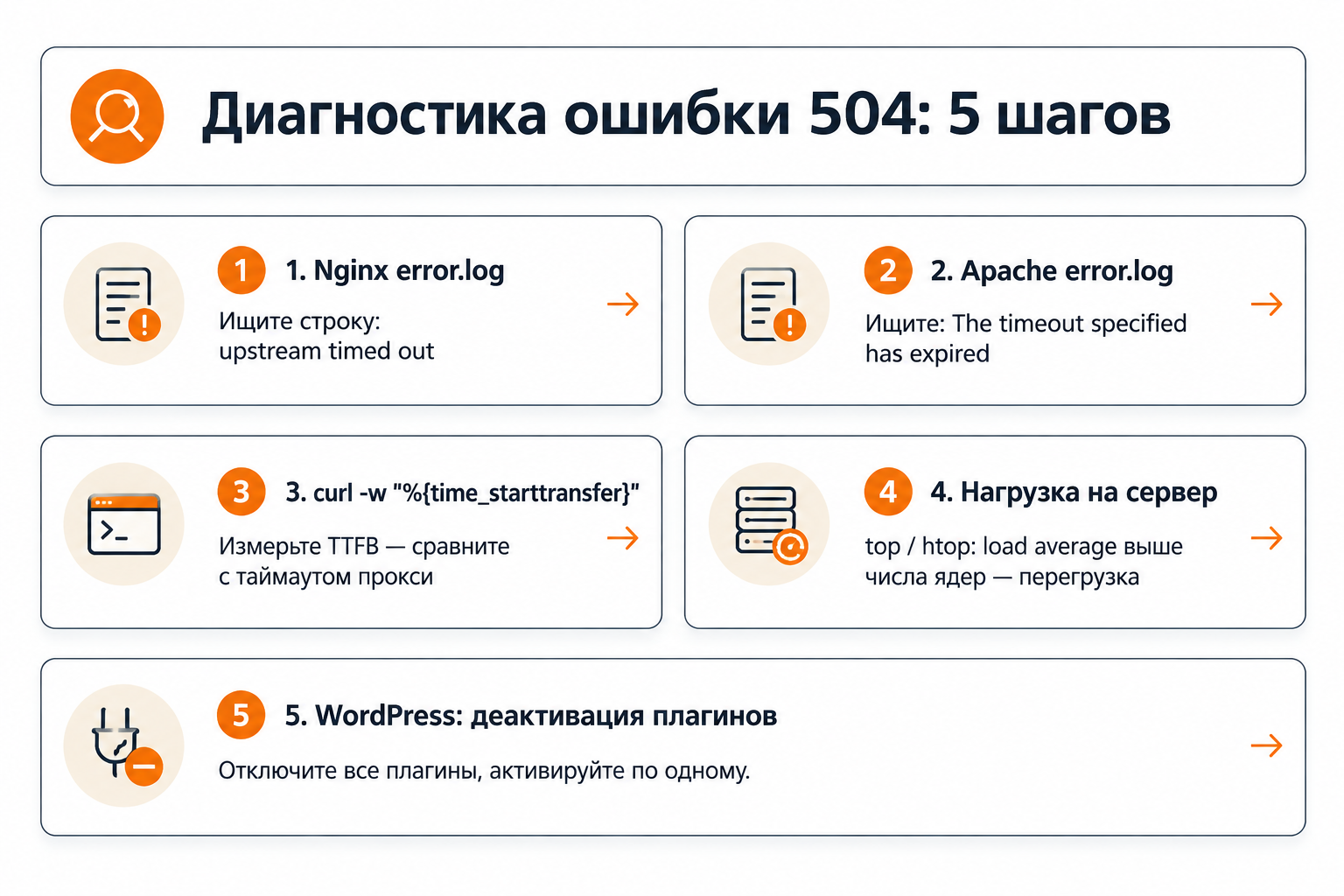
Шаг 1: Проверьте логи Nginx
Откройте файл/var/log/nginx/error.logи найдите строки видаupstream timed out (110: Connection timed out)илиupstream timed out (60: Operation timed out). Наличие этих строк подтверждает, что Nginx не получил ответа от upstream в установленное время. Обратите внимание на URL и время запроса — это поможет выявить конкретный эндпоинт с проблемой.
Шаг 2: Проверьте логи Apache
В Apache ищите в/var/log/apache2/error.logстрокуThe timeout specified has expiredилиproxy: error reading status line from remote server. Если используетсяmod_proxy, строка будет содержать адрес upstream-сервера, что сразу указывает на проблемный бэкенд.
Шаг 3: Измерьте время ответа через curl
Выполните командуcurl -w "%{time_starttransfer}\n" -o /dev/null -s https://example.com/slow-page. Значениеtime_starttransferпоказывает время до получения первого байта ответа (TTFB). Если оно близко к значению таймаута прокси или превышает его, проблема подтверждена. Запускайте команду несколько раз, чтобы исключить случайный всплеск.
Шаг 4: Проверьте нагрузку на сервер
Используйте командыtop,htopилиvmstatдля оценки загрузки CPU и RAM. Высокое значение load average (выше числа ядер процессора) указывает на перегрузку. Проверьте также дисковую квоту командойdf -h— заполненный диск блокирует запись логов и временных файлов PHP, что приводит к зависанию процессов.
Шаг 5: Диагностика плагинов WordPress
Если сайт работает на WordPress и 504 возникает на конкретных страницах или в административной панели, деактивируйте все плагины через базу данных (обновите полеactive_pluginsв таблицеwp_options) и проверьте, исчезла ли ошибка. Затем активируйте плагины по одному, чтобы выявить виновника. Особое внимание уделите плагинам, выполняющим внешние HTTP-запросы: WooCommerce-расширениям, плагинам резервного копирования и SEO-инструментам.
Как исправить ошибку 504: решения по платформам
Выбор конкретного решения зависит от того, на каком уровне стека зафиксирован таймаут. Ниже приведены настройки для наиболее распространённых конфигураций с указанием значений по умолчанию и рекомендуемых изменений.
| Платформа | Директива / параметр | Значение по умолчанию | Где настраивается |
|---|---|---|---|
| Nginx (прокси) | proxy_read_timeout | 60 с | nginx.conf или server-блок |
| Nginx (FastCGI) | fastcgi_read_timeout | 60 с | nginx.conf или location-блок |
| Apache mod_proxy | ProxyTimeout | 60 с (наследует Timeout) | httpd.conf или .htaccess |
| PHP | max_execution_time | 30 с | php.ini или .user.ini |
| PHP-FPM | request_terminate_timeout | 0 (без ограничения) | www.conf пула PHP-FPM |
| Cloudflare | Proxy Read Timeout | 125 с | Панель Cloudflare (Enterprise) |
| AWS ALB | idle_timeout | 60 с | Настройки Load Balancer в AWS Console |
| AWS CloudFront | Origin response timeout | 30 с | Origin settings в CloudFront |
| GCP Load Balancer | Backend timeout | 30 с | Backend service settings |
Настройка таймаутов в Nginx
Важно понимать, чтоproxy_read_timeoutв Nginx — это не суммарное время всего запроса, а максимальное время между двумя последовательными операциями чтения от upstream. Если upstream отправляет данные порциями с паузами, каждая пауза не должна превышать это значение. Для увеличения таймаута добавьте в блокlocationилиserverдирективы:proxy_read_timeout 120s;,proxy_connect_timeout 10s;,proxy_send_timeout 120s;. Если используется PHP-FPM, заменитеproxy_read_timeoutнаfastcgi_read_timeout 120s;. После изменений выполнитеnginx -tдля проверки конфигурации иsystemctl reload nginxдля применения.
Настройка таймаутов в Apache
В Apache при использованииmod_proxyдирективаProxyTimeoutуправляет временем ожидания ответа от upstream. Если она не задана явно, Apache наследует значение от директивыTimeout. Обратите внимание: в пакетах Debian и Ubuntu значениеTimeoutпо умолчанию может составлять 300 секунд, а не 60 — это зависит от версии дистрибутива. Всегда проверяйте актуальное значение командойapache2ctl -t -D DUMP_RUN_CFGили в документации вашего дистрибутива.
Увеличение max_execution_time в PHP
Значениеmax_execution_timeв PHP по умолчанию составляет 30 секунд. Если Nginx ожидает ответа 60 секунд, а PHP завершает скрипт через 30, шлюз получит пустой ответ и вернёт 504. Убедитесь, чтоmax_execution_timeвphp.iniне меньше значенияfastcgi_read_timeoutв Nginx. Для тяжёлых операций (импорт, генерация отчётов) рекомендуется перенести их в фоновую очередь (например, через Redis Queue или Laravel Horizon), а не увеличивать таймаут до бесконечности.
Cloudflare: 504 против 524
Cloudflare использует собственный код524 (A Timeout Occurred), когда origin-сервер принял TCP-соединение, но не отправил HTTP-ответ в течение 120 секунд. Стандартный код 504 от Cloudflare означает таймаут на промежуточном уровне до установления соединения с origin. Различие критически важно для диагностики: 524 указывает на медленный origin, 504 — на проблему с маршрутизацией или DNS. На тарифах Free, Pro и Business таймаут Cloudflare нельзя увеличить; Enterprise-клиенты могут расширить его до 6 000 секунд.
AWS ALB: настройка idle_timeout
AWS Application Load Balancer возвращает 504, когда здоровый target принял соединение, но не ответил до истеченияidle_timeout. По умолчанию это значение составляет 60 секунд; его можно увеличить до 4 000 секунд в настройках балансировщика в AWS Console. Важный нюанс: если приложение закрывает keep-alive соединения быстрее, чем ALB ожидает, возникают периодические 504 при высокой нагрузке. Убедитесь, что keep-alive timeout приложения превышаетidle_timeoutALB.
Что может сделать обычный посетитель сайта
Если вы видите ошибку 504 как посетитель чужого сайта, проблема находится на стороне сервера и вы не можете её устранить. Однако несколько действий помогут убедиться, что проблема не связана с вашим устройством или сетью.
- Перезагрузите страницу через адресную строку(введите URL заново или нажмите Enter в адресной строке), а не через F5 — это исключит повторную отправку POST-запроса.
- Очистите кэш браузера и кукидля данного сайта через настройки браузера.
- Сбросьте DNS-кэш:в Windows выполните
ipconfig /flushdns, на macOS —sudo dscacheutil -flushcache; sudo killall -HUP mDNSResponder. - Попробуйте другой браузер или устройство, чтобы исключить локальную проблему.
- Смените DNS-серверна публичный: Google (8.8.8.8) или Cloudflare (1.1.1.1) — это помогает, если проблема связана с DNS вашего провайдера.
- Проверьте статус сайтачерез DownDetector или аналогичный сервис мониторинга — если проблема массовая, другие пользователи уже сообщили о ней.
- Подождите 5–10 минути повторите попытку: кратковременные 504 часто устраняются автоматически при снижении нагрузки на сервер.
Важное предупреждение для посетителей e-commerce сайтов: если ошибка 504 возникла в момент оформления заказа или проведения платежа, не повторяйте запрос немедленно. Согласно RFC 9110, клиенты не должны автоматически повторять неидемпотентные запросы, если не уверены в безопасности повтора. Проверьте электронную почту — возможно, заказ уже создан и подтверждение уже отправлено.
Влияние ошибки 504 на SEO и индексацию
Кратковременная ошибка 504 продолжительностью несколько минут не наносит измеримого ущерба SEO: Googlebot повторит попытку сканирования позже. Реальный риск начинается при систематических или длительных сбоях.
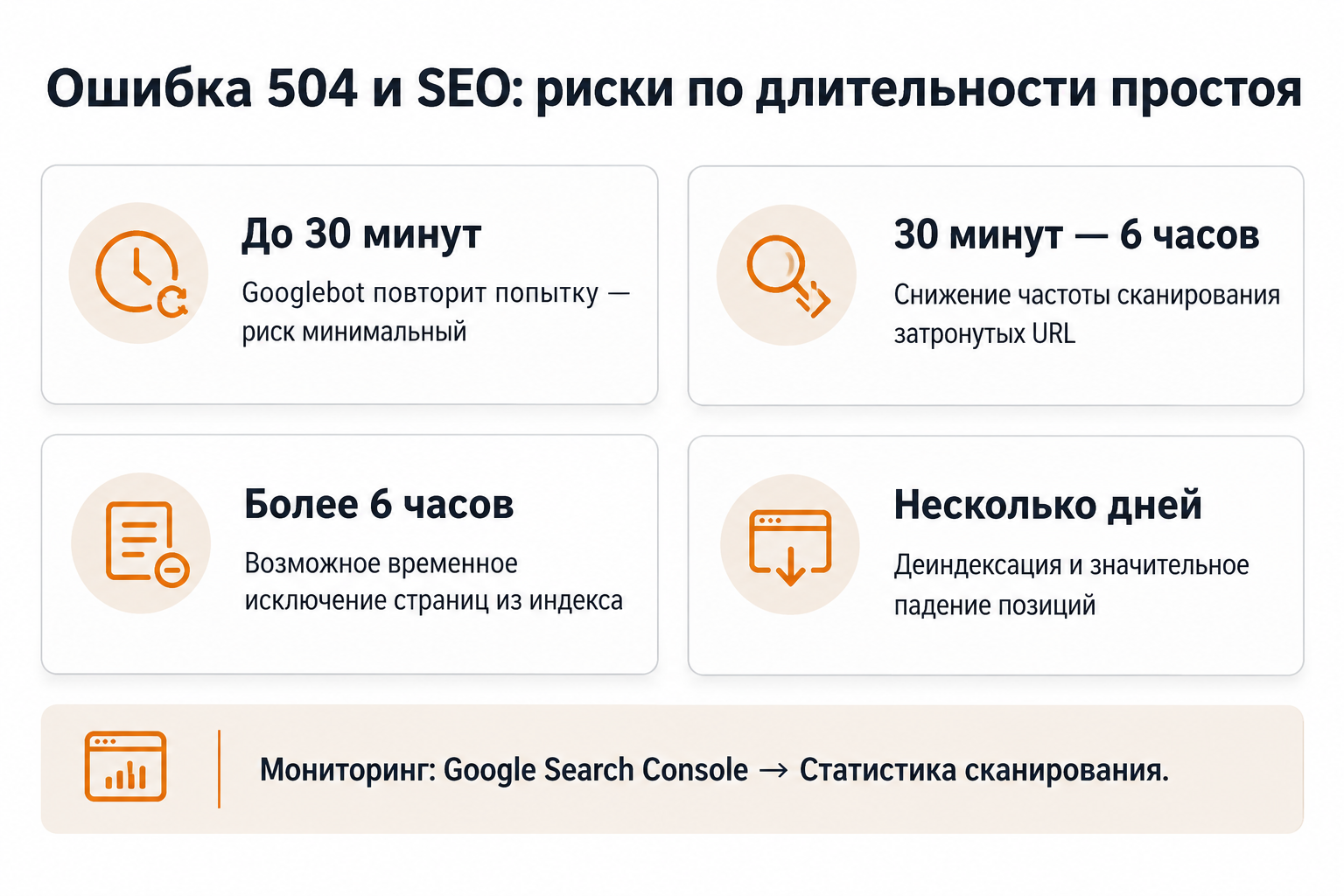
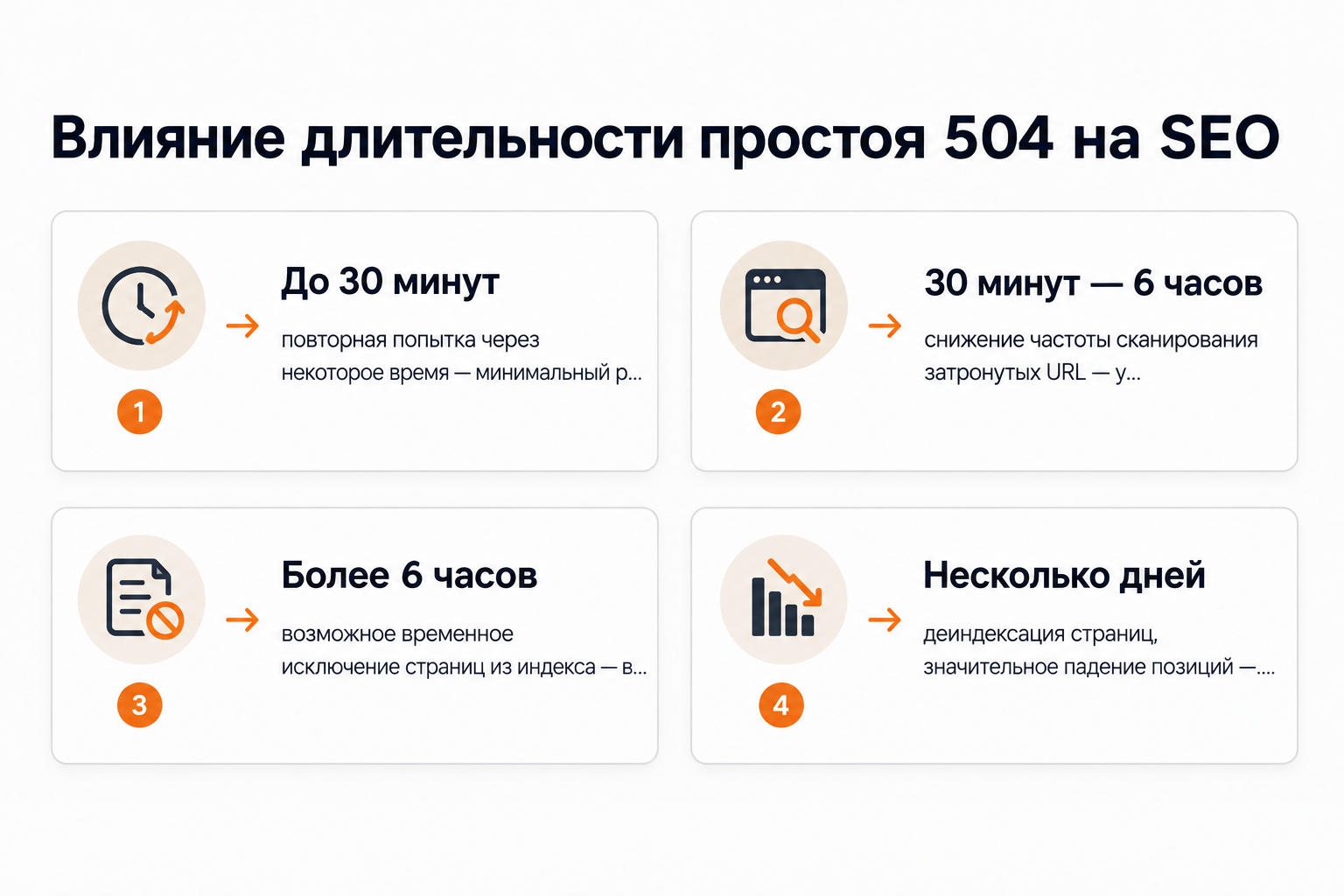
| Длительность простоя | Поведение Googlebot | SEO-риск |
|---|---|---|
| До 30 минут | Повторная попытка через некоторое время | Минимальный |
| 30 минут — 6 часов | Снижение частоты сканирования затронутых URL | Умеренный |
| Более 6 часов | Возможное временное исключение страниц из индекса | Высокий |
| Несколько дней | Деиндексация страниц, значительное падение позиций | Критический |
Поисковые системы снижают частоту сканирования при обнаружении серверных ошибок. Если URL возвращает 504 при нескольких последовательных обходах, Googlebot сокращает краулинговый бюджет для всего сайта — это означает, что новые и обновлённые страницы будут индексироваться медленнее даже после устранения проблемы. Восстановление краулингового бюджета занимает время и зависит от общего авторитета домена.
Для мониторинга 504-ошибок используйте Google Search Console: раздел «Статистика сканирования» показывает динамику ответов сервера по кодам состояния. Резкий рост доли 5xx-ответов в этом отчёте — сигнал для немедленного расследования. Настройте также внешний мониторинг доступности (UptimeRobot, Pingdom или аналоги) с уведомлениями, чтобы узнавать о проблемах раньше, чем это сделает Googlebot.
Ошибка 504 косвенно влияет на Core Web Vitals через метрику TTFB (Time to First Byte): даже если сервер в итоге отвечает, высокое время ожидания ухудшает пользовательский опыт и увеличивает показатель отказов. Оба фактора учитываются Google при оценке качества страниц.
Профилактика: как предотвратить появление ошибки 504
Устранение уже возникшей ошибки 504 — реактивная мера. Системная профилактика требует работы на нескольких уровнях стека одновременно.
Для разработчика
- Профилируйте медленные запросы к базе данных с помощью
EXPLAIN ANALYZEи добавляйте недостающие индексы. Паттерн N+1 query — наиболее частая причина таймаутов на уровне приложения. - Переносите тяжёлые операции (импорт, генерация отчётов, отправка массовых email) в фоновые очереди (Redis, RabbitMQ, Laravel Horizon, Celery). HTTP-запрос не должен ждать завершения длительной операции.
- Устанавливайте явные таймауты для всех внешних HTTP-запросов к сторонним API. Отсутствие таймаута означает, что зависший внешний сервис заблокирует ваш процесс на неопределённое время.
- Реализуйте circuit breaker для критически важных внешних зависимостей: если API не отвечает, возвращайте кэшированный результат или деградированный ответ вместо ожидания таймаута.
Для системного администратора
- Настройте явные значения таймаутов на всех уровнях стека и убедитесь, что они согласованы:
max_execution_timePHP должен быть меньшеfastcgi_read_timeoutNginx, который в свою очередь должен быть меньше таймаута CDN. - Настройте кэширование на уровне Nginx для статических ресурсов и, где возможно, для динамических страниц — это снижает нагрузку на upstream при пиковом трафике.
- Внедрите мониторинг доступности с уведомлениями и настройте алерты на рост load average, исчерпание RAM и дисковой квоты.
- Регулярно проверяйте логи на наличие строк
upstream timed out— периодические таймауты могут предшествовать массовому сбою.
Для владельца сайта
- Убедитесь, что тариф хостинга соответствует реальной нагрузке. Виртуальный хостинг с жёсткими лимитами CPU и RAM не подходит для высоконагруженных проектов.
- Рассмотрите переход на VPS или облачную инфраструктуру с возможностью горизонтального масштабирования при пиковой нагрузке.
- Настройте резервный мониторинг через внешние сервисы (UptimeRobot, Better Uptime) — панель управления хостингом не всегда отображает проблемы в реальном времени.
Когда увеличение таймаута — не решение, а маскировка проблемы
Увеличениеproxy_read_timeoutилиmax_execution_time— это первый шаг, позволяющий сайту снова работать, но не устранение причины. Если скрипт выполняется 90 секунд вместо 30, это симптом: медленный запрос к базе данных, неоптимизированный алгоритм или отсутствие кэширования. Увеличение таймаута до 300 секунд лишь откладывает момент, когда при росте трафика сервер снова начнёт возвращать 504 — теперь уже из-за накопления медленных запросов в очереди.
Правильная последовательность действий: сначала найти и устранить корневую причину задержки с помощью профилировщика (Xdebug, Blackfire, New Relic), затем при необходимости скорректировать таймаут до разумного значения с запасом. Если корневую причину устранить быстро невозможно, увеличение таймаута оправдано как временная мера — но с чётким планом оптимизации и сроком его выполнения.