Публикация
Обновление 8 апреля 2026
Сервер вернул пустую страницу, а трафик начал падать – знакомая ситуация для каждого вебмастера. Ошибка 500 и её «родственники» из группы 5xx способны за несколько часов обнулить месяцы SEO-работы. В этой статье разберём причины возникновения серверных сбоев, методы диагностики и пошаговые способы исправить каждую из них – от Internal Server Error до Gateway Timeout.
Общая характеристика статус-кодов группы 5xx
Прежде чем переходить к конкретным кодам, важно понять, чем серверные ошибки принципиально отличаются от клиентских (4xx). Это разграничение критично и для диагностики, и для SEO.
Классификация серверных ошибок в протоколе HTTP
Коды группы 5xx означают одно: сервер получил запрос пользователя, понял его, но не смог выполнить по внутренним причинам. Иными словами, вина лежит не на браузере или устройстве посетителя, а на инфраструктуре или коде самого сайта.
Для пользователя это выглядит одинаково – «сайт не работает». Но за этой формулировкой скрываются принципиально разные проблемы: падение PHP-скрипта, перегруженный процессор, таймаут внешнего API или некорректный ответ между прокси и бэкендом.
|
Код |
Название |
Типичная причина |
|
500 |
Internal Server Error |
Ошибка в коде, битый .htaccess |
|
502 |
Bad Gateway |
Некорректный ответ между серверами |
|
503 |
Service Unavailable |
Перегрузка, технические работы |
|
504 |
Gateway Timeout |
Превышено время ожидания ответа |
Влияние технических сбоев на SEO-продвижение
Единичный сбой на 10 минут вряд ли повредит позициям. Но регулярные или длительные ошибки 500-504 – прямой путь к пессимизации. Поисковые роботы Googlebot и YandexBot работают в рамках ограниченного «краулингового бюджета» (crawl budget): если при каждом визите они получают 5xx вместо контента, они начинают реже посещать страницы, а затем исключают их из индекса.
Дополнительный удар – по поведенческим факторам: пользователь, попавший на страницу с ошибкой, немедленно уходит, что повышает показатель отказов (bounce rate). Данные аналитики Google подтверждают прямую корреляцию между нестабильным аптаймом и снижением позиций в конкурентных нишах.
Ошибка 500 Internal Server Error: детальный разбор
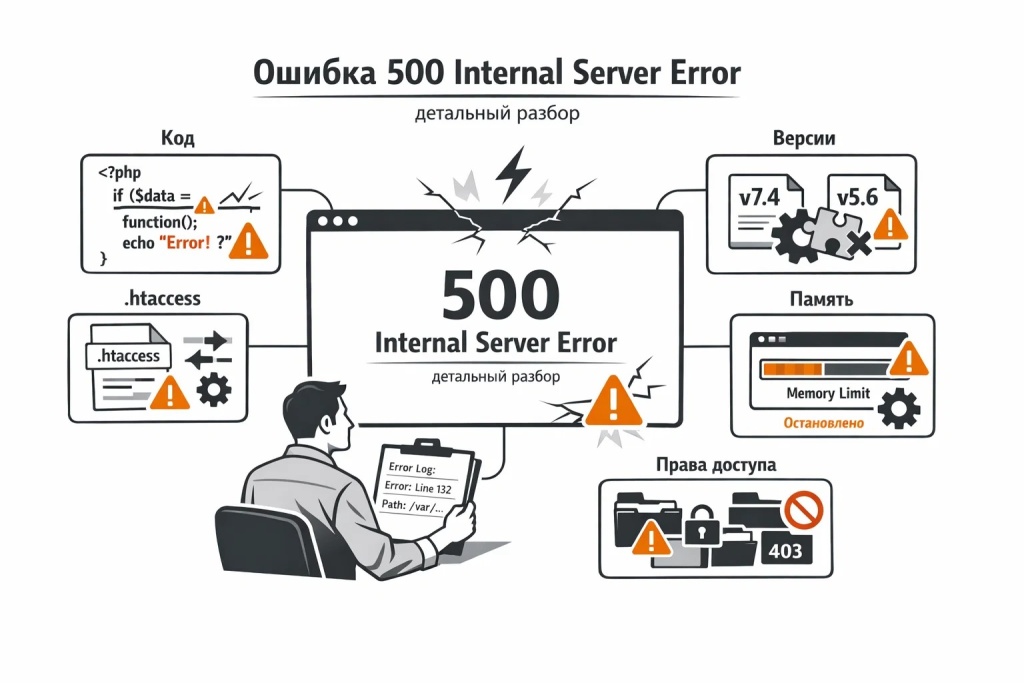
Это самый «размытый» код из всей группы – сервер сигнализирует о проблеме, но не уточняет её природу. Именно поэтому внутренняя ошибка сервера требует системного подхода к диагностике.
Внешний вид и текстовые вариации уведомления
Визуальное представление зависит от браузера и настроек сервера. В Chrome вы увидите стандартное «HTTP ERROR 500», Safari может отобразить «Safari Can't Open the Page», а некоторые конфигурации Nginx выдают просто «500 Internal Server Error» на белом фоне. Хуже всего – «White Screen of Death» (WSoD): полностью пустая страница без каких-либо сообщений, характерная для WordPress при отключённом режиме отладки.
Встречаются также вариации «Temporary Error (500)» и «Error 500 (Server Error)». Формулировка не меняет сути: код 500 – это сигнал, что нужно срочно лезть в логи.
Типичные причины возникновения сбоя на стороне кода
Большинство случаев ошибки 500 имеют прозаическую причину – синтаксическая проблема в скрипте. Некорректный PHP-код, лишняя запятая в массиве, незакрытая скобка в функции – каждый из этих дефектов способен положить весь сайт. Сервер не может интерпретировать сломанный скрипт и возвращает 500 вместо HTML-страницы.
Другие распространённые причины внутренних сбоев:
-
Конфликт версий PHP (например, плагин написан под PHP 7.4, а хостинг обновил среду до PHP 8.2)
-
Превышение лимита памяти (memory limit)
-
Некорректный файл .htaccess
-
Проблема с правами доступа к файлам
Техническая диагностика и поиск источника проблемы
Любая попытка исправить ошибку 500 вслепую, без понимания её источника, – это потеря времени. Профессиональный подход начинается с двух инструментов: логов сервера и режима отладки.
Использование логов сервера (Error Logs)
Файл error.log – это первое место, куда должен заглянуть разработчик или администратор сайта при возникновении сбоя. Логи содержат точное описание ошибки с указанием файла и строки кода, которая её вызвала.
Где найти логи:
-
cPanel: раздел «Логи» → «Ошибки»
-
ISPmanager: Сайты → выбрать домен → «Логи»
-
SSH: команда tail -f /var/log/nginx/error.log или tail -f /var/log/apache2/error.log
-
FTP: файл error_log в корневой директории сайта или в папке /logs/
Запись в логе типа [error] PHP Fatal error: Uncaught TypeError in /public_html/wp-content/plugins/example/plugin.php on line 147 сразу указывает на виновника.
Работа с панелью разработчика и режимом отладки
Для WordPress включение режима отладки – обязательный шаг при диагностике. В файл wp-config.php добавьте:
define('WP_DEBUG', true);
define('WP_DEBUG_LOG', true);
define('WP_DEBUG_DISPLAY', false);
Такая конфигурация записывает все ошибки в файл /wp-content/debug.log, не выводя их публично на страницах сайта. Вкладка Console в DevTools браузера дополнительно покажет статус-код ответа сервера в реальном времени – достаточно обновить страницу с открытой панелью разработчика и перейти на вкладку Network.
Практические методы исправления ошибки 500 для вебмастера
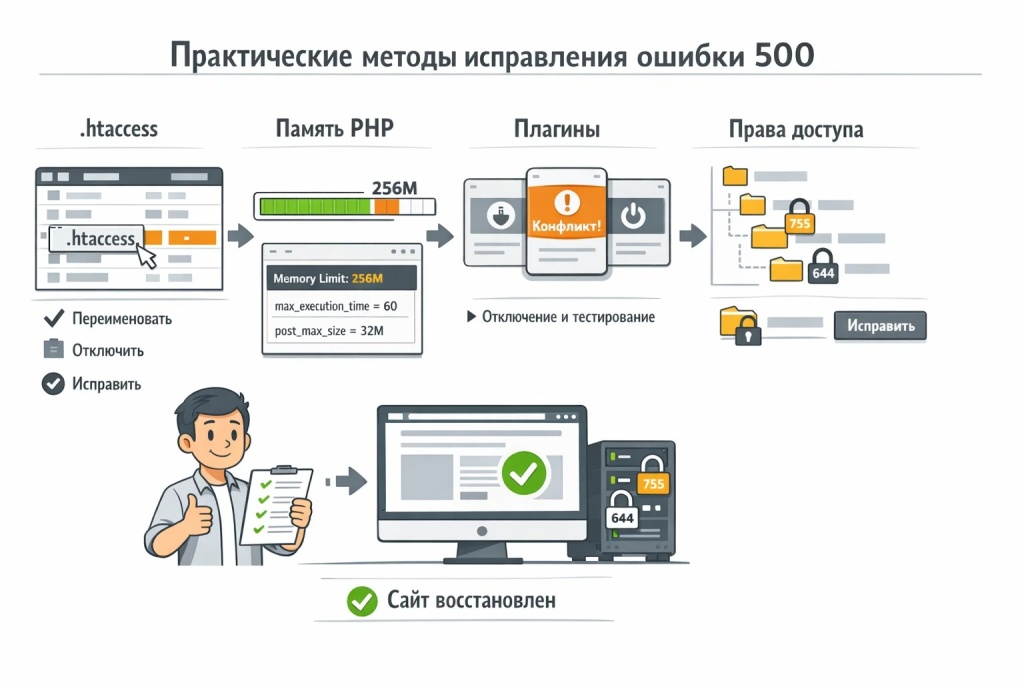
Диагностика указала на проблему – теперь нужно действовать. Ниже – четыре основных направления, которые закрывают 90% случаев ошибки 500.
Проверка и редактирование конфигурационного файла .htaccess
Файл .htaccess управляет поведением Apache на уровне директорий, и одна опечатка в нём гарантированно вызывает Internal Server Error. Самый быстрый способ проверки: переименуйте файл в .htaccess_old через FTP или файловый менеджер хостинга. Если сайт заработал – причина была именно в нём.
Наиболее частые ошибки синтаксиса в .htaccess:
-
Некорректные правила RewriteRule (пропущен флаг [L])
-
Директивы, не поддерживаемые текущей версией Apache
-
Конфликты между правилами редиректов, добавленными разными плагинами
После локализации проблемной строки исправьте её и верните файлу оригинальное имя.
Оптимизация лимитов оперативной памяти PHP (Memory Limit)
Тяжёлые плагины для интернет-магазинов, импорт больших каталогов товаров, сложные шаблоны – всё это требует больше памяти, чем выделяет хостинг по умолчанию (обычно 64-128 МБ). Когда скрипт достигает лимита, сервер обрывает выполнение и возвращает ошибку 500.
Способы увеличить memory_limit:
-
В wp-config.php: define('WP_MEMORY_LIMIT', '256M');
-
В php.ini: memory_limit = 256M
-
В файле .user.ini (современный стандарт для большинства хостингов): memory_limit = 256M
-
Через панель управления хостингом (раздел PHP-настройки)
Устранение конфликтов плагинов и тем оформления
Конфликт между плагинами – одна из самых распространённых причин ошибки 500 в WordPress. Методика диагностики: отключайте расширения поочерёдно, начиная с последнего установленного или обновлённого.
Если административная панель недоступна (что само по себе свидетельствует о серьёзности сбоя), отключение плагинов выполняется двумя способами:
-
Через FTP: переименуйте папку /wp-content/plugins/ в /wp-content/plugins_old/. Все плагины деактивируются автоматически.
-
Через базу данных: в таблице wp_options найдите строку active_plugins и замените значение на пустой массив a:0:{}.
Исправление прав доступа к файлам и директориям
Некорректные права доступа – ещё одна причина, которую часто игнорируют. Стандарт прост:
-
Папки: 755 (владелец может читать, писать, исполнять; остальные – только читать и исполнять)
-
Файлы: 644 (владелец может читать и писать; остальные – только читать)
-
wp-config.php: 600 (читает только владелец)
Права 777 (полный доступ для всех) нередко блокируются сервером из соображений безопасности – и это правильно. Парадокс: попытка «упростить» настройки правами 777 часто сама по себе становится причиной ошибки 500.
Исправить права можно через FTP-клиент (FileZilla: правой кнопкой → File permissions) или командой SSH (находясь в корневой папке сайта):
find . -type d -exec chmod 755 {} ;
find . -type f -exec chmod 644 {} ;
Ошибка 502 Bad Gateway: причины и способы устранения
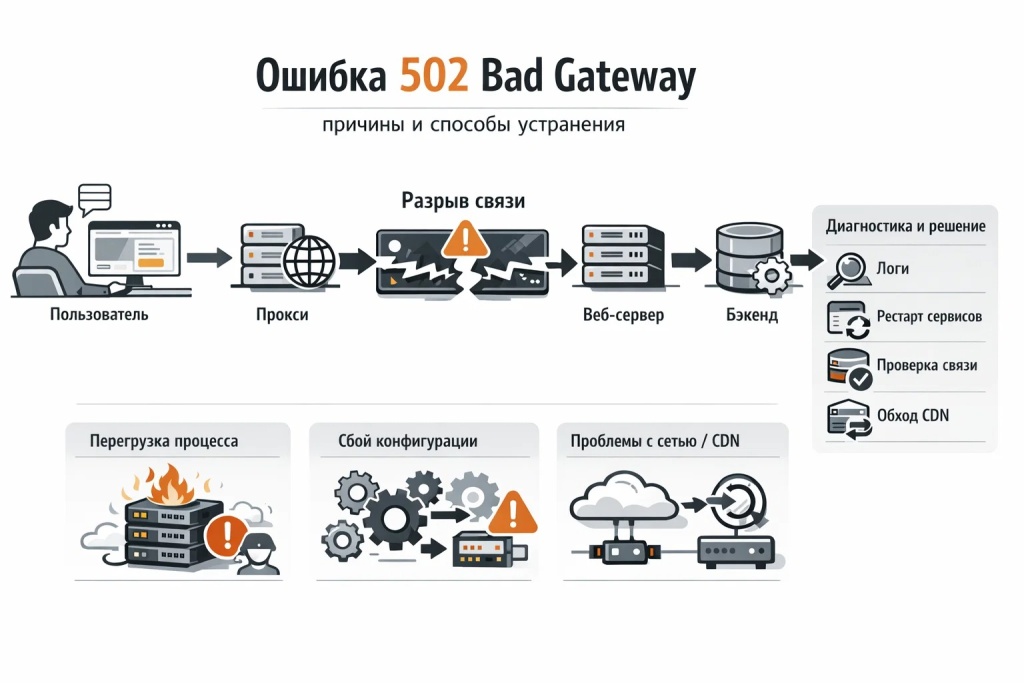
Если 500 – это проблема внутри одного сервера, то 502 сигнализирует о сбое в коммуникации между серверами. Понять это различие важно, чтобы исправить ошибку в правильном месте.
Диагностика разрыва связи между прокси-сервером и бэкендом
Типичная архитектура современного хостинга: Nginx принимает запрос пользователя и передаёт его Apache (или PHP-FPM), который исполняет код. Если Apache вернул некорректный ответ или вообще не ответил, Nginx сообщает об этом кодом 502.
Причины: перегруженный PHP-FPM, упавший процесс Apache, нехватка воркеров. Диагностика – в логах Nginx (/var/log/nginx/error.log) и проверке статуса сервисов через SSH: systemctl status php8.1-fpm.
Влияние настроек Cloudflare и других CDN
Cloudflare стоит между пользователем и вашим сервером, и если ваш сервер недоступен, именно Cloudflare вернёт 502. Проверьте статус сервисов на cloudflarestatus.com, а затем временно переключите DNS-запись с «Proxied» на «DNS only» в настройках домена – это позволит понять, где именно возникает разрыв: на уровне CDN или на вашем сервере.
Ошибка 503 Service Unavailable: временная недоступность
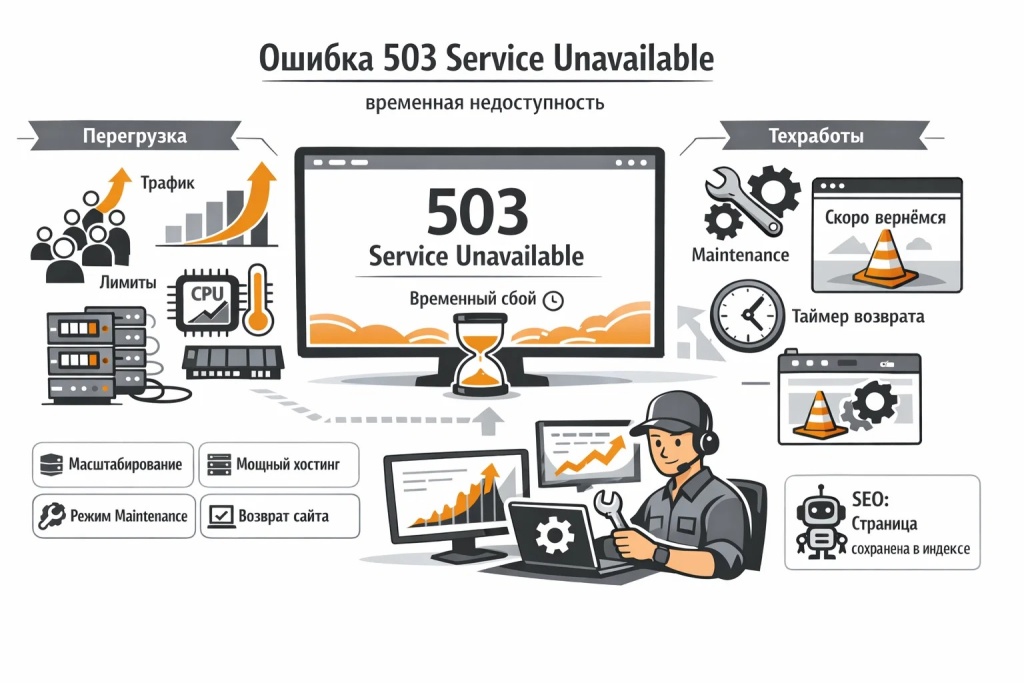
Код 503 отличается от остальных важным нюансом: он может быть как признаком аварии, так и осознанным техническим решением.
Ограничение ресурсов хостинга и превышение лимитов
Резкий всплеск трафика – например, после выхода в топ Яндекса или вирусной публикации в соцсетях – может исчерпать лимиты процессора (CPU) и максимальное количество одновременных процессов на shared-хостинге. Сервер не справляется с нагрузкой и временно отклоняет запросы с кодом 503. DDoS-атаки действуют по той же схеме, но целенаправленно.
Решение: обратиться к хостинг-провайдеру для временного расширения ресурсов или перехода на VPS/выделенный сервер.
Управление режимом технического обслуживания
Правильный режим maintenance – это не просто заглушка. Сервер должен возвращать именно код 503 с заголовком Retry-After, указывающим, когда сайт вернётся в строй. Это сигнал для поисковых роботов: страницы временно недоступны, исключать их из индекса не нужно. Если вместо 503 вернуть 200 с текстом «Сайт на техобслуживании», Googlebot проиндексирует заглушку как полноценный контент.
Ошибка 504 Gateway Timeout: борьба с таймаутами
Настройка времени выполнения скриптов max_execution_time
Импорт нескольких тысяч товаров, генерация сложных отчётов, массовая рассылка через WordPress – все эти операции могут выполняться дольше, чем позволяет max_execution_time (по умолчанию 30 секунд в PHP). Nginx со своей стороны также имеет параметр proxy_read_timeout. Если скрипт не завершился за отведённое время, соединение обрывается с кодом 504.
Увеличить лимит можно в php.ini (max_execution_time = 300) или в файле .user.ini (max_execution_time = 300). На уровне Nginx в конфигурации сервера: proxy_read_timeout 300s; (для связки с Apache) или fastcgi_read_timeout 300s; (для PHP-FPM).
Проблемы с внешними запросами и сторонними API
Если сайт обращается к внешнему сервису – курсам валют, платёжным системам, погодным виджетам – и тот не отвечает, весь запрос пользователя «зависает» в ожидании. Лучшее решение – асинхронные запросы к API с установкой тайм-аута на уровне кода (например, curl_setopt($ch, CURLOPT_TIMEOUT, 5)). Если внешний сервис не ответил за 5 секунд, сайт отображает заглушку вместо того, чтобы «заморозить» страницу.
Алгоритм действий для посетителя сайта
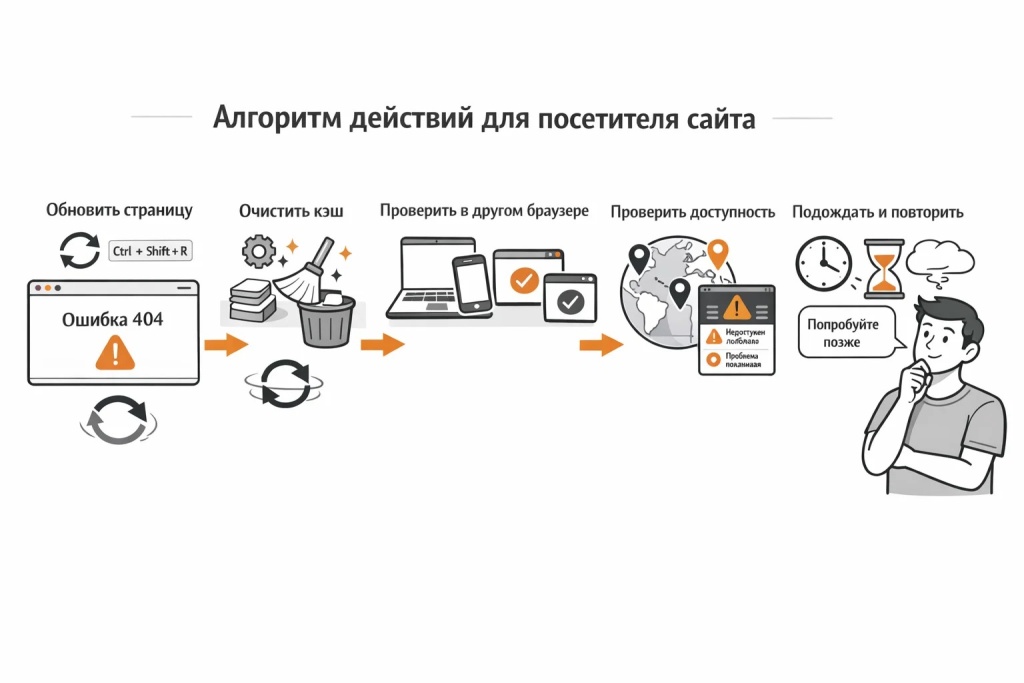
Не каждый пользователь является администратором, и иногда ошибка 500 решается на стороне клиента – хотя это редкость.
Принудительное обновление страницы и очистка кэша
Жёсткое обновление (Ctrl+Shift+R или Ctrl+F5 в Windows, Cmd+Shift+R в macOS) обходит кэш браузера и загружает страницу заново с сервера. Если ошибка была временной – этого достаточно. В остальных случаях стоит подождать 5-10 минут: кратковременные перегрузки сервера разрешаются сами.
Проверка доступности ресурса через сторонние сервисы
Чтобы понять, проблема на стороне пользователя или на стороне сайта, воспользуйтесь инструментами:
-
downforeveryoneorjustme.com – проверяет доступность URL глобально
-
isitdownrightnow.com – показывает историю доступности
-
ping.pe – проверяет отклик с разных точек мира
Если сервис сообщает, что сайт недоступен глобально – дело не в вашем браузере или кэше.
Распространённые заблуждения при Error 500
Бесполезность частой смены доменного имени
Переезд на новый домен в попытке «сбежать» от серверных ошибок – одно из самых контрпродуктивных решений. Проблема остаётся в инфраструктуре и коде: она переедет вместе с сайтом. При этом смена домена гарантированно вызовет временное снижение позиций из-за переиндексации. Решение всегда находится на уровне сервера, а не доменного имени.
Риски игнорирования «редких» падений сервера
Ошибка, которая появляется раз в неделю на несколько минут, – не повод успокоиться. Это симптом скрытых системных проблем: утечки памяти в PHP-скриптах, неоптимизированных (медленных) запросов к базе данных, фрагментации таблиц MySQL. Со временем «редкие» падения становятся частыми, а затем – постоянными. Данные мониторинга покажут тренд раньше, чем его заметят поисковые системы.
Итоговый чек-лист по поддержанию стабильности сайта
Стабильность – это не результат однократной починки, а результат системного подхода.
Регулярный мониторинг аптайма и логирование
Настройте автоматические уведомления о сбоях через UptimeRobot (бесплатный план позволяет мониторить 50 сайтов с интервалом 5 минут) или Better Uptime. Не ждите жалоб пользователей – узнавайте о проблеме первым.
Просматривайте логи раз в неделю даже при видимой стабильности. Предупреждения (warnings) в error.log часто предшествуют критическим сбоям на несколько дней.
Создание резервных копий перед техническими работами
Золотое правило любого вмешательства в инфраструктуру: сначала бэкап, потом действия. Свежая копия базы данных и файлов сайта – это страховка, которая за несколько минут восстановит работоспособность ресурса, если попытка исправить ошибку 500 пошла не по плану.
Оптимальная стратегия резервного копирования:
-
Ежедневный бэкап базы данных
-
Еженедельный полный бэкап файлов
-
Хранение минимум трёх последних копий
-
Хранение бэкапов на отдельном от хостинга ресурсе (например, Google Drive или S3)