Публикация
Обновление 8 апреля 2026
Многие открывают приватное окно, не задумываясь: просто по привычке. Но за этой простой функцией скрыта продуманная механика, которую стоит понять, прежде чем полагаться на неё в чувствительных задачах. Это руководство объясняет, как работает режим инкогнито, где он реально защищает, а где создаёт ложное ощущение безопасности – и как использовать его так, чтобы это приносило практическую пользу.
Как устроен режим инкогнито и принципы его работы
Прежде чем разбирать инструкцию по кнопкам, важно понять, что именно происходит «под капотом». Многие пользователи переоценивают возможности приватного режима именно потому, что не понимают его архитектуры.
Определение приватного просмотра
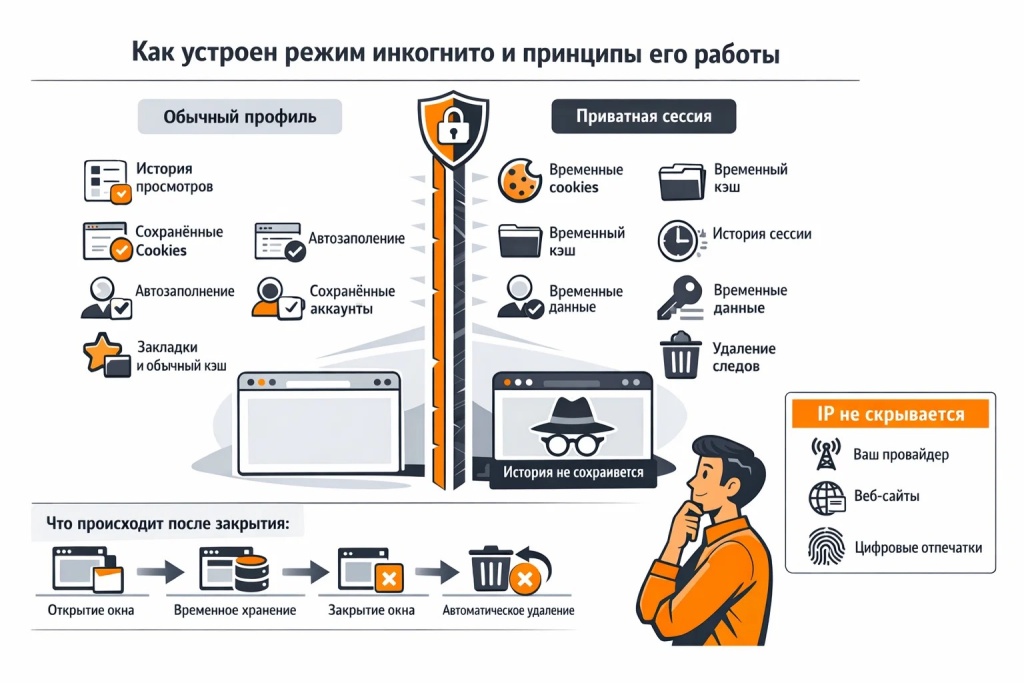
Режим инкогнито – это изолированная браузерная сессия, которая существует отдельно от основного профиля. В Chrome он называется «Инкогнито», в Firefox – «Приватное окно», в Safari – «Частный доступ», в Edge – «InPrivate». Суть одна: браузер создаёт временную среду без доступа к сохранённым данным основного профиля.
Важно: речь идёт именно о локальной изоляции. Режим приватного просмотра не шифрует трафик и не меняет ваш IP-адрес.
Механизм обработки файлов cookie и истории
При открытии нового приватного сеанса браузер выделяет временное хранилище. Все файлы cookie, кэш и история просмотров записываются туда – и удаляются сразу после закрытия окна. Именно поэтому после завершения сессии сайты «забывают» вас заново.
Однако в течение самого сеанса cookie работают в штатном режиме: если вы вошли в Google и перешли на YouTube, сервис вас узнает. Изоляция происходит только между сессиями.
Конфиденциальность локальных данных
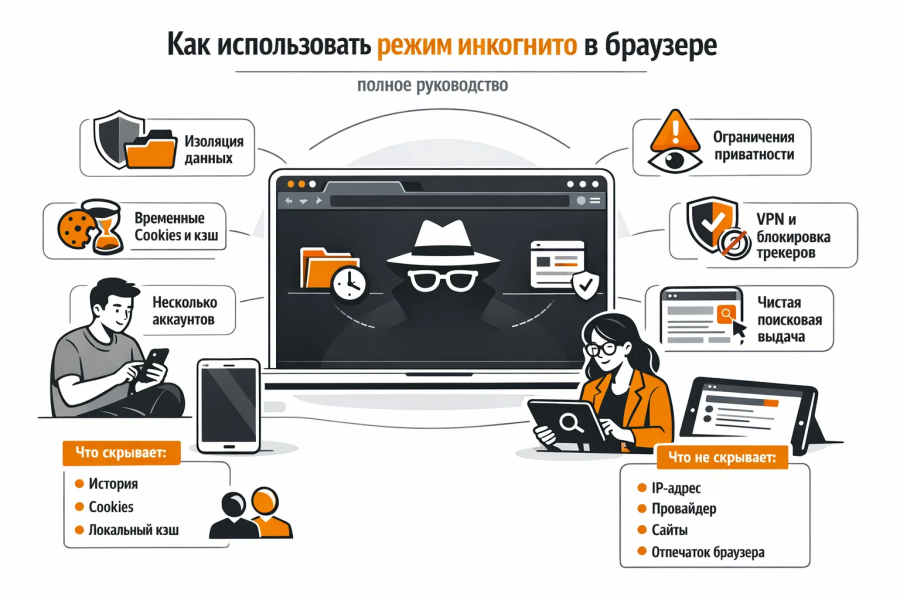
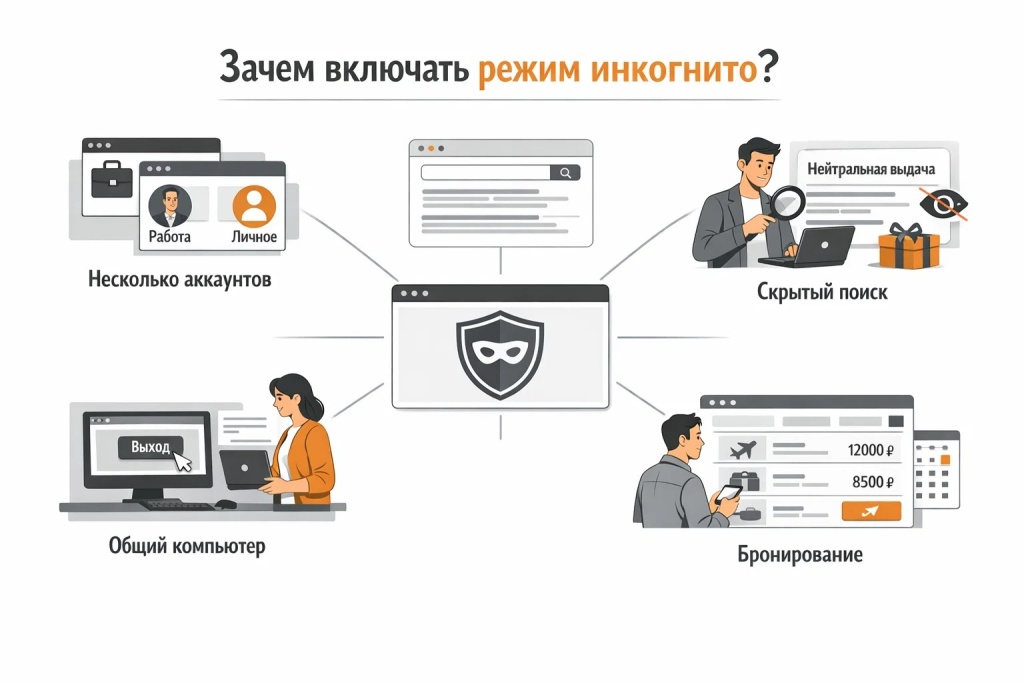
Главный сценарий использования – общий компьютер. Если несколько человек работают за одним устройством (семья, офис, библиотека), приватный режим гарантирует: ваши поисковые запросы, посещённые страницы и учётную запись не увидит следующий пользователь. Это и есть его базовое предназначение.
Зачем включать режим инкогнито?
Понимание механики открывает конкретные сценарии, где функция работает именно так, как нужно. Ниже – кейсы с реальной практической ценностью.
Использование нескольких аккаунтов одновременно
Один из самых распространённых рабочих кейсов для маркетологов и SMM-специалистов: в основном окне открыт рабочий аккаунт в соцсетях или почте, а в приватном – личный или клиентский. Браузер не смешивает сессии, поэтому можно работать параллельно без постоянного переключения между профилями.
Поиск авиабилетов и бронирование без динамических цен
Это не миф: часть авиасервисов и агрегаторов отелей использует данные сайтов о ваших предыдущих поисках для корректировки отображаемых цен. В режиме инкогнито браузер не передаёт историю запросов, что нивелирует часть этих механизмов. Это не гарантирует минимальную цену, но убирает один из факторов влияния.
Чистая поисковая выдача без персонализации
Для SEO-специалистов это ключевой инструмент проверки. Персонализация поисковой выдачи формирует так называемый «пузырь фильтров»: Google показывает результаты, основанные на вашей истории, геолокации и предпочтениях. В режиме инкогнито можно получить более нейтральную выдачу и реальнее оценить позиции сайта. Это не заменяет специализированные инструменты ранкинга, но даёт быструю точку сравнения.
Скрытая покупка подарков
Если вы искали подарок на общем компьютере, ретаргетинговая реклама быстро выдаст сюрприз. Покупки в приватном режиме не сохраняют cookie рекламных сетей, поэтому баннер с «тем самым» подарком не появится в браузере партнёра.
Ограничения приватности и распространённые заблуждения
Это самый важный раздел руководства. Режим инкогнито часто путают с анонимностью – это принципиально разные вещи.
|
Что скрывает |
Что НЕ скрывает |
|
История в браузере |
IP-адрес от сайтов |
|
Cookie от других сессий |
Трафик от провайдера |
|
Данные автозаполнения |
Активность от работодателя |
|
Локальный кэш |
Цифровой отпечаток браузера |
Что режим инкогнито не скрывает от провайдера и работодателя?
Весь трафик в режиме инкогнито проходит через те же серверы интернет-провайдера. Если вы работаете через корпоративный шлюз, системный администратор видит DNS-запросы и посещённые домены – независимо от режима браузера. Это фундаментальное ограничение, не связанное с настройками.
Видимость действий для посещаемых сайтов
Сайты получают ваш IP-адрес в любом случае. Более того, современные сервисы применяют fingerprinting – технологию отслеживания, которая идентифицирует браузер по комбинации параметров: разрешение экрана, установленные шрифты, версия ОС, часовой пояс. Это происходит без использования файлов cookie и работает даже в приватном режиме.
Риск заражения вредоносными программами
Приватный режим не является антивирусом. Если вы скачали заражённый файл или попали на фишинговый сайт, риск заражения устройства от этого не снизится. Защита от угроз – задача отдельного программного обеспечения.
Сохранение загруженных файлов и закладок
Всё, что вы скачали в приватном режиме, останется в папке «Загрузки» навсегда – это не временные файлы. Аналогично с закладками: если вы их создали, они сохранятся в основном профиле. Конфиденциальности здесь нет.
Универсальные способы активации через горячие клавиши
Быстрее всего открыть новое приватное окно через сочетания клавиш – независимо от браузера.
Комбинации для Windows и Linux
-
Chrome, Edge, Opera: Ctrl + Shift + N
-
Firefox: Ctrl + Shift + P
Сочетания клавиш для macOS
-
Chrome, Opera, Safari: Cmd + Shift + N
-
Firefox: Cmd + Shift + P
Быстрый запуск через контекстное меню ярлыка
Кликните правой кнопкой мыши на иконку браузера в панели задач – появится пункт «Новое окно в режиме инкогнито» или аналогичный. Удобно, если браузер ещё не запущен.
Как включить режим инкогнито в Google Chrome?
Chrome занимает около 65% мирового рынка браузеров, поэтому именно с него стоит начать подробный разбор.
Инструкция для версии на ПК
-
Откройте Chrome.
-
Нажмите на три точки в правом верхнем углу.
-
Выберите «Новое окно в режиме инкогнито».
-
Или используйте Ctrl + Shift + N (Windows) / Cmd + Shift + N (macOS).
Окно будет отмечено тёмным фоном и иконкой шляпы с очками.
Активация на Android и iOS
На Android: нажмите на три точки → «Новая вкладка в режиме инкогнито». На iPhone: нажмите на иконку вкладок → выберите иконку шляпы или надпись «Инкогнито». Интерфейс меняется в зависимости от версии приложения, но логика остаётся одинаковой.
Управление расширениями в приватном окне
По умолчанию расширения в режиме инкогнито отключены – это намеренная мера безопасности: часть плагинов собирает данные о просмотрах. Чтобы включить нужное расширение, перейдите в настройки Chrome → «Расширения» → выберите нужное → активируйте переключатель «Разрешить использование в режиме инкогнито».
Использование режима инкогнито в Яндекс Браузере
Яндекс Браузер занимает значительную долю российского рынка, поэтому его интерфейс стоит разобрать отдельно.
Пошаговый алгоритм для настольной версии
Откройте браузер → нажмите на три горизонтальные полоски в правом верхнем углу → выберите «Новая вкладка инкогнито». Визуальный признак активации – тёмный интерфейс и надпись «Вы перешли в режим Инкогнито». Сочетание клавиш: Ctrl + Shift + N.
Вход в приватную вкладку на смартфоне
В мобильном Яндексе нажмите на счётчик вкладок (цифра в квадрате) → в панели переключитесь на иконку маски (или выберите режим инкогнито). Откроется приватная вкладка с характерным тёмным оформлением.
Настройка автоматического удаления данных
В настройках Яндекс Браузера можно включить автоматическую очистку данных при закрытии – это расширяет логику инкогнито на обычные сессии. Перейдите в «Настройки» → «Конфиденциальность» → «Очищать данные при закрытии браузера» и выберите нужные категории.
Приватный просмотр в Safari и специфика Apple
Safari обрабатывает приватный режим иначе, чем конкуренты, – особенно на iOS.
Настройка частного доступа на macOS
В Safari откройте меню «Файл» → «Новое частное окно», или используйте Cmd + Shift + N. Адресная строка станет тёмной – визуальный маркер активного режима. Safari автоматически блокирует кросс-сайтовое отслеживание даже в обычном режиме, в приватном защита усиливается.
Особенности для iOS 17 и более ранних версий
В iOS 17 Apple перенесла кнопку переключения между вкладками: теперь приватный режим включается нажатием на счётчик вкладок и выбором группы «Приватно». В iOS 15-16 интерфейс был другим: кнопка располагалась внизу, а переключение происходило через «Частное» в нижней части экрана.
Блокировка вкладок инкогнито через Face ID
Начиная с iOS 17, Safari умеет блокировать приватные вкладки при сворачивании приложения. При возврате потребуется подтвердить личность через Face ID, Touch ID или пароль. Функцию можно включить в «Настройки» → Safari → «Требовать Face ID для приватного просмотра».
Работа в режиме инкогнито в Mozilla Firefox
Firefox выделяется среди конкурентов встроенной системой защиты от трекинга – это принципиальное отличие, которое важно для privacy-ориентированных пользователей.
Открытие нового приватного окна на компьютере
Откройте Firefox → нажмите на три полоски в правом верхнем углу → выберите «Новое приватное окно». Сочетание клавиш: Ctrl + Shift + P (Windows/Linux) или Cmd + Shift + P (macOS). Фиолетовая маска в интерфейсе подтверждает, что приватный режим активен.
Использование на мобильных платформах
На Android и iOS откройте меню (три точки) → «Новая приватная вкладка». Можно также зажать иконку приложения и выбрать быстрый доступ к приватному окну.
Усиленная защита от отслеживания
В приватном режиме Firefox активирует «Строгий» уровень Enhanced Tracking Protection: блокируются трекеры социальных сетей, межсайтовые отслеживающие cookie, криптомайнеры и сборщики цифровых отпечатков. Это существенно шире, чем базовая защита Chrome или Edge в аналогичном режиме. Для SEO-специалистов это означает, что Firefox в приватном режиме даёт более «чистую» картину без влияния внешних трекеров.
Режим InPrivate в Microsoft Edge и Internet Explorer
Microsoft Edge использует режим InPrivate для изолированного просмотра без сохранения локальной истории, cookie и данных форм. Для корпоративной среды этот режим удобен как при работе с личными и служебными учетными записями, так и при временных проверках сайтов без влияния предыдущих сеансов.
Способы входа в InPrivate на Windows 10 и 11
В Edge нажмите на три точки → «Новое окно InPrivate», или используйте Ctrl + Shift + N. Edge также поддерживает запуск InPrivate через контекстное меню ярлыка на панели задач.
Режим совместимости с устаревшими системами
Поддержка Internet Explorer официально прекращена. Если в корпоративной среде используются устаревшие веб-приложения, Microsoft рекомендует включать встроенный режим совместимости (IE Mode) прямо внутри современного Edge. В этом случае для приватного просмотра также используются стандартные вкладки InPrivate.
Синхронизация данных и InPrivate
По умолчанию данные сессии InPrivate не синхронизируются с облаком Microsoft. Однако если вы вошли в учётную запись Microsoft в режиме InPrivate, отдельные данные – например, избранное – могут синхронизироваться. Это зависит от настроек профиля и версии Edge.
Частный доступ в браузере Opera
В Opera частный доступ работает по тому же принципу локальной изоляции, но дополнительно хорошо сочетается с встроенными инструментами конфиденциальности. Такой формат подходит для задач, где важно быстро открыть отдельную сессию без следов в основном профиле браузера.
Как открыть приватное окно на десктопе?
Нажмите на логотип «O» в левом верхнем углу → «Новое приватное окно». Альтернатива: Ctrl + Shift + N. Opera визуально выделяет приватные вкладки тёмной рамкой.
Особенности мобильной версии
В Opera для Android откройте меню управления вкладками и переключитесь в раздел приватного просмотра. Новую приватную вкладку можно создать прямо из этого интерфейса.
Встроенный VPN и инкогнито
Opera – единственный массовый браузер со встроенным бесплатным VPN. Если включить режим инкогнито и одновременно активировать VPN (Настройки → Конфиденциальность и безопасность → VPN), трафик пойдёт через зашифрованный туннель, а IP-адрес будет подменён. Это сочетание даёт практически максимальный уровень конфиденциальности без установки дополнительных инструментов – при условии доверия к VPN-провайдеру Opera.
Усиление конфиденциальности: VPN и инструменты анти-трекинга
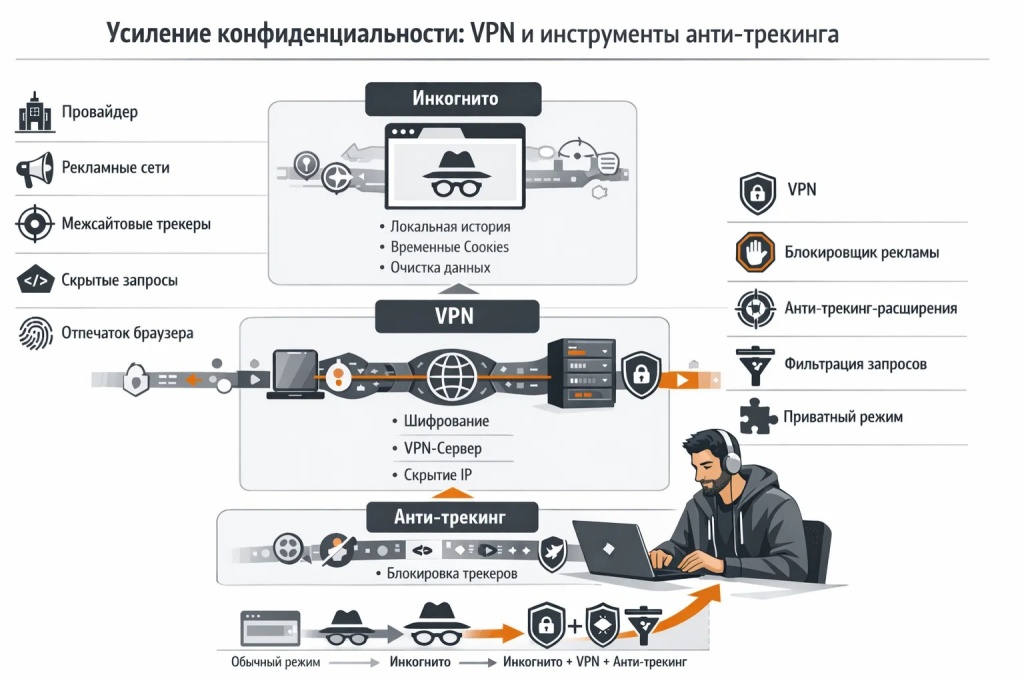
Режим инкогнито работает на уровне устройства. Если нужна конфиденциальность на уровне сети – нужны дополнительные инструменты.
Роль VPN и прокси-серверов
VPN шифрует трафик между устройством и сервером провайдера, скрывая посещаемые сайты от интернет-провайдера. Прокси-сервер только подменяет IP без шифрования. В связке с режимом инкогнито VPN закрывает ключевой пробел: провайдер не видит ваши запросы, а сайты видят IP-адрес VPN-сервера, а не ваш реальный.
Использование специализированных расширений
Ghostery и uBlock Origin – наиболее эффективные расширения для блокировки скрытого сбора данных. Важно: их нужно вручную разрешить работать в режиме инкогнито (см. раздел о Chrome выше). uBlock Origin работает на уровне фильтрации запросов и блокирует трекеры до их загрузки, что даёт прирост скорости страниц как побочный эффект.
Блокировщики рекламы в режиме инкогнито
Стандартные блокировщики рекламы в режиме инкогнито отключены по умолчанию. Чтобы их использовать, откройте управление расширениями и включите разрешение для каждого нужного плагина отдельно. Без этого шага блокировщик просто не будет работать в приватных окнах.
Как выйти из режима инкогнито и очистить следы?
Закрытие приватного окна завершает сессию и удаляет временные данные из браузера, однако отдельные следы могут остаться вне самого окна. Поэтому после завершения работы полезно проверить загрузки, закладки и активные расширения, чтобы не оставить лишней информации на устройстве.
Закрытие приватных вкладок на разных устройствах
Закрыть нужно именно всё приватное окно, а не отдельные вкладки в нём. Пока хоть одна приватная вкладка открыта, временное хранилище сессии продолжает существовать. На мобильных устройствах это особенно важно: многие пользователи сворачивают приложение, а не закрывают вкладки – данные при этом сохраняются до перезапуска браузера.
Проверка отсутствия кэша после сессии
После закрытия приватного окна можно убедиться в чистоте через Инструменты разработчика (F12 → Application → Storage) в новой стандартной вкладке – разделы хранилища не будут содержать никаких следов вашей прошлой приватной сессии.
Полное отключение функции через системный реестр
Для системных администраторов и родительского контроля: в Windows можно отключить режим инкогнито через реестр. Путь: HKEY_LOCAL_MACHINE\SOFTWARE\Policies\Google\Chrome → создать параметр IncognitoModeAvailability со значением 1. Аналогичные политики доступны для Edge и Firefox через групповые политики (GPO). Это позволяет централизованно управлять настройками на корпоративных устройствах.