Публикация 29 ноября 2026
Обновление 6 ноября 2026
Google Tag Manager (GTM) — бесплатная система управления тегами от Google, которая позволяет добавлять, редактировать и отключать коды отслеживания, рекламные пиксели и любые сторонние скрипты без правки исходного кода сайта. Принцип работы прост: один раз размещаете код контейнера на сайте, а затем через веб-интерфейс подключаете Google Analytics 4, Google Ads, Яндекс Метрику, Meta Pixel и другие инструменты — без участия разработчика. В 2026 году GTM остаётся стандартом отрасли: по данным W3Techs, на его долю приходится около 99,7% рынка систем управления тегами среди сайтов, использующих TMS.
Ключевые выводы
- GTM — бесплатный инструмент Google, запущенный в 2012 году; устанавливается один раз, управляется через интерфейс без кода.
- Три базовые сущности: тег (что делать), триггер (когда делать), переменная (с какими данными).
- Перед публикацией любых изменений обязательно используйте режим предпросмотра (Preview / Tag Assistant).
- Серверный GTM улучшает производительность и устойчивость к блокировщикам рекламы, но требует отдельной инфраструктуры.
- Consent Mode v2 обязателен для рекламных функций Google при работе с трафиком из ЕЭЗ и Великобритании с марта 2024 года.
Что такое Google Tag Manager и зачем он нужен
До появления систем управления тегами в конце 2000-х годов любое добавление или изменение скрипта на сайте требовало ручной правки кода разработчиком. Этот процесс был медленным, подверженным ошибкам и создавал узкое место для маркетинговых команд. Распространение инструментов цифрового маркетинга привело к «хаосу тегов»: сайты перегружались десятками скриптов, что негативно сказывалось на скорости загрузки и управляемости данных. GTM решил эту проблему, предоставив единую оболочку для всех тегов с контролем версий, инструментами отладки и разграничением доступа.
GTM полезен трём категориям специалистов. Владелец бизнеса или маркетолог-новичок получает возможность самостоятельно подключать аналитику и пиксели без очереди к разработчику. SEO-специалист и аналитик настраивают отслеживание событий, целей и e-commerce без написания кода. Технический маркетолог использует GTM как платформу для серверного тегирования, управления согласием и передачи данных через dataLayer.
GTM, прямой код и gtag.js: что выбрать
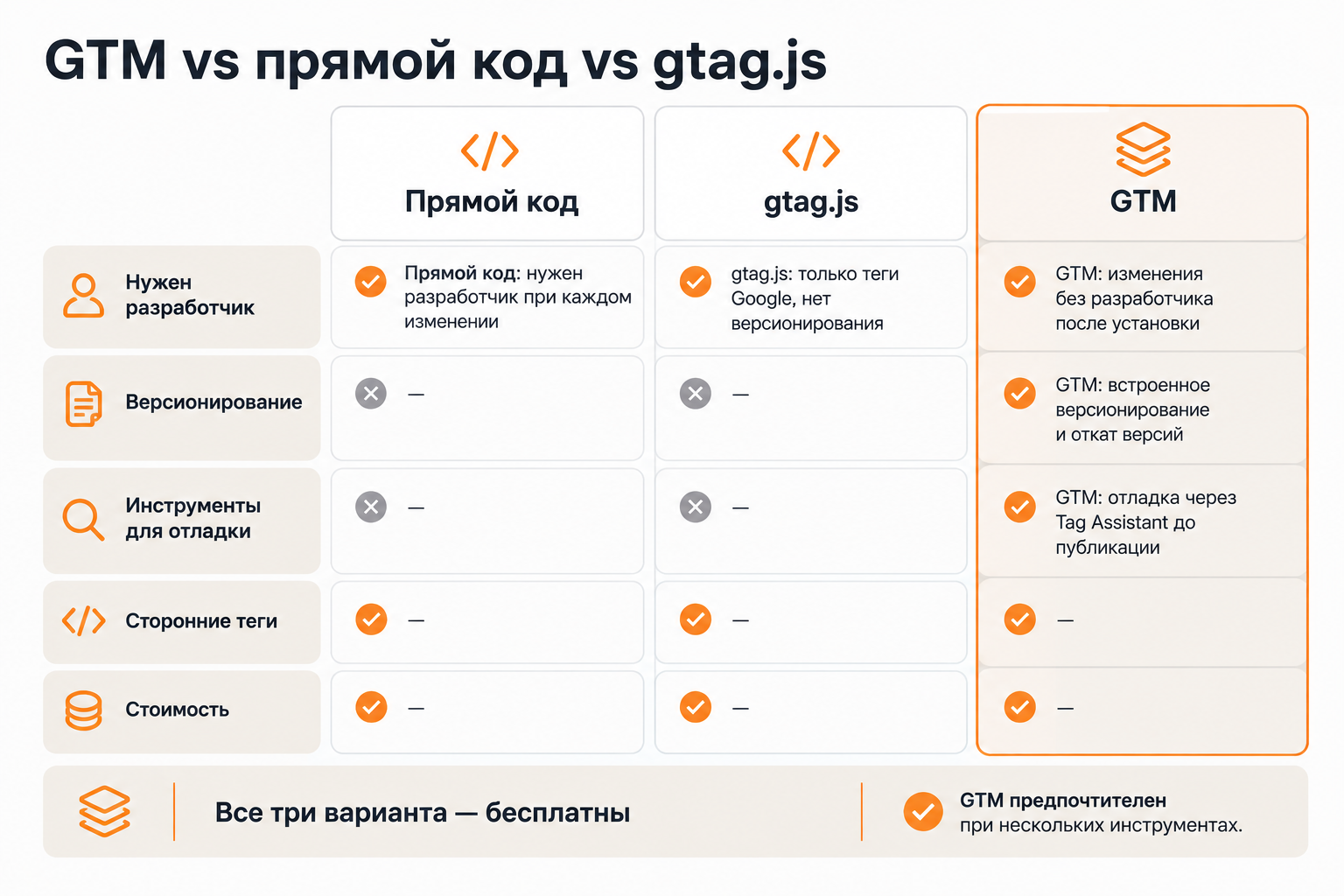
Три подхода к установке тегов решают разные задачи, и выбор между ними зависит от масштаба проекта и состава команды.
| Критерий | Прямой код в HTML | gtag.js | Google Tag Manager |
|---|---|---|---|
| Нужен разработчик для изменений | Да, каждый раз | Да, каждый раз | Нет, после первичной установки |
| Версионирование и откат | Нет | Нет | Да, встроено |
| Отладка до публикации | Нет | Нет | Да, через Tag Assistant |
| Поддержка сторонних тегов | Любые | Только теги Google | Любые, включая шаблоны сообщества |
| Влияние на скорость | Зависит от количества скриптов | Минимальное для Google-тегов | Один контейнер вместо множества скриптов |
| Стоимость | Бесплатно | Бесплатно | Бесплатно |
GTM и gtag.js не являются взаимоисключающими: gtag.js — это библиотека для прямой отправки данных в сервисы Google, тогда как GTM — система управления, которая может использовать gtag.js внутри себя. Для большинства сайтов с несколькими инструментами аналитики и рекламы GTM предпочтительнее: он снижает зависимость от разработчика и уменьшает количество отдельных скриптов на странице.
Как устроен GTM: теги, триггеры, переменные и dataLayer
Понимание трёх базовых сущностей GTM — обязательное условие для корректной настройки любого тега. Ошибки в триггерах и переменных — наиболее частая причина неверного отслеживания событий.
Тег, триггер и переменная
Тег (Tag)— фрагмент кода или скрипта, который GTM выполняет при заданных условиях. Примеры тегов: код отслеживания GA4, пиксель Meta, счётчик Яндекс Метрики, скрипт чата или код конверсии Google Ads. Тег отвечает на вопрос «что делать».
Триггер (Trigger)— условие, при котором тег срабатывает. GTM предлагает встроенные типы триггеров: просмотр страницы (Page View), клик по элементу, отправка формы, глубина прокрутки, таймер, пользовательское событие из dataLayer. Триггер отвечает на вопрос «когда делать». Неправильно настроенный триггер — например, срабатывание на всех страницах вместо страницы «Спасибо» — приводит к двойному счёту конверсий.
Переменная (Variable)отвечает на вопрос «с какими данными». Встроенные переменные GTM включают URL страницы, заголовок, тип клика, значение атрибута элемента. Пользовательские переменные позволяют читать данные из dataLayer, cookie, DOM или JavaScript. С декабря 2025 года в GTM добавлены три новые встроенные переменные в категории Utilities: Client ID, Session ID и Session Number.
dataLayer и dataLayer.push()
dataLayer — это JavaScript-массивwindow.dataLayer, который предоставляет GTM, GA4 и рекламным пикселям структурированную информацию: метаданные страницы, состояние пользователя, события e-commerce. Вместо того чтобы каждый тег самостоятельно парсил DOM страницы, все инструменты читают данные из одного источника — dataLayer. Это делает отслеживание надёжным и независимым от изменений вёрстки.
МетодdataLayer.push()— основной способ передачи событий и переменных из кода сайта в GTM. Например, при нажатии кнопки «Купить» разработчик добавляет в код вызовwindow.dataLayer.push({'{'}'event': 'purchase', 'value': 4990{'}'});, а GTM перехватывает это событие и передаёт данные в GA4 или Google Ads. Такой подход значительно надёжнее, чем попытка GTM самостоятельно определить клик по кнопке через CSS-селектор.
Установка GTM на сайт: пошаговая инструкция
Установка GTM состоит из двух этапов: создание аккаунта и контейнера на сайте tagmanager.google.com, затем размещение двух фрагментов кода на каждой странице сайта. После этого все дальнейшие изменения вносятся только через интерфейс GTM.
Шаг 1. Создание аккаунта и контейнера
- Перейдите наtagmanager.google.comи войдите под аккаунтом Google.
- Нажмите «Создать аккаунт». Аккаунт GTM — верхний уровень иерархии, обычно соответствует компании или бренду.
- Введите название аккаунта и страну.
- Создайте контейнер: укажите имя (обычно домен сайта) и выберите тип платформы — «Веб».
- Примите условия использования. GTM сгенерирует уникальный идентификатор контейнера видаGTM-XXXXXXX.
Шаг 2. Установка кода контейнера
GTM предоставляет два фрагмента кода. Первый — тег<script>— размещается как можно выше внутри секции<head>каждой страницы. Второй — тег<noscript>— размещается сразу после открывающего тега<body>. Оба фрагмента обязательны: первый обеспечивает основную работу GTM, второй — резервную загрузку для браузеров с отключённым JavaScript.
Шаг 3. Установка на WordPress и другие CMS
На WordPress GTM удобнее всего устанавливать через плагин — например, «GTM4WP» (Google Tag Manager for WordPress). Плагин автоматически размещает оба фрагмента кода в нужных местах шаблона без ручного редактирования файлов темы. На Tilda код контейнера вставляется в раздел «Настройки сайта → Аналитика → HEAD». На платформе 1С-Битрикс код добавляется через редактор шаблона сайта или через специальный модуль. На Shopify оба фрагмента размещаются в файлеtheme.liquid.
Шаг 4. Проверка установки через Tag Assistant
После размещения кода откройтеtagassistant.google.comи введите адрес сайта. Tag Assistant подключится к странице и покажет, обнаружен ли контейнер GTM, какие теги сработали и нет ли ошибок конфигурации. Зелёный статус контейнера означает корректную установку. Если контейнер не обнаружен, проверьте, что оба фрагмента кода присутствуют на странице и не заблокированы политикой Content Security Policy.
Настройка первых тегов: GA4, Google Ads, Яндекс Метрика
После установки контейнера первоочередная задача — подключить системы аналитики и рекламные пиксели. Каждый инструмент настраивается как отдельный тег с соответствующим триггером.
Подключение Google Analytics 4
В интерфейсе GTM создайте новый тег типа «Конфигурация Google Analytics: GA4». Укажите идентификатор потока данных видаG-XXXXXXXXXX, который находится в настройках ресурса GA4 в разделе «Потоки данных». В качестве триггера выберите «Все страницы» (All Pages). Этот тег конфигурации инициализирует GA4 и автоматически отправляет событиеpage_viewпри каждой загрузке страницы. Для отслеживания дополнительных действий — кликов, отправок форм, покупок — создаются отдельные теги типа «Событие GA4» с соответствующими триггерами. Важно: с 2024 года в GA4 конверсии официально называются «ключевыми событиями» (Key Events), а не «целями».
Подключение Яндекс Метрики и других пикселей
Яндекс Метрика подключается через тег типа «Пользовательский HTML»: вставьте код счётчика из интерфейса Метрики и установите триггер «Все страницы». Аналогично подключаются Meta Pixel и ВКонтакте Pixel — через пользовательский HTML-тег с триггером на все страницы. Для отслеживания конверсий Google Ads создайте тег типа «Отслеживание конверсий Google Ads», укажите идентификатор конверсии и метку, а в качестве триггера используйте событие из dataLayer или срабатывание на странице подтверждения заказа. С апреля 2025 года GTM автоматически загружает Google Tag в контейнерах с тегами Google Ads или Floodlight, что обеспечивает более стабильную базу данных для конверсий.
Режим предпросмотра перед публикацией
Перед публикацией любых изменений активируйте режим предпросмотра кнопкой «Preview» в правом верхнем углу GTM. Tag Assistant откроет сайт в специальном режиме отладки и покажет в реальном времени, какие теги сработали на каждом событии, какие триггеры активировались и какие значения приняли переменные. Только убедившись в корректной работе всех тегов, нажимайте «Submit» для публикации. GTM сохраняет каждую публикацию как отдельную версию контейнера — при необходимости можно откатиться к предыдущей версии в один клик.
Серверный GTM: когда и зачем переходить
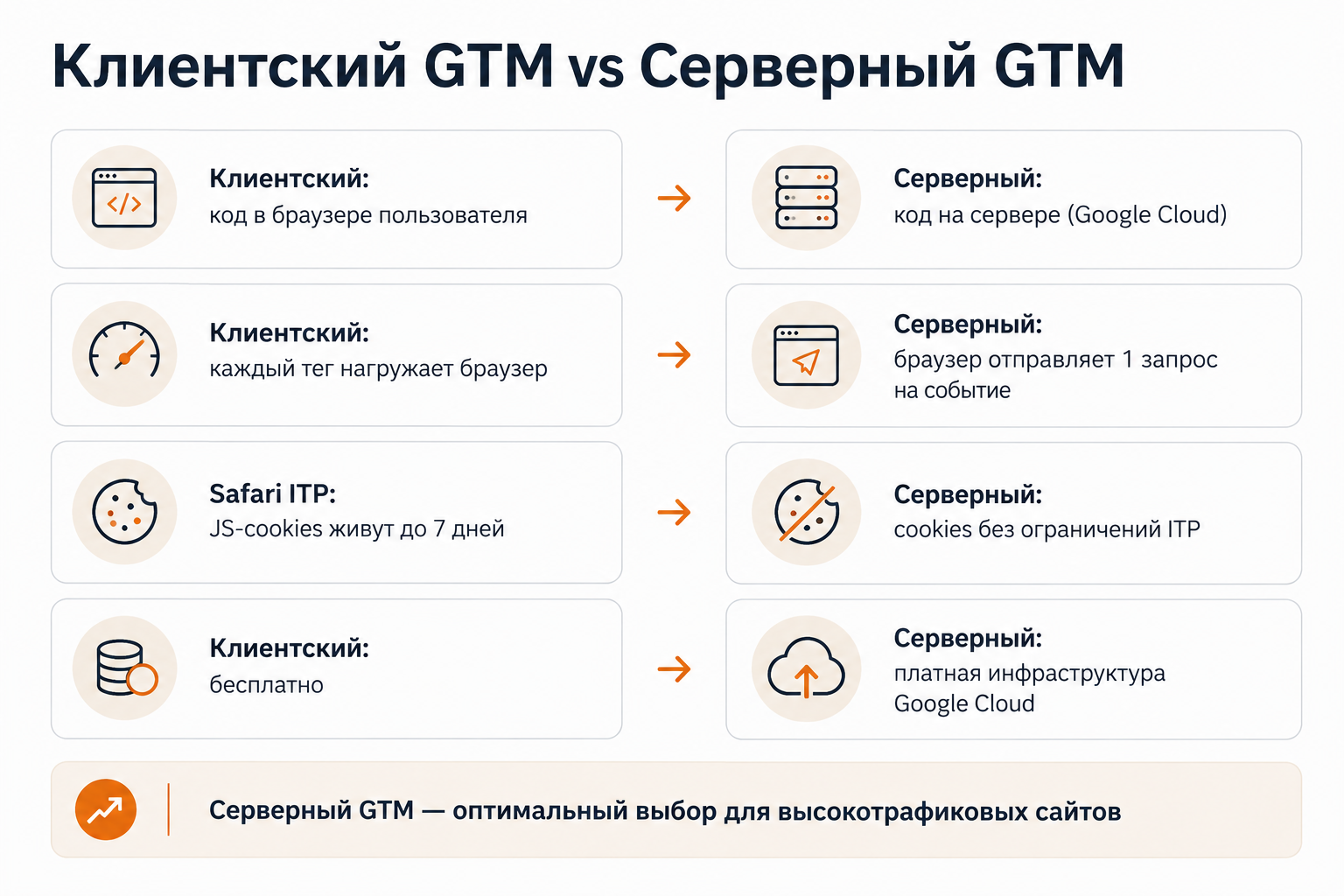
Серверный GTM (Server-Side Tagging, sGTM) переносит обработку тегов с браузера пользователя на выделенный сервер. Вместо того чтобы браузер отправлял отдельные запросы в Google Analytics, Meta, Google Ads и другие сервисы, он отправляет один запрос на ваш серверный контейнер, а тот уже распределяет данные по нужным платформам.
| Параметр | Клиентский GTM | Серверный GTM |
|---|---|---|
| Где выполняется код | В браузере пользователя | На сервере (Google Cloud / Cloud Run) |
| Влияние на Core Web Vitals | Каждый тег добавляет нагрузку | Браузер выполняет меньше кода |
| Устойчивость к блокировщикам рекламы | Низкая — скрипты блокируются | Высокая — запросы идут с вашего домена |
| Срок жизни cookies в Safari (ITP) | До 7 дней для JS-cookies | Без ограничений ITP для серверных cookies |
| Стоимость инфраструктуры | Бесплатно | Платно (Google Cloud) |
| Сложность настройки | Низкая | Высокая |
Переход на серверный GTM оправдан, если сайт имеет высокую посещаемость и значительную долю пользователей Safari или с установленными блокировщиками рекламы, а также если точность данных о конверсиях критична для рекламных кампаний. В браузерах Safari функция ITP ограничивает срок хранения cookies, выданных JavaScript, максимум семью днями. При серверном тегировании cookies выдаются с сервера на том же домене, что позволяет устанавливать более длительные сроки хранения без ограничений ITP. По данным агентства Merkle, один из клиентов-ритейлеров зафиксировал рост скорости сайта на 7% после перехода на серверный GTM — это кейс конкретного агентства, результаты зависят от исходной конфигурации сайта.
Consent Mode v2 и управление согласием пользователей
Consent Mode v2 — механизм передачи сигналов согласия пользователя в теги Google. Он позволяет тегам Google Ads и GA4 адаптировать своё поведение в зависимости от того, дал ли пользователь согласие на сбор данных. Правовым основанием для его внедрения стал Закон о цифровых рынках ЕС (DMA): после признания Google «привратником» в конце 2023 года дедлайн соответствия был установлен на 6 марта 2024 года.
Четыре сигнала Consent Mode v2
По сравнению с первой версией Consent Mode v2 добавляет два новых параметра в API согласия Google. Итого четыре сигнала:
- ad_storage— разрешение на хранение рекламных cookies;
- analytics_storage— разрешение на хранение аналитических cookies;
- ad_user_data— разрешение на передачу данных пользователя в Google для рекламных целей (новый в v2);
- ad_personalization— разрешение на персонализацию рекламы (новый в v2).
Обязателен ли Consent Mode v2 для российских сайтов
Consent Mode v2 обязателен для создания новых аудиторий и моделирования конверсий из трафика ЕЭЗ и Великобритании. Важное разграничение: это требование продукта Google, а не прямое правовое требование GDPR. Российский сайт без трафика из ЕЭЗ и Великобритании может не внедрять Consent Mode v2 и при этом полностью соответствовать российскому законодательству. Однако если сайт использует рекламные инструменты Google для аудитории из ЕС, отсутствие Consent Mode v2 с марта 2025 года означает отключение моделирования конверсий для пользователей без согласия. Реализация Consent Mode v2 через GTM требует интеграции с сертифицированной Google платформой управления согласием (CMP).
Типичные ошибки GTM и способы их устранения
Большинство проблем с GTM диагностируются через режим предпросмотра Tag Assistant. Ниже — наиболее распространённые ошибки с указанием причины и решения.

Контейнер установлен, но теги не срабатывают
Симптом:Tag Assistant показывает контейнер, но список сработавших тегов пуст или тег отображается как «Not Fired».
Причина:триггер настроен некорректно — например, указан неверный тип события или условие переменной не выполняется.
Решение:в режиме предпросмотра откройте вкладку «Tags» и проверьте раздел «Tags Not Fired». Нажмите на тег и изучите, какое условие триггера не выполнилось. Скорректируйте триггер и повторите проверку.
Двойной счёт событий
Симптом:GA4 или Google Ads фиксирует вдвое больше конверсий, чем реально происходит.
Причина:тег установлен одновременно через GTM и напрямую в коде страницы (через gtag.js или прямой скрипт).
Решение:проверьте исходный код страницы на наличие дублирующих скриптов. Оставьте только один способ установки — предпочтительно через GTM. При использовании серверного GTM совместно с клиентским настройте дедупликацию событий.
Слишком много тегов — влияние на скорость
Симптом:показатели Core Web Vitals ухудшились после добавления новых тегов в GTM.
Причина:каждый клиентский тег добавляет JavaScript-код, который браузер должен загрузить и выполнить.
Решение:проведите аудит контейнера — удалите неиспользуемые теги, объедините похожие события, рассмотрите переход на серверный GTM для тегов с высокой частотой срабатывания. Используйте функцию «Расписание тегов» (Tag Scheduling) для ограничения работы тегов временными окнами, если это применимо.
Неправильный порядок срабатывания тегов и Consent Mode
Симптом:теги Google Ads срабатывают до получения согласия пользователя, что нарушает требования DMA для трафика из ЕЭЗ.
Причина:Consent Mode не настроен или CMP передаёт сигналы согласия позже, чем GTM инициализирует теги.
Решение:убедитесь, что код инициализации Consent Mode размещён в коде страницы до фрагмента GTM, а не через тег внутри контейнера. Проверьте порядок срабатывания в Tag Assistant: сигналы согласия должны появляться в dataLayer раньше тегов Google Ads.
Что делать дальше: следующие шаги после базовой настройки GTM
После успешной установки контейнера и подключения основных систем аналитики логичный следующий шаг — настройка отслеживания конкретных действий пользователей: кликов по кнопкам, отправок форм, глубины прокрутки и событий e-commerce через dataLayer. Для командной работы используйте рабочие области (Workspaces): каждый специалист вносит изменения в изолированной среде, не затрагивая продакшн-версию контейнера. Изучите галерею шаблонов сообщества (Community Template Gallery) — готовые шаблоны тегов для популярных платформ позволяют подключать новые инструменты без написания кода. Если сайт работает с аудиторией из ЕС или планирует масштабирование, заранее изучите требования Consent Mode v2 и выберите совместимую CMP. Серверный GTM стоит рассматривать как следующий уровень зрелости трекинга — после того как клиентская конфигурация отлажена и стабильна.