Публикация 20 октября 2026
Обновление 19 октября 2026
Google Таблицы (Google Sheets) — это бесплатный облачный редактор электронных таблиц, входящий в экосистему Google Workspace. Его главные преимущества — доступность без установки программ, совместное редактирование в реальном времени и глубокая интеграция с другими сервисами Google. По данным Exploding Topics за 2025 год, ежемесячная аудитория Google Sheets превышает 900 млн человек. В этом руководстве мы разберём инструмент последовательно: от создания первой таблицы до автоматизации с помощью Apps Script и новых ИИ-функций Gemini, актуальных в 2026 году. В руководстве мы также рассмотрим интеграцию с ИИ-инструментами Google, включаяпродвижение в Gemini, которые открывают новые возможности для автоматизации и анализа данных.
Ключевые выводы
- Google Таблицы бесплатны для личного использования; расширенные ИИ-функции (Gemini, =AI()) доступны на платных тарифах Google Workspace от Business Standard и выше.
- Один файл вмещает до 10 млн ячеек (по официальным данным Google на 2022 год); ряд источников сообщает об увеличении лимита до 20 млн в сентябре 2026 года — проверяйте актуальное значение в официальной документации Google Drive Help.
- Уникальные функции — IMPORTRANGE, QUERY, GOOGLETRANSLATE, SPARKLINE и =AI() — отсутствуют в Microsoft Excel и дают Sheets конкурентное преимущество для командной аналитики.
- Google Apps Script позволяет автоматизировать рутинные задачи без сторонних инструментов, используя JavaScript прямо в браузере.
- При объёме данных свыше 1,2 млн ячеек с формулами производительность заметно снижается — в таких случаях стоит рассмотреть BigQuery или специализированные базы данных.
Google Таблицы vs Microsoft Excel: в чём реальная разница
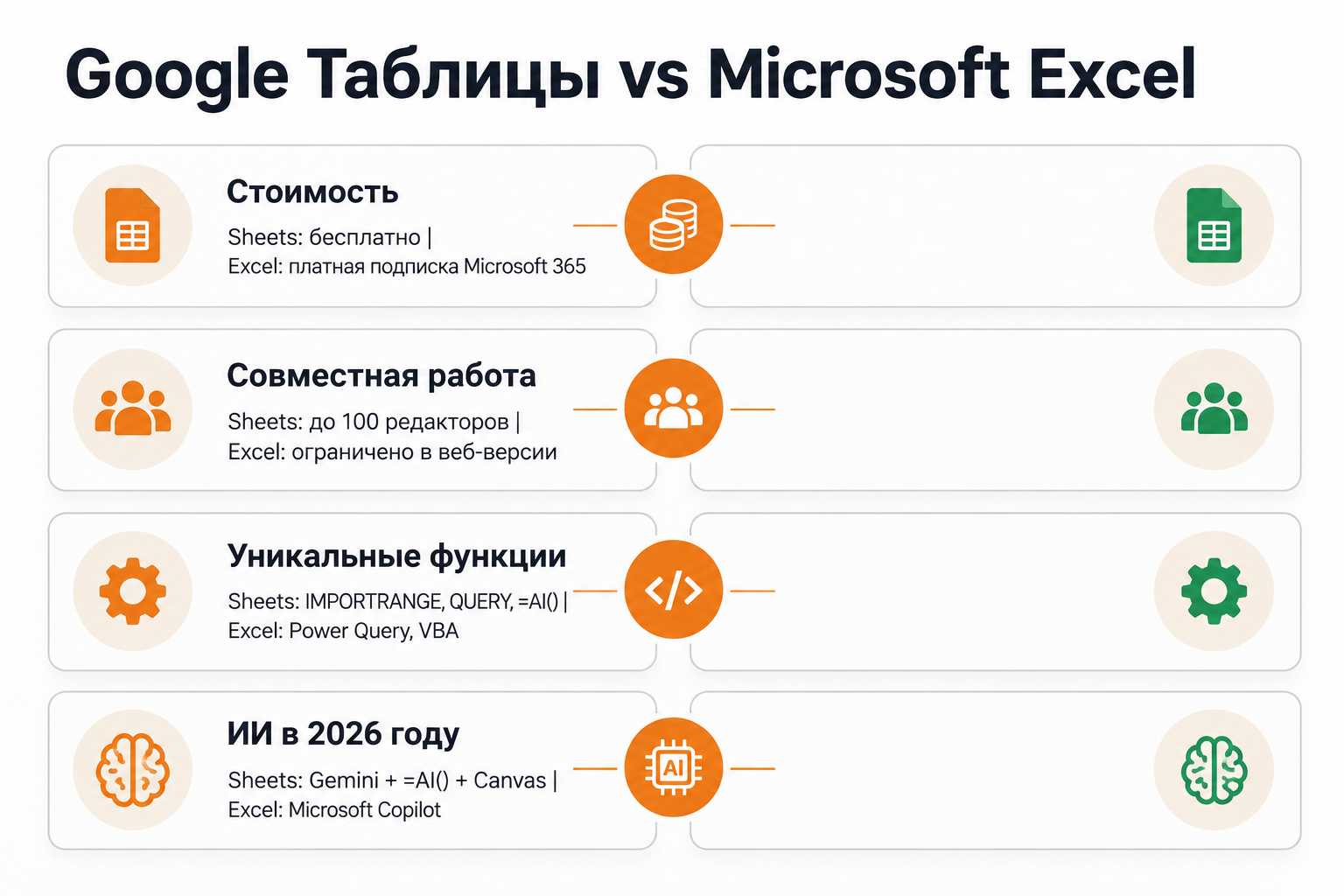
Выбор между Google Sheets и Microsoft Excel зависит от сценария использования, а не от абстрактного превосходства одного инструмента над другим. Sheets выигрывает там, где важна командная работа, доступность с любого устройства и интеграция с облачными сервисами. Excel сохраняет преимущество в сложных финансовых моделях, работе с очень большими локальными файлами и специализированных надстройках для корпоративной аналитики.
| Критерий | Google Таблицы | Microsoft Excel |
|---|---|---|
| Стоимость базовой версии | Бесплатно | Платная подписка Microsoft 365 |
| Установка | Не требуется, работает в браузере | Десктопное приложение (есть веб-версия) |
| Совместное редактирование | До 100 пользователей одновременно | Ограниченное в веб-версии |
| Лимит ячеек | 10–20 млн (уточняйте в документации) | ~17 млрд (ограничен RAM) |
| Уникальные функции | IMPORTRANGE, QUERY, GOOGLETRANSLATE, =AI() | Power Query, Power Pivot, VBA |
| Автоматизация | Google Apps Script (JavaScript) | VBA, Power Automate |
| ИИ-интеграция (2026) | Gemini, функция =AI(), Sheets Canvas | Microsoft Copilot |
| Офлайн-работа | Возможна при настройке в Chrome | Полноценная |
| Интеграция с экосистемой | Google Drive, Forms, Analytics, BigQuery | Microsoft 365, Azure, Power BI |
Для маркетологов, SEO-специалистов и небольших команд Google Таблицы, как правило, оказываются предпочтительным выбором: они не требуют лицензий, позволяют мгновенно делиться данными по ссылке и поддерживают автоматический импорт данных из внешних источников прямо в ячейки.
Как создать Google Таблицу и разобраться в интерфейсе
Создать новую таблицу можно тремя способами: перейти по адресуsheets.google.comи нажать значок «+», открыть Google Drive и выбрать «Создать → Google Таблицы», или набрать в адресной строке браузераsheets.new— это самый быстрый способ. Все файлы автоматически сохраняются в Google Drive и доступны с любого устройства, где выполнен вход в аккаунт Google.
Интерфейс Google Sheets состоит из нескольких ключевых зон. Строка меню содержит разделы «Файл», «Правка», «Вид», «Вставка», «Формат», «Данные», «Инструменты» и «Расширения». Панель инструментов под меню дублирует наиболее частые действия: форматирование, выравнивание, фильтры. Строка формул отображает содержимое активной ячейки и позволяет вводить или редактировать формулы. Внизу экрана расположены вкладки листов — их можно добавлять, переименовывать, скрывать и менять местами.
Несколько базовых настроек существенно упрощают работу с большими таблицами. Закрепление строк и столбцов (меню «Вид → Закрепить») позволяет заголовкам оставаться видимыми при прокрутке. Фильтры («Данные → Создать фильтр») дают возможность временно скрывать строки по условию, не удаляя данные. Сортировка по столбцу доступна через то же меню «Данные» или через контекстное меню правой кнопки мыши.
Формулы и функции Google Таблиц: от базовых до уникальных
В Google Sheets доступно около 400 встроенных функций. Большинство из них совместимы с Excel, однако ряд функций уникален для платформы и существенно расширяет возможности анализа данных без написания кода.
Базовые функции, которые нужно знать в первую очередь
Для повседневной работы достаточно освоить несколько десятков функций.СУММиСРЗНАЧагрегируют числовые диапазоны.ЕСЛИреализует условную логику.СЧЁТЕСЛИиСУММЕСЛИсчитают и суммируют значения по условию.ВПР(VLOOKUP) ищет значение в первом столбце диапазона и возвращает данные из указанного столбца — классический инструмент для сопоставления таблиц. Более современная альтернатива —XLOOKUP: она ищет как по вертикали, так и по горизонтали, не требует указания номера столбца и корректно обрабатывает ситуацию, когда значение не найдено.
Уникальные функции Google Sheets
Именно эти функции чаще всего становятся решающим аргументом в пользу Google Таблиц для командной и маркетинговой работы.
| Функция | Что делает | Пример применения |
|---|---|---|
| IMPORTRANGE | Импортирует диапазон из другой таблицы Google | Сводный дашборд из нескольких источников |
| QUERY | SQL-подобная выборка и фильтрация данных внутри таблицы | Фильтрация строк по нескольким условиям без сводных таблиц |
| GOOGLETRANSLATE | Переводит текст прямо в ячейке | Локализация контент-плана для нескольких рынков |
| SPARKLINE | Рисует мини-график внутри ячейки | Визуализация тренда трафика в строке отчёта |
| IMPORTHTML | Импортирует таблицы и списки с веб-страниц | Мониторинг позиций конкурентов с публичных страниц |
| ArrayFormula | Применяет формулу ко всему диапазону без копирования | Автоматический расчёт CTR для всех строк отчёта |
| =AI() | Вызывает Gemini прямо в ячейке (тариф Business Standard+) | Классификация тональности отзывов, генерация мета-описаний |
ФункцияQUERYзаслуживает отдельного внимания: она принимает SQL-подобный синтаксис и позволяет делать выборки, сортировки, группировки и агрегации прямо в формуле. Например,=QUERY(A:D,"SELECT A, SUM(D) WHERE B='органика' GROUP BY A",1)вернёт суммарный трафик по каждому источнику без создания сводной таблицы.
Совместная работа и управление доступом
Совместное редактирование — одно из ключевых преимуществ Google Таблиц перед десктопными редакторами. До 100 пользователей могут работать в одном документе одновременно (данные о лимите в 100 человек появились в 2025 году; рекомендуем уточнить актуальное значение в официальной справке Google). Каждый участник видит курсоры коллег в реальном времени, а все изменения сохраняются мгновенно.
Чтобы открыть доступ к таблице, нажмите кнопку «Поделиться» в правом верхнем углу. Доступ можно предоставить конкретным пользователям по email или сгенерировать ссылку с выбранным уровнем прав. Google Sheets поддерживает четыре роли:
- Читатель— только просмотр данных без возможности изменений.
- Комментатор— просмотр и добавление комментариев без редактирования ячеек.
- Редактор— полный доступ к изменению данных, формул и структуры.
- Владелец— управление правами доступа других участников и удаление файла.
Для защиты критически важных данных используйте функцию «Защита диапазонов» (меню «Данные → Защитить листы и диапазоны»). Она позволяет заблокировать отдельные ячейки или целые листы от редактирования — даже для пользователей с правами редактора. Это особенно полезно в шаблонах с формулами, которые не должны случайно перезаписываться.
История версий (меню «Файл → История версий») сохраняет все изменения с указанием автора и времени. Любую предыдущую версию можно восстановить одним кликом. Это фактически встроенная система контроля версий, которая избавляет от необходимости хранить резервные копии вручную.
Автоматизация: макросы и Google Apps Script
Google Apps Script — это встроенная платформа автоматизации на основе JavaScript, доступная через меню «Расширения → Apps Script». В отличие от VBA в Excel, Apps Script работает в облаке, не требует установки и позволяет взаимодействовать с другими сервисами Google (Gmail, Calendar, Drive, Forms) и внешними API через стандартные HTTP-запросы.
Самый простой способ начать автоматизацию — запись макроса без написания кода. Перейдите в «Расширения → Макросы → Записать макрос», выполните нужные действия в таблице, остановите запись. Google Sheets сохранит последовательность действий в виде Apps Script-функции, которую можно запускать повторно или редактировать.
Триггеры: автоматический запуск скриптов
Триггеры позволяют запускать скрипты автоматически — по расписанию или в ответ на событие. Например, триггер «onEdit» срабатывает каждый раз, когда пользователь изменяет ячейку, а временной триггер может запускать скрипт ежедневно в заданное время. Типичные сценарии: автоматическая отправка email-отчёта при достижении порогового значения, ежедневное обновление данных из внешнего API, автоматическое форматирование новых строк при добавлении данных через Google Forms.
Официальная документация Google Apps Script доступна по адресу developers.google.com/apps-script и содержит подробные руководства по работе с таблицами, включая лучшие практики оптимизации производительности скриптов.
Интеграции Google Таблиц с внешними сервисами
Google Sheets поддерживает интеграцию с широким спектром внешних инструментов — от аналитических платформ до CRM-систем. Уровень сложности подключения варьируется от нескольких кликов до написания кода.
Google Forms → Sheets— самая простая интеграция: ответы на форму автоматически попадают в связанную таблицу без каких-либо настроек. Это удобно для сбора заявок, опросов и регистраций.
Google Analytics → Sheetsподключается через официальное расширение «Google Analytics» из магазина дополнений (меню «Расширения → Дополнения → Установить дополнения»). После установки можно настроить автоматическое обновление отчётов по расписанию.
Zapier и Make (Integromat)позволяют связать Google Sheets с сотнями сторонних сервисов — CRM (Bitrix24, amoCRM, HubSpot), мессенджерами, платёжными системами и инструментами управления проектами — без написания кода. Типичный сценарий: новая строка в таблице автоматически создаёт задачу в Trello или сделку в CRM.
BigQueryподключается к Google Sheets через встроенный коннектор («Данные → Подключение к данным → BigQuery»). Это позволяет выполнять SQL-запросы к датасетам объёмом в миллиарды строк прямо из интерфейса таблицы, не загружая данные локально. Такой подход актуален, когда объём данных превышает возможности самого Sheets.
Looker Studio (бывший Google Data Studio)принимает Google Sheets в качестве источника данных и позволяет строить интерактивные дашборды с автоматическим обновлением — без экспорта файлов.
ИИ в Google Таблицах: Gemini и функция =AI()
В 2025–2026 годах Google существенно расширил ИИ-возможности Sheets. Gemini, интегрированный в интерфейс таблицы, позволяет создавать сводные таблицы, применять фильтры и условное форматирование, а также выполнять несколько действий одновременно из одного текстового промпта — без ручной настройки. Это подтверждено официальным блогом Google Workspace Updates (октябрь 2025).
Функция=AI()— принципиально новый инструмент, появившийся в сентябре 2025 года. Она позволяет вызывать Gemini прямо в ячейке таблицы для генерации текста, суммаризации, классификации данных и анализа тональности. Например, формула=AI("Определи тональность отзыва: "&A2)вернёт оценку «позитивный», «нейтральный» или «негативный» для текста в ячейке A2. Для SEO-специалистов это открывает возможность массовой генерации мета-описаний или классификации ключевых слов по интенту прямо в таблице с семантическим ядром.
Sheets Canvas— функция, анонсированная Google в 2026 году, которая превращает данные таблицы в интерактивные визуальные приложения. Пользователь описывает желаемый результат в текстовом поле, ИИ строит макет интерфейса, а все изменения синхронизируются с исходной таблицей в реальном времени. Это позволяет создавать простые внутренние инструменты без привлечения разработчиков.
Gemini и функция =AI() доступны на тарифах: Business Standard, Business Plus, Enterprise Standard, Enterprise Plus, Google AI Pro for Education, Google AI Pro и Google AI Ultra. В бесплатной версии Google Sheets эти функции недоступны.
Практические применения для маркетинга и SEO
Google Таблицы давно стали стандартным рабочим инструментом в digital-маркетинге — не потому что это единственный вариант, а потому что сочетание бесплатности, совместного доступа и гибкости формул трудно воспроизвести другими средствами без значительных затрат.
Семантическое ядро и SEO-аналитика
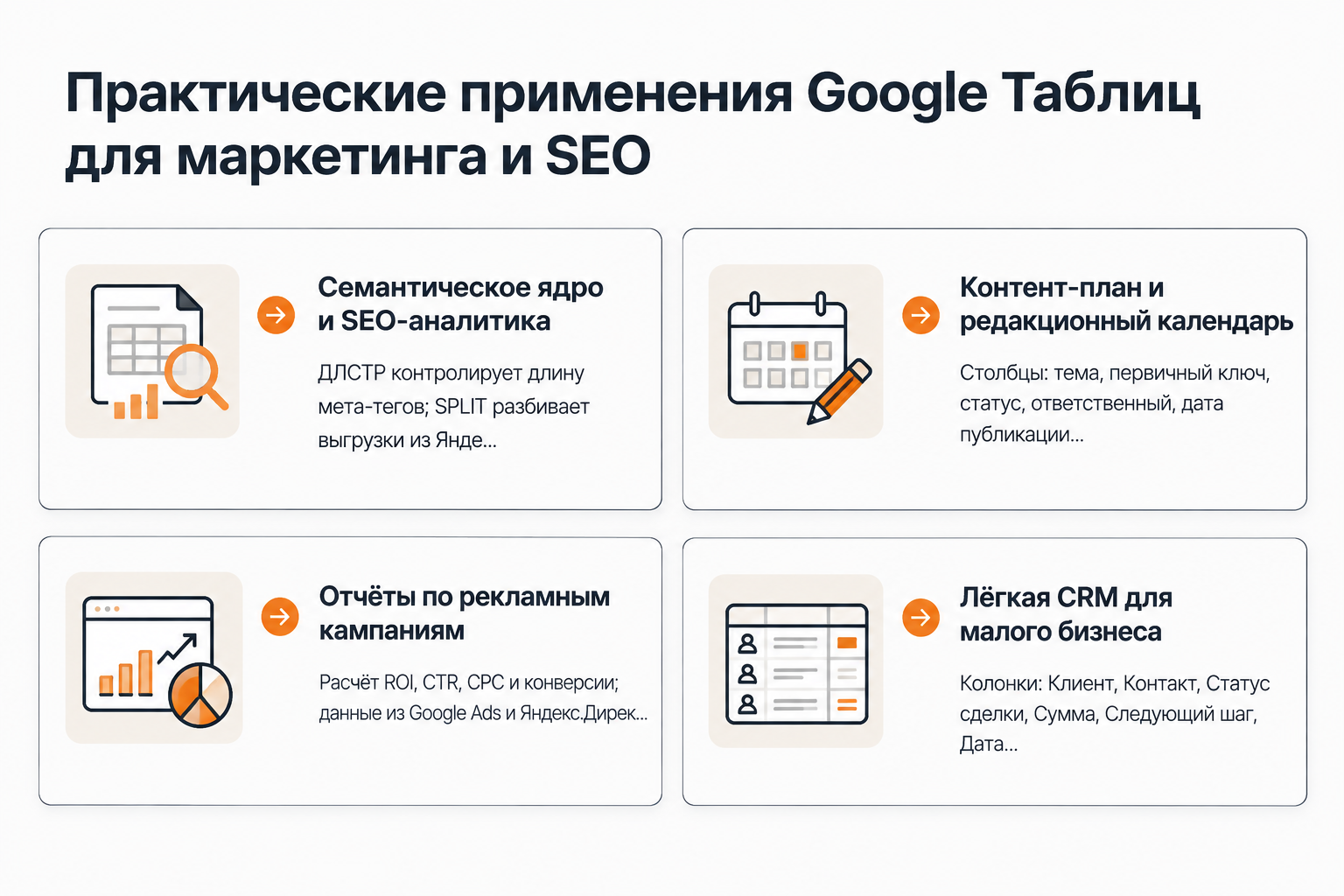
SEO-специалисты используют Google Sheets для сбора, кластеризации и приоритизации ключевых слов. ФункцияДЛСТРпозволяет контролировать длину мета-тегов (например,=ДЛСТР(A2)покажет количество символов в заголовке).СЦЕПИТЬили оператор&помогают генерировать URL по шаблону.SPLITразбивает строки по разделителю — удобно при работе с выгрузками из Яндекс.Вордстат или Google Search Console. Условное форматирование позволяет мгновенно выделить ключевые слова с частотностью выше порога или страницы с CTR ниже среднего.
Контент-план и редакционный календарь
Типовой контент-план в Google Sheets включает столбцы: тема, первичный ключ, статус, ответственный, дата публикации, ссылка на черновик, охват и конверсия после публикации. Совместный доступ позволяет редакторам, SEO-специалистам и дизайнерам работать в одном документе без пересылки файлов. Условное форматирование по статусу («В работе», «На проверке», «Опубликовано») даёт визуальный обзор состояния всего плана.
Отчёты по рекламным кампаниям
Маркетологи строят в Sheets сводные отчёты по кампаниям, рассчитывая ROI, CTR, CPC и конверсию с помощью простых формул. Данные из Google Ads, Яндекс.Директ и других платформ импортируются вручную или через коннекторы Zapier и Make. Функция SPARKLINE позволяет добавить мини-график динамики прямо в строку с показателями кампании, не создавая отдельный лист с диаграммами.
Лёгкая CRM для малого бизнеса
Google Sheets нередко используют как простую CRM: таблица с колонками «Клиент», «Контакт», «Статус сделки», «Сумма», «Следующий шаг» и «Дата» покрывает базовые потребности небольшой команды продаж. Apps Script позволяет добавить автоматические напоминания по email при приближении даты следующего контакта. Это не замена полноценной CRM, но рабочее решение на старте без затрат на подписку.
Ограничения Google Таблиц и когда переходить на другие инструменты
Честное понимание ограничений Google Sheets помогает избежать ситуации, когда инструмент становится узким местом вместо помощника. По официальным данным Google (блог Workspace Updates, 2022), один файл вмещает до 10 млн ячеек суммарно по всем листам. Ряд источников, в частности Sheetgo (октябрь 2026), сообщает об увеличении этого лимита до 20 млн в сентябре 2026 года. Актуальное значение необходимо проверять в официальной документации Google Drive Help по адресу support.google.com/drive/answer/37603, поскольку данные агрегаторов могут опережать официальные обновления или содержать неточности.
Производительность Google Sheets начинает заметно снижаться примерно при 1,2 млн ячеек, если в таблице активно используются формулы. При работе с медленными функциями — QUERY, IMPORTRANGE, IMPORTHTML — порог деградации ещё ниже. Признаки проблемы: долгое время пересчёта, зависание интерфейса, ошибки «Превышено время ожидания».
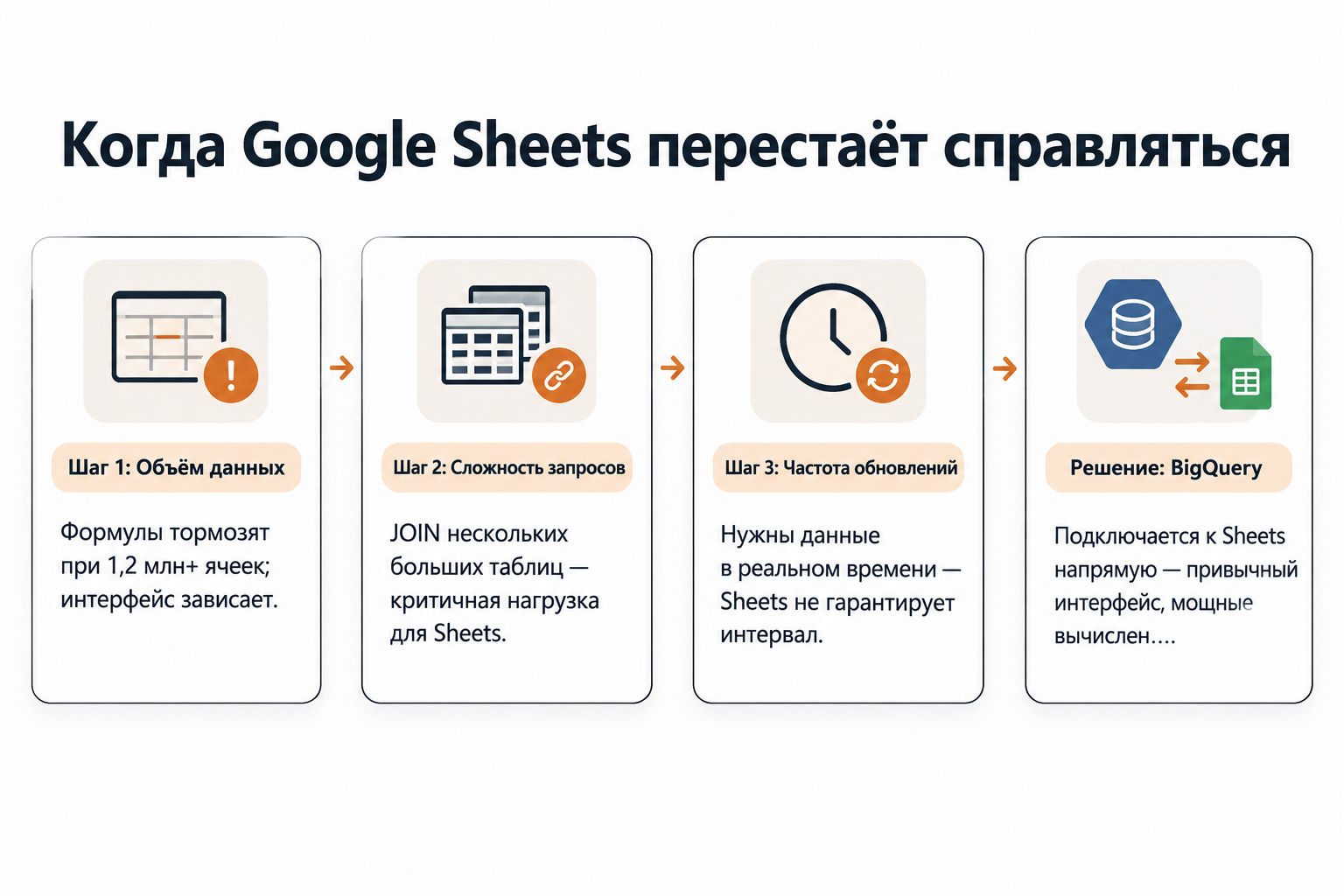
Максимальное количество столбцов в одном листе — 18 278 (столбец ZZZ). Функция IMPORTDATA поддерживает не более 50 вызовов на таблицу с лимитом 50 000 ячеек на вызов; данные обновляются автоматически, но Google не гарантирует конкретный интервал (как правило, каждые 1–2 часа).
Переходить на BigQuery или специализированную базу данных стоит, когда: объём данных регулярно превышает несколько миллионов строк; требуется сложная аналитика с JOIN по нескольким большим таблицам; скорость пересчёта критична для бизнес-процессов; данные должны обновляться в режиме реального времени. BigQuery подключается к Google Sheets напрямую, поэтому переход не означает отказ от привычного интерфейса — он означает перенос хранения и вычислений туда, где они работают эффективнее.
Как выбрать подход к работе с Google Таблицами: практический ориентир
Уровень освоения Google Sheets разумно наращивать постепенно, исходя из реальных задач, а не стремясь изучить все 400 функций сразу. Новичку достаточно освоить базовые формулы, совместный доступ и историю версий — этого хватит для большинства повседневных задач. Маркетологу и SEO-специалисту стоит добавить QUERY, IMPORTRANGE, ArrayFormula и условное форматирование: они многократно ускоряют работу с данными без перехода к программированию. Тем, кто регулярно выполняет повторяющиеся операции — рассылки, обновления данных, интеграции — имеет смысл изучить Apps Script хотя бы на уровне записи и редактирования макросов. Функция =AI() и Sheets Canvas открывают новый уровень возможностей для тех, кто работает на платных тарифах Google Workspace и готов встроить генеративный ИИ в аналитические процессы. Главный критерий выбора инструмента внутри экосистемы Google Sheets — не технические возможности платформы, а конкретная задача и объём данных, с которыми предстоит работать.