Публикация 19 октября 2026
Обновление 19 октября 2026
Google Презентации (Google Slides) — это бесплатный браузерный редактор слайдов от Google, входящий в экосистему Google Workspace. Сервис позволяет создавать презентации онлайн без установки программ, работать над ними совместно с командой в реальном времени и использовать встроенный ИИ-ассистент Gemini для генерации слайдов и изображений. По данным Exploding Topics, в 2024–2025 годах Google Slides ежемесячно использовали более 800 миллионов человек — больше, чем Microsoft PowerPoint с его 650 миллионами активных пользователей. В 2026 году сервис получил существенные обновления в части искусственного интеллекта, что делает его особенно актуальным для маркетологов, бизнеса и образования. В 2026 году сервис получил существенные обновления в части искусственного интеллекта, а для бизнеса, стремящегося использовать возможности ИИ Google, актуальным становитсяпродвижение в Geminiдля повышения видимости в поисковых системах.
Ключевые выводы
- Google Slides полностью бесплатен для личного использования с аккаунтом Google; корпоративные функции и расширенный Gemini AI доступны в платных планах Google Workspace.
- Сервис поддерживает одновременное редактирование до 100 пользователей, историю версий и три уровня прав доступа.
- В 2026 году Gemini позволяет создать полную многослайдовую презентацию из одного текстового запроса, используя файлы из Google Drive как контекст.
- Google Slides уступает PowerPoint в анимациях, количестве шаблонов и нативном экспорте в видео, но превосходит его в совместной работе и стоимости владения.
- Офлайн-режим требует предварительной настройки через расширение Google Chrome и имеет ограниченный функционал.
Google Slides vs PowerPoint vs Keynote: сравнение в 2026 году
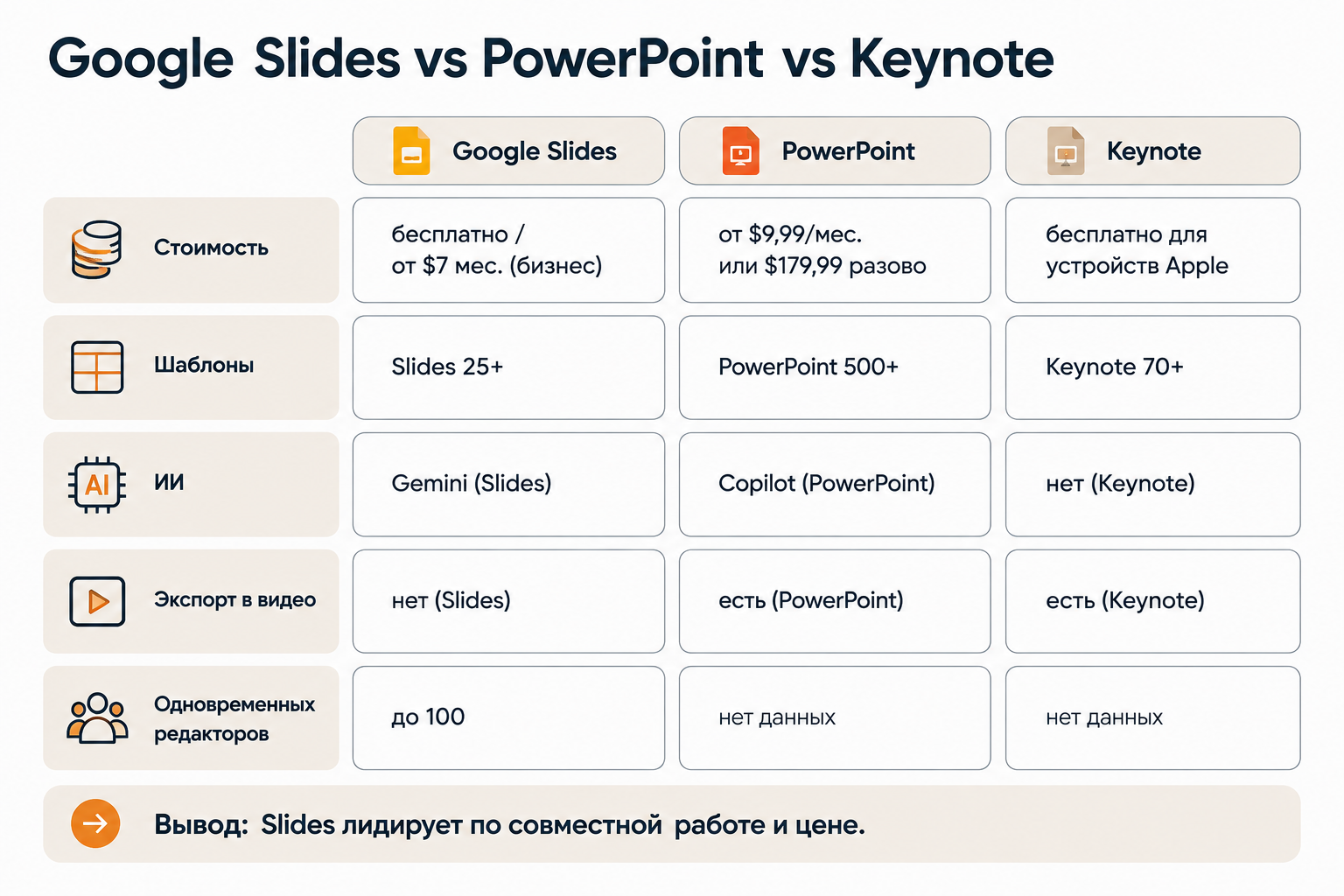
Выбор между редакторами презентаций зависит от сценария использования, бюджета и требований к совместной работе. Ниже — сравнение трёх основных платформ по ключевым критериям.
| Критерий | Google Slides | Microsoft PowerPoint | Apple Keynote |
|---|---|---|---|
| Стоимость | Бесплатно (личный); от $7/мес. (бизнес) | От $9,99/мес. (Microsoft 365) или $179,99 разово | Бесплатно для устройств Apple |
| Платформа | Браузер, iOS, Android | Windows, macOS, браузер, мобильные | macOS, iOS, браузер (ограниченно) |
| Совместная работа | До 100 человек одновременно, в реальном времени | Совместное редактирование через Microsoft 365 | Совместная работа через iCloud |
| Встроенный ИИ | Gemini (генерация слайдов, Imagen 3) | Microsoft Copilot | Нет полноценного ИИ-ассистента |
| Встроенные шаблоны | Более 25 | Более 500 | Более 70 |
| Анимации | Базовые предустановленные | Расширенные, включая кастомные траектории | Кинематографические переходы |
| Экспорт в видео | Нет нативного экспорта | Есть | Есть |
| Офлайн-режим | Ограниченный (требует расширения Chrome) | Полноценный в десктопном приложении | Полноценный на macOS/iOS |
| Интеграция с экосистемой | Google Drive, Docs, Sheets, Meet, Gmail | OneDrive, Teams, Excel, Word | iCloud, Pages, Numbers |
| Формат файлов | .gslides (нативный), .pptx, .pdf, .odp | .pptx (нативный), .pdf, .odp | .key (нативный), .pptx, .pdf |
Практический вывод:Google Slides — оптимальный выбор для команд, которые уже работают в экосистеме Google, ценят совместное редактирование и хотят минимизировать затраты. PowerPoint предпочтителен для сложных дизайн-презентаций с нестандартными анимациями и нативным экспортом в видео. Keynote подходит пользователям Apple, которым важна визуальная полировка без дополнительных затрат.
Что такое Google Презентации и для каких задач они подходят
Google Презентации — это облачный редактор слайдов, доступный по адресу slides.google.com или через Google Drive. Для начала работы достаточно аккаунта Google: регистрация, установка программ и оплата не требуются. Все файлы автоматически сохраняются в Google Drive без ручного действия — функция автосохранения работает непрерывно.
Сервис охватывает широкий спектр задач: учебные и научные доклады, маркетинговые питчи, корпоративные отчёты, продуктовые демонстрации, HR-онбординг и обучающие материалы. Маркетологи используют Google Slides для создания медиакитов и отчётов по кампаниям, отделы продаж — для коммерческих предложений, а команды разработки — для технических ревью. Интеграция с Google Таблицами позволяет вставлять актуальные диаграммы прямо в слайды, а связь с Google Meet — транслировать презентацию участникам видеоконференции без переключения между приложениями.
Нативный формат Google Slides (.gslides) хранится исключительно в Google Drive и не скачивается как отдельный файл — это принципиальное отличие от .pptx или .key. При необходимости презентацию можно экспортировать в PDF, PPTX или ODP, однако при конвертации из .pptx в Google Slides возможна потеря части форматирования: нестандартные шрифты, сложные анимации и некоторые эффекты могут отображаться некорректно.
Как начать работу в Google Презентациях
Создать первую презентацию в Google Slides можно тремя способами: с нуля, по шаблону или путём импорта существующего файла PowerPoint.
- Перейдите на slides.google.comи войдите в аккаунт Google. Если аккаунта нет, создайте его бесплатно на accounts.google.com.
- Выберите способ создания:нажмите «+» для пустой презентации или выберите один из встроенных шаблонов в галерее. Google Slides предлагает более 25 встроенных шаблонов; дополнительные доступны через Google Workspace Marketplace.
- Для импорта .pptx:откройте Google Drive, перетащите файл PowerPoint в браузер, затем откройте его двойным кликом и выберите «Открыть в Google Презентациях». Перед редактированием проверьте, не потерялось ли форматирование.
- Настройте мастер-слайдчерез меню «Слайд → Изменить мастер», чтобы задать единый стиль шрифтов, цветов и логотипа для всей презентации. Это особенно важно для корпоративных материалов.
- Добавляйте контент:текст, изображения, видео с YouTube, диаграммы из Google Таблиц и фигуры — через меню «Вставка». Диаграммы из Sheets сохраняют связь с источником данных и обновляются при изменении таблицы.
Горячие клавиши существенно ускоряют работу. Наиболее полезные:Ctrl+M— новый слайд,Ctrl+D— дублировать слайд,Ctrl+Alt+Shift+P— режим докладчика,Ctrl+Shift+H— выровнять по горизонтали,Ctrl+Z / Ctrl+Y— отмена и повтор действия. Полный список горячих клавиш доступен в справке Google по сочетанию Ctrl+/ внутри редактора.
Совместная работа: доступ, комментарии и история версий
Совместное редактирование — главное конкурентное преимущество Google Slides перед десктопными редакторами. До 100 пользователей могут одновременно работать над одним файлом: видны курсоры каждого участника, изменения отображаются в реальном времени, доступен встроенный чат.
Чтобы поделиться презентацией, нажмите кнопку «Поделиться» в правом верхнем углу и введите email-адреса коллег или сгенерируйте ссылку. Google Slides поддерживает три уровня прав доступа:просмотр(пользователь видит слайды, но не может редактировать),комментирование(можно оставлять заметки без изменения содержимого) иредактирование(полный доступ к изменению файла). Администратор Google Workspace может ограничивать возможность изменения прав доступа на уровне организации.
История версий в Google Slides автоматически фиксирует каждое изменение. Чтобы открыть её, выберите «Файл → История версий → Просмотреть историю версий». Система позволяет откатиться к любой сохранённой точке, сравнить версии и присвоить именованные метки важным этапам работы — например, «Версия для клиента» или «После правок». Это критически важно для командных проектов, где несколько человек вносят правки параллельно.
Google Slides и ИИ: Gemini в 2026 году
В 2026 году Gemini стал центральным инструментом для создания презентаций в Google Slides. Ключевое обновление, задокументированное в блоге Google Workspace Updates, позволяет создать полную многослайдовую редактируемую презентацию из одного текстового запроса, используя файлы из Google Drive как контекст — например, загруженный бриф, отчёт или таблицу данных.
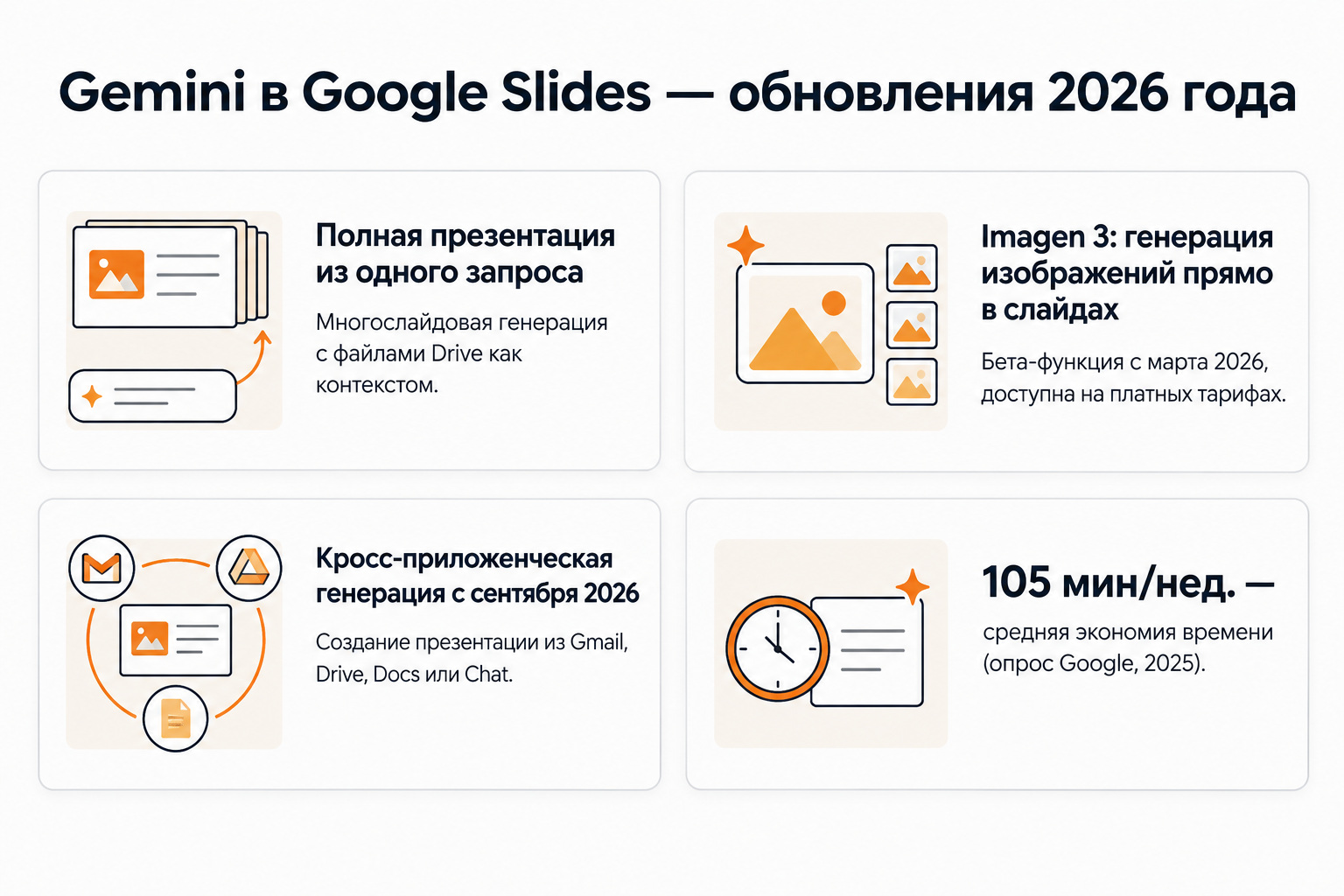
В марте 2026 года в бета-версии Google Slides появилась генерация изображений прямо в слайдах с помощью модели Imagen 3. Пользователь описывает нужную иллюстрацию текстом, и Gemini создаёт её без выхода из редактора. Функция доступна в платных планах Google Workspace, включающих Gemini AI.
9 сентября 2026 года Google объявила о кросс-приложенческих возможностях Gemini: теперь можно создать презентацию прямо из Gmail, Google Drive, Docs или Chat, не открывая Google Slides отдельно. Это существенно сокращает время на подготовку материалов для встреч и отчётов.
| Критерий | Gemini в Google Slides | Copilot в PowerPoint |
|---|---|---|
| Генерация презентации из запроса | Да, многослайдовая, редактируемая | Да |
| Генерация изображений | Imagen 3 (с марта 2026, бета) | DALL-E через Designer |
| Использование файлов как контекста | Да, файлы из Google Drive | Да, файлы из OneDrive |
| Кросс-приложенческая генерация | Да (Gmail, Drive, Docs, Chat) | Ограниченно (Teams, Word) |
| Доступность | Business Standard и выше, или Gemini AI Pro/Ultra | Microsoft 365 Copilot (отдельная подписка) |
По данным опроса Harris Poll, проведённого по заказу Google, корпоративные пользователи Workspace сообщают об экономии в среднем 105 минут в неделю при использовании инструментов Gemini, а 75% ежедневных пользователей положительно оценивают результаты ИИ. Следует учитывать, что это заказное исследование, и его результаты отражают опыт активных пользователей, а не среднестатистического сотрудника.
Демонстрация презентации аудитории
Google Slides предлагает несколько режимов для проведения презентаций: стандартное слайд-шоу, режим докладчика и трансляция в Google Meet. Чтобы запустить слайд-шоу, нажмите кнопку «Слайд-шоу» в правом верхнем углу или используйте клавишу F5. Для перехода между слайдами используются стрелки клавиатуры или клик мышью.
Режим докладчика (Presenter View) открывается через меню «Вид → Режим докладчика». В нём отображаются заметки к текущему слайду, таймер, предпросмотр следующего слайда и панель управления. Это позволяет вести презентацию уверенно, не отвлекаясь на поиск нужного слайда.
Функция Speaker Spotlight позволяет наложить видеопоток докладчика поверх слайдов — полезно для вебинаров и онлайн-курсов. Встроенный инструмент Q&A даёт аудитории возможность задавать вопросы через браузер в режиме реального времени: докладчик видит вопросы на своём экране и может отвечать на них по ходу выступления. Для активации Q&A выберите «Слайд-шоу → Вопросы и ответы аудитории».
Трансляция в Google Meet запускается прямо из интерфейса Meet: нажмите «Показать экран» и выберите вкладку с презентацией, либо используйте встроенную кнопку «Представить» в Google Slides при активной встрече. Запустить презентацию со смартфона можно через мобильное приложение Google Slides для iOS или Android — интерфейс адаптирован для управления жестами.
Экспорт, форматы и совместимость
Google Slides поддерживает экспорт в несколько форматов через меню «Файл → Скачать». Выбор формата зависит от цели: PDF подходит для финальных версий и печати, PPTX — для передачи коллегам, работающим в PowerPoint, ODP — для совместимости с LibreOffice и OpenOffice.
| Формат | Назначение | Ограничения |
|---|---|---|
| Финальная версия, печать, рассылка | Нет интерактивности, анимации не сохраняются | |
| PPTX | Передача пользователям PowerPoint | Возможна потеря шрифтов и анимаций |
| ODP | Совместимость с LibreOffice | Ограниченная поддержка сложного форматирования |
| PNG / JPEG | Экспорт отдельных слайдов как изображений | Только текущий слайд или все слайды по отдельности |
| Видео | — | Нативный экспорт в видео недоступен |
Отсутствие нативного экспорта в видео — существенное ограничение Google Slides по сравнению с PowerPoint и Keynote. Для создания видеопрезентации пользователи прибегают к сторонним инструментам: записи экрана через OBS или Loom, либо конвертации через специализированные сервисы. Публикация презентации в интернете доступна через «Файл → Опубликовать в интернете»: Google генерирует ссылку или код для встраивания на сайт, а слайды обновляются автоматически при изменении оригинала.
Тарифы Google Workspace в 2026 году
Для личного использования Google Slides полностью бесплатен — достаточно аккаунта Google. Бесплатная версия включает полный функционал редактора, 15 ГБ хранилища в Google Drive и базовые возможности совместной работы. Ограничения касаются корпоративного управления, расширенной безопасности и ИИ-функций Gemini.
Платные планы Google Workspace ориентированы на бизнес и команды. Ниже приведены ориентировочные цены для рынка США при годовой оплате по состоянию на 2026 год — перед принятием решения рекомендуется сверить актуальные тарифы на официальной странице workspace.google.com/pricing, поскольку цены могут различаться по регионам.
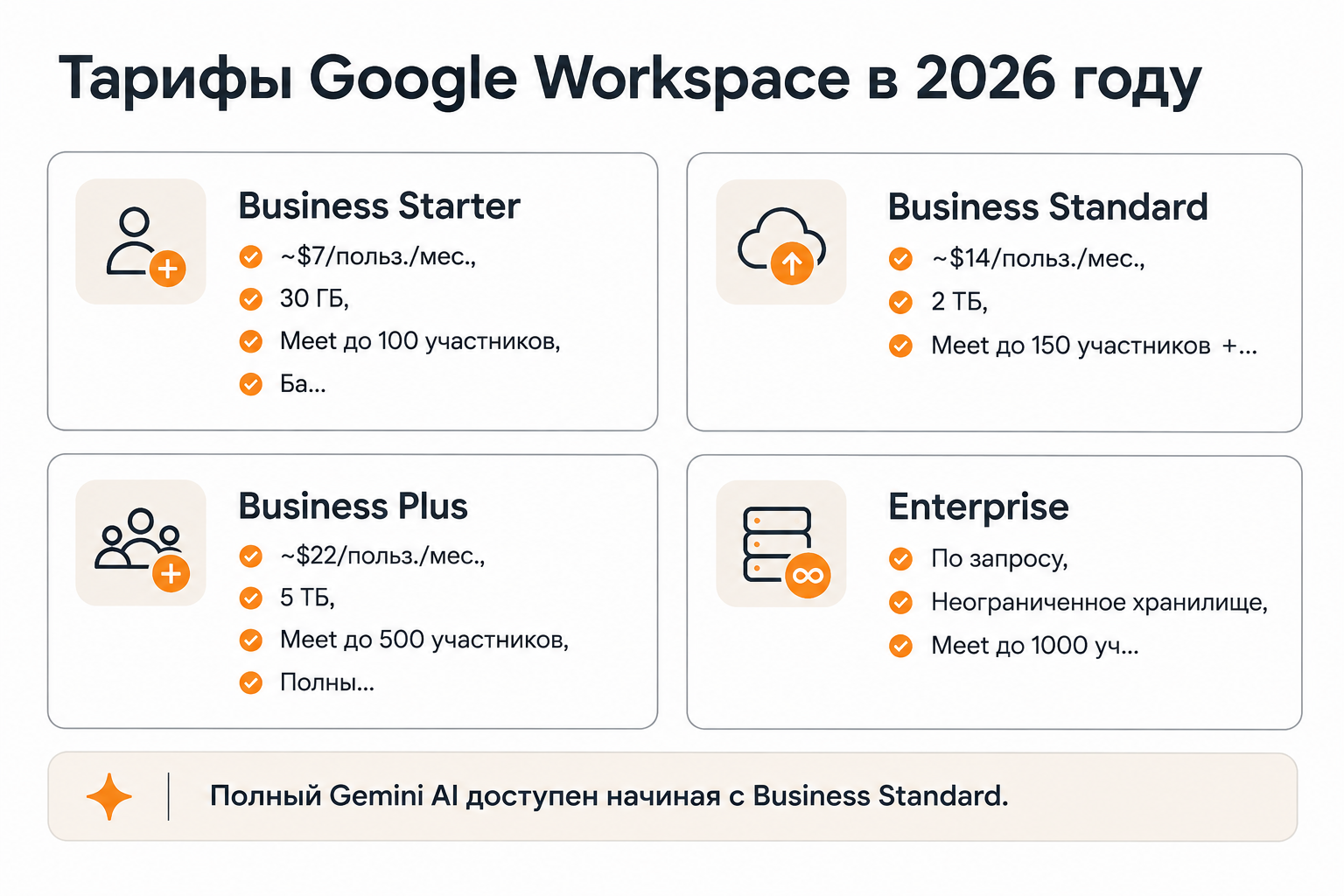
| Тариф | Цена (США, год) | Хранилище | Meet | Gemini AI |
|---|---|---|---|---|
| Business Starter | ~$7/польз./мес. | 30 ГБ | До 100 участников | Базовый |
| Business Standard | ~$14/польз./мес. | 2 ТБ | До 150 участников, запись | Полный Gemini AI |
| Business Plus | ~$22/польз./мес. | 5 ТБ | До 500 участников | Полный Gemini AI |
| Enterprise | По запросу | Неограниченно | До 1000 участников | Gemini AI Ultra |
Полный доступ к Gemini AI в Google Slides, включая генерацию многослайдовых презентаций и изображений через Imagen 3, доступен начиная с тарифа Business Standard. Для сравнения: Microsoft 365 Business Basic стоит от $6 в месяц, однако Microsoft Copilot для PowerPoint требует отдельной подписки Microsoft 365 Copilot, которая существенно увеличивает итоговую стоимость. По данным getpricepulse.com, цены Google Workspace выросли примерно на 17–22% по сравнению с предыдущими тарифами ($6, $12 и $18 за Starter, Standard и Plus соответственно).
Мобильное приложение и офлайн-режим
Мобильное приложение Google Slides доступно для iOS и Android и позволяет просматривать, редактировать и демонстрировать презентации со смартфона или планшета. Основные функции — добавление текста, изображений, смена порядка слайдов и запуск слайд-шоу — работают в мобильной версии. Однако ряд возможностей недоступен: мастер-слайд, расширенные настройки анимаций, вставка диаграмм из Google Таблиц и режим докладчика с заметками реализованы только в браузерной версии.
Офлайн-режим Google Slides требует предварительной настройки и не является полноценной заменой десктопному приложению. Для его активации необходимо: установить расширение Google Docs Offline для браузера Chrome, открыть Google Drive, перейти в настройки и включить офлайн-доступ, а затем заранее открыть нужные файлы в браузере, пока есть подключение к интернету. Без этих шагов файлы будут недоступны при отсутствии сети. В офлайн-режиме недоступны совместное редактирование, комментарии в реальном времени и генерация контента через Gemini — все изменения синхронизируются при восстановлении соединения.
Когда выбрать Google Slides, а когда PowerPoint: критерии принятия решения
Выбор между Google Slides и PowerPoint определяется не личными предпочтениями, а конкретными рабочими условиями. Google Slides — очевидный выбор, если команда уже использует Google Workspace, основная часть работы ведётся в браузере, а совместное редактирование важнее визуальной сложности. Сервис также предпочтителен при ограниченном бюджете: бесплатная версия покрывает большинство задач малого бизнеса и образования.
PowerPoint остаётся предпочтительным инструментом для презентаций с нестандартными анимациями по кастомным траекториям, нативным экспортом в видео и работой в корпоративной среде Microsoft 365, где Teams и SharePoint являются основными инструментами коммуникации. Дизайнеры и агентства, создающие визуально сложные материалы, как правило, выбирают PowerPoint или Keynote из-за более широких возможностей форматирования и большего числа шаблонов.
По данным GetApp на основе 182 верифицированных отзывов пользователей (июль 2021 — август 2024), 86% пользователей Google Slides высоко оценивают инструменты совместной работы и функцию демонстрации экрана, а 87% считают настраиваемые шаблоны важной или очень важной функцией. Это подтверждает, что основная ценность Google Slides для пользователей — именно в командной работе, а не в дизайнерских возможностях. Если ваша команда регулярно работает над презентациями совместно и ценит простоту доступа без установки программ, Google Slides в 2026 году — зрелый и функциональный выбор.