Публикация 9 октября 2026
Обновление 9 октября 2026
Google Диск (Google Drive) — облачное хранилище от Google, запущенное в 2012 году, которое позволяет хранить, создавать и совместно редактировать файлы с любого устройства через браузер или приложение. Сервис входит в экосистему Google и тесно связан с Gmail, Google Фото, Docs, Sheets и Slides. Эта статья охватывает весь путь: от первых шагов до корпоративного применения, включая актуальную ситуацию с доступом и оплатой для пользователей из России.
Ключевые выводы
- Google Диск предоставляет 15 ГБ бесплатного хранилища, которое делится между Drive, Gmail и Google Фото.
- Расширение хранилища доступно через Google One, но прямая оплата из России недоступна с момента приостановки биллинговых операций.
- Сервис поддерживает совместное редактирование в реальном времени, историю версий и офлайн-режим.
- Google Drive шифрует данные при передаче (TLS) и хранении (AES-256), но не использует сквозное шифрование — это важно учитывать при работе с конфиденциальными корпоративными данными.
- Интеграция Gemini добавляет ИИ-поиск и суммаризацию документов, однако часть функций доступна только в платных тарифах.
Что такое Google Диск и зачем он нужен
Google Drive — это облачное хранилище, то есть сервис, который хранит ваши файлы не на локальном устройстве, а на удалённых серверах Google. Доступ к файлам открывается через браузер на сайте drive.google.com или через мобильное и десктопное приложение. В отличие от обычной флешки или внешнего диска, Google Drive не привязан к конкретному устройству: файл, загруженный с ноутбука, мгновенно становится доступен на смартфоне и планшете.
Сервис подходит для широкого круга задач. Частные пользователи хранят фотографии, документы и резервные копии телефона. Фрилансеры и небольшие команды используют Google Drive для совместной работы над документами без необходимости пересылать файлы по почте. Крупный бизнес применяет корпоративную версию — Google Workspace — с расширенными инструментами безопасности, управления правами и архивирования данных.
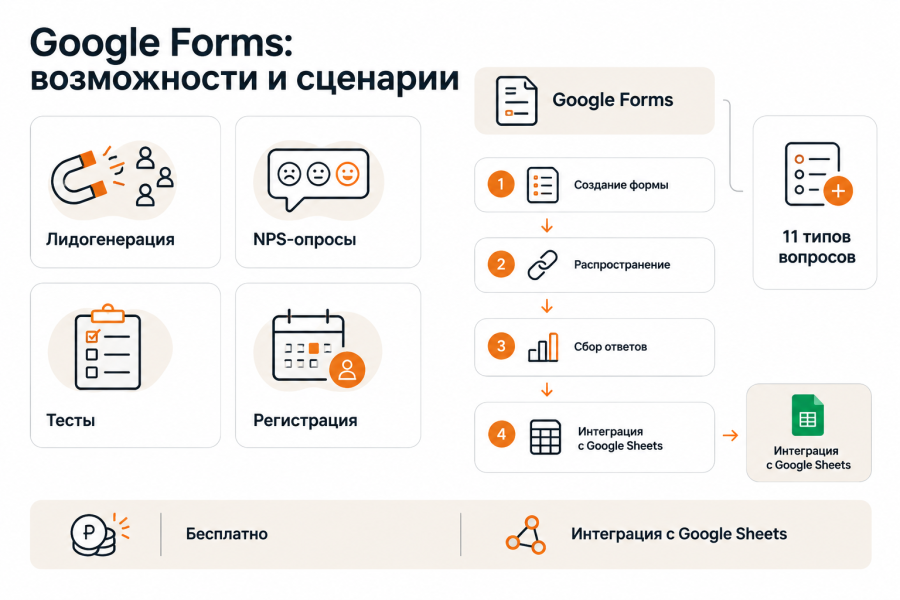
Ключевые возможности Google Drive включают: хранение файлов любого формата объёмом до 5 ТБ каждый, создание и редактирование документов (Docs), таблиц (Sheets), презентаций (Slides) и форм (Forms) прямо в браузере, совместное редактирование в реальном времени, историю версий, поиск по содержимому файлов и PDF, а также автоматическое резервное копирование с мобильных устройств.
Как начать пользоваться Google Диском
Для доступа к Google Drive достаточно аккаунта Google — отдельная регистрация не нужна. Сервис работает полностью в браузере, поэтому устанавливать дополнительное программное обеспечение не обязательно. Тем не менее для удобной синхронизации с компьютером Google предлагает приложение Drive for Desktop для Windows и macOS.
Первые шаги в браузере
- Откройте drive.google.comи войдите в аккаунт Google. Вы сразу увидите интерфейс с файлами и папками.
- Загрузите файлкнопкой «Создать» → «Загрузить файлы» или перетащите файл прямо в окно браузера.
- Создайте папкучерез «Создать» → «Папка», чтобы организовать структуру хранилища с самого начала.
- Создайте документчерез «Создать» → «Google Документы» — файл сохранится автоматически и не будет занимать место в квоте хранилища (нативные форматы Google не учитываются в лимите).
- Настройте офлайн-доступв настройках Drive: включите параметр «Офлайн-доступ», чтобы выбранные файлы кэшировались и были доступны без интернета.
Drive for Desktop: синхронизация без скачивания
Приложение Drive for Desktop использует потоковую синхронизацию (streaming sync): файлы не скачиваются полностью на локальный диск, а транслируются по запросу. Это позволяет работать с хранилищем объёмом в несколько терабайт, не занимая место на жёстком диске компьютера. При необходимости конкретные папки можно пометить для полного локального хранения — тогда они будут доступны без подключения к сети.
Совместная работа и управление доступом
Совместная работа — одно из главных преимуществ Google Drive перед традиционными способами обмена файлами. Несколько пользователей могут одновременно редактировать один документ, видеть курсоры друг друга в реальном времени и оставлять комментарии с упоминаниями через символ @.
Уровни доступа к файлам и папкам
| Уровень доступа | Что может делать пользователь |
|---|---|
| Просмотр | Открывать и читать файл, скачивать (если не ограничено владельцем) |
| Комментирование | Оставлять комментарии и предложения, но не изменять содержимое |
| Редактирование | Изменять содержимое, добавлять и удалять данные |
| Владелец | Полный контроль: изменение прав, удаление, передача владения |
Чтобы поделиться файлом, нажмите кнопку «Поделиться» и введите email-адрес получателя или сгенерируйте ссылку с нужным уровнем доступа. Доступ по ссылке можно ограничить: разрешить только пользователям внутри организации или сделать файл полностью публичным. Отозвать доступ можно в любой момент через те же настройки общего доступа.
Общий диск для команд
Функция «Общий диск» (Shared Drive) доступна в тарифах Google Workspace и принципиально отличается от обычного личного диска: файлы на Общем диске принадлежат организации, а не конкретному сотруднику. Если сотрудник покидает компанию, его файлы остаются в Общем диске и не теряются. Это делает Shared Drive предпочтительным решением для хранения корпоративных документов, проектных материалов и баз знаний.
Тарифы и хранилище: бесплатный план и Google One
Каждый аккаунт Google получает 15 ГБ бесплатного хранилища. Важно понимать, что этот лимит является общим для трёх сервисов: Google Drive, Gmail и Google Фото. Письма с вложениями, фотографии в оригинальном качестве и файлы на диске — всё это суммируется в рамках единой квоты. Нативные форматы Google (Документы, Таблицы, Презентации) в квоту не входят.
Тарифы Google One
| Тариф | Хранилище | Дополнительные возможности |
|---|---|---|
| Бесплатный | 15 ГБ | Базовые функции Drive, Gmail, Фото |
| Basic | 100 ГБ | Совместное использование с семьёй (до 5 человек) |
| Standard | 200 ГБ | Семейный план, дополнительные бонусы Google |
| Premium | 2 ТБ и выше | Семейный план, расширенная поддержка, доступ к Gemini Advanced (в ряде регионов) |
Актуальные цены и доступность тарифов зависят от региона и могут меняться — проверяйте их на официальной странице one.google.com/about/plans перед принятием решения.
Как освободить место на Google Диске
- Откройте one.google.com/storage — здесь показано, что именно занимает место.
- Удалите крупные файлы, которые больше не нужны, и очистите корзину.
- В Gmail удалите письма с большими вложениями через поиск «has:attachment larger:10mb».
- В Google Фото переведите новые снимки в режим «Экономия места» вместо оригинального качества.
- Проверьте папку «Спам» и «Корзину» в Gmail — они тоже учитываются в квоте.
Google Диск в России: актуальная ситуация в 2025–2026 году
Базовый доступ к Google Drive для российских пользователей сохраняется: сервис работает, файлы доступны, совместное редактирование функционирует в штатном режиме. Ограничения касаются исключительно платёжных операций. Google официально приостановила биллинговые операции в России, в результате чего пользователи, имевшие платные подписки Google One, были автоматически переведены на бесплатный тариф с 15 ГБ хранилища.
Прямая оплата подписки Google One через российские платёжные методы в настоящее время недоступна. Официальная позиция Google по данному вопросу публикуется в справочном центре support.google.com/googleone. Не рекомендуется использовать сторонние схемы оплаты без предварительной юридической проверки их соответствия действующему законодательству.
Альтернативы Google Drive для российских пользователей
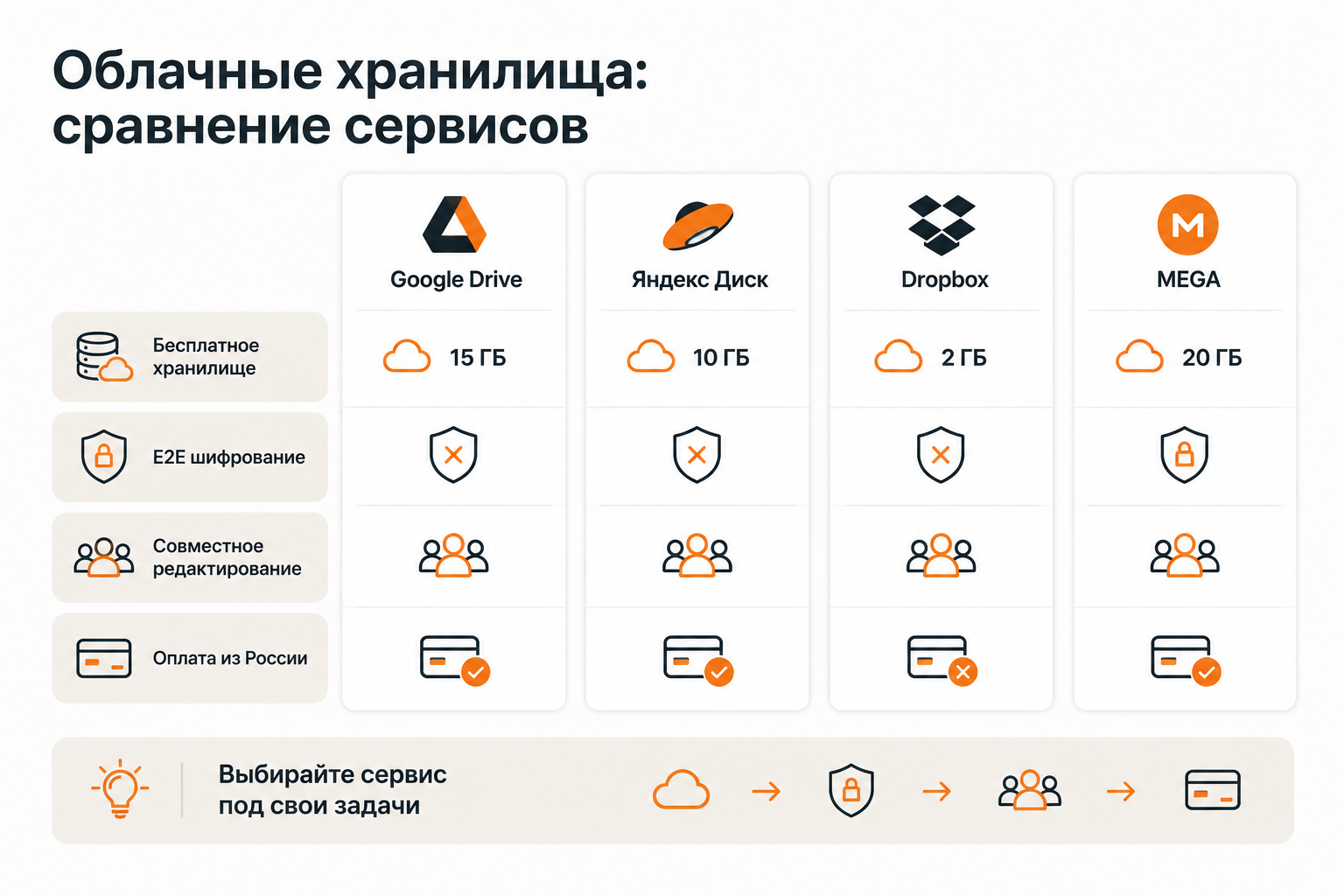
Если ограничение хранилища становится критичным, стоит рассмотреть российские облачные сервисы. Яндекс Диск предлагает 10 ГБ бесплатно с возможностью расширения, полностью поддерживает российские платёжные методы и интегрирован с экосистемой Яндекса. Облако Mail.ru предоставляет 8 ГБ бесплатно. Для пользователей, которым критична конфиденциальность, MEGA предлагает сквозное шифрование и 20 ГБ бесплатного хранилища. Выбор зависит от приоритетов: экосистемная интеграция, объём бесплатного хранилища или уровень защиты данных.
ИИ-функции Gemini в Google Drive
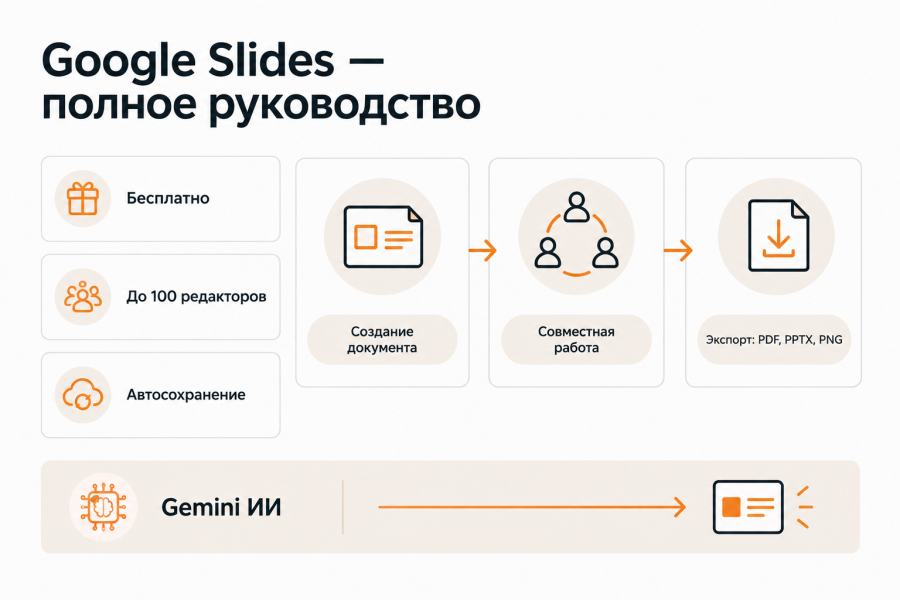
Google интегрировала языковую модель Gemini в Drive и редакторы Workspace, добавив возможности, которые меняют подход к работе с документами. Функция «Спросить Gemini в Диске» (Ask Gemini in Drive) позволяет задавать вопросы на естественном языке и получать ответы, синтезированные из содержимого ваших файлов, писем Gmail и событий календаря.
Gemini доступен в боковой панели Google Docs, Sheets, Slides, Drive и Gmail. Среди практических сценариев использования: создание черновика документа по краткому описанию, суммаризация длинного отчёта, анализ данных в таблице с формулировкой выводов, поиск конкретной информации среди сотен файлов без ручного просмотра каждого из них.
Важно учитывать, что расширенные ИИ-функции Gemini доступны не всем пользователям. Базовые возможности включены в ряд тарифов Workspace, тогда как полный функционал (Gemini Advanced) требует отдельной подписки Google AI Pro или Ultra, которая в России также недоступна для прямой оплаты. Перед планированием рабочих процессов на основе Gemini уточняйте актуальный список функций для вашего тарифа на странице workspace.google.com.
Google Диск для бизнеса: Google Workspace
Google Workspace — корпоративный пакет, который включает Drive с расширенными возможностями, Gmail, Meet, Chat, Docs, Sheets, Slides и инструменты администрирования. В отличие от бесплатного аккаунта, Workspace предоставляет каждому пользователю значительно больший объём хранилища, доступ к Общим дискам и корпоративные инструменты безопасности.
Сравнение тарифов Google Workspace
| Тариф | Хранилище на пользователя | Видеовстречи | Ключевые корпоративные функции |
|---|---|---|---|
| Business Starter | 30 ГБ | До 100 участников | Базовые функции Drive и редакторов |
| Business Standard | 2 ТБ | До 150 участников | Общие диски, запись встреч |
| Business Plus | 5 ТБ | До 500 участников | Google Vault (eDiscovery), расширенные отчёты безопасности |
| Enterprise | Без ограничений | До 1000 участников | DLP, расширенный Vault, S/MIME, аудит |
Актуальные цены и состав тарифов проверяйте на workspace.google.com/pricing — Google периодически обновляет условия.
Google Vault и корпоративная безопасность
Google Vault — инструмент архивирования и юридического удержания данных (eDiscovery), доступный начиная с тарифа Business Plus. Vault позволяет устанавливать политики хранения данных, замораживать переписку и файлы для юридических расследований (Legal Hold), а также проводить аудит действий пользователей. Для компаний, работающих в регулируемых отраслях или имеющих юридические обязательства по хранению данных, это критически важный инструмент.
Функция DLP (Data Loss Prevention) в тарифе Enterprise автоматически сканирует файлы на наличие чувствительных данных — номеров карт, паспортных данных, медицинской информации — и блокирует их несанкционированную передачу за пределы организации. Консоль администратора Workspace позволяет централизованно управлять правами доступа, квотами хранилища и политиками безопасности для всех сотрудников.
Безопасность и конфиденциальность данных на Google Drive
Google Drive шифрует данные при передаче с использованием протокола TLS и при хранении с использованием алгоритма AES-256. Это обеспечивает защиту от перехвата трафика и несанкционированного доступа к серверам. Однако принципиально важно понимать: Google Drive не использует сквозное шифрование (End-to-End Encryption, E2E). Это означает, что Google технически имеет доступ к ключам шифрования и, следовательно, к содержимому файлов.
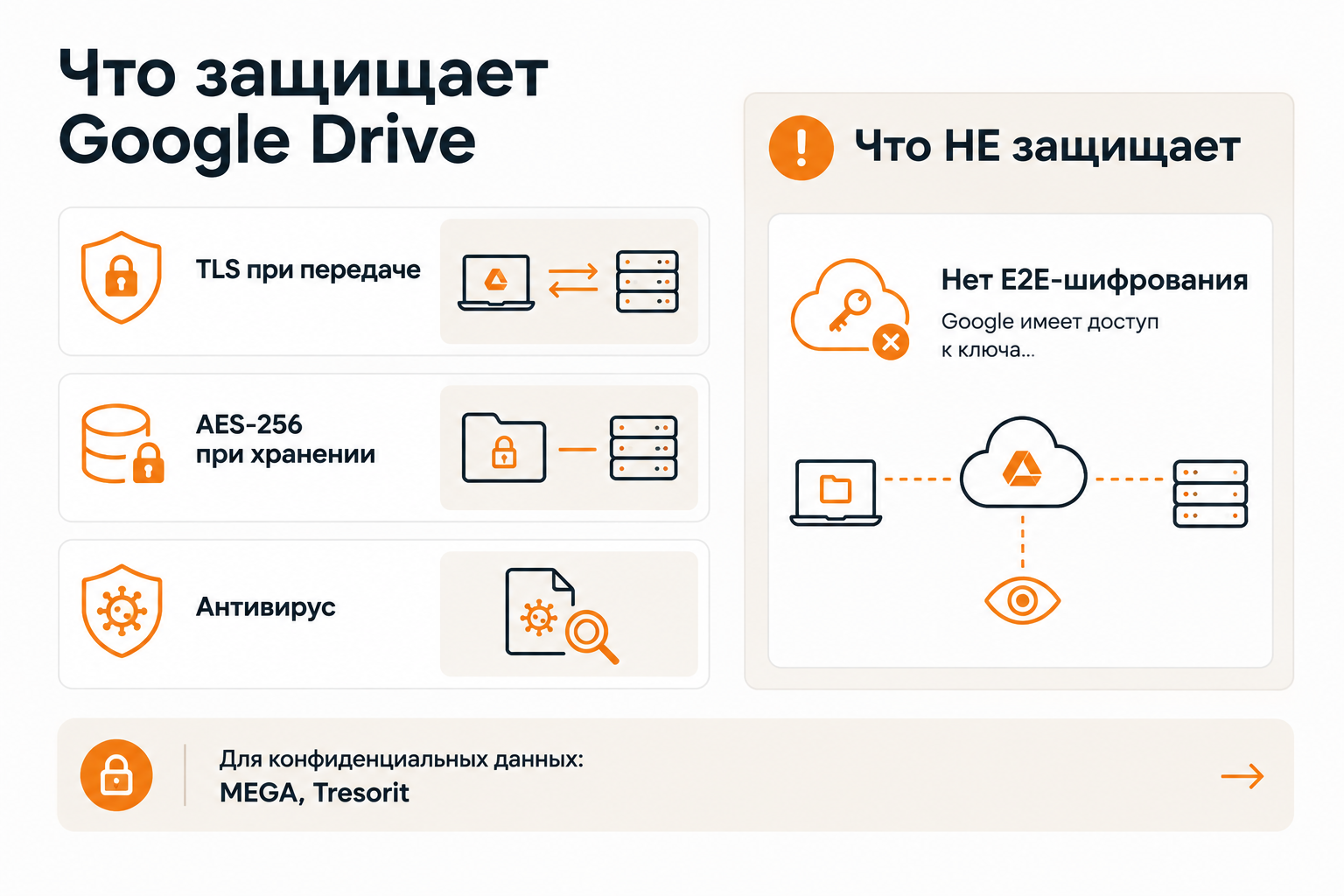
Для большинства личных и корпоративных задач уровень защиты Google Drive является достаточным. Однако организациям, работающим с государственной тайной, медицинскими данными или юридически привилегированной информацией, стоит рассмотреть сервисы со сквозным шифрованием — например, MEGA, Tresorit или Sync.com — либо использовать клиентское шифрование перед загрузкой файлов в Drive.
Встроенная система безопасности Google Drive автоматически проверяет загружаемые файлы на наличие вирусов, фишинговых ссылок и вредоносного кода. Подозрительные файлы блокируются при попытке скачивания. По данным Google, в марте 2026 года Drive улучшил показатели ИИ-модели обнаружения программ-вымогателей — эту информацию рекомендуется проверить в официальной документации Google перед использованием в корпоративных презентациях.
Сравнение Google Drive с основными конкурентами
| Параметр | Google Drive | Яндекс Диск | Dropbox | MEGA |
|---|---|---|---|---|
| Бесплатное хранилище | 15 ГБ | 10 ГБ | 2 ГБ | 20 ГБ |
| Сквозное шифрование | Нет | Нет | Нет | Да |
| Совместное редактирование | Да (Docs/Sheets/Slides) | Ограниченно | Через интеграции | Нет |
| Оплата из России | Недоступна напрямую | Доступна | Ограничена | Доступна |
| ИИ-интеграция | Gemini (частично платно) | Яндекс GPT | Dropbox AI | Нет |
| Корпоративный пакет | Google Workspace | Яндекс 360 | Dropbox Business | MEGA Business |
Google Drive выигрывает за счёт глубокой интеграции с редакторами и экосистемой Google, а также наиболее зрелых инструментов совместной работы. Яндекс Диск предпочтителен для российских пользователей, которым нужна платная подписка без ограничений. MEGA — оптимальный выбор, если приоритетом является конфиденциальность данных. Dropbox исторически силён в синхронизации файлов, но уступает по объёму бесплатного хранилища.
Частые проблемы и способы их решения
Файл не синхронизируется в Drive for Desktop
Вероятная причина:нестабильное интернет-соединение, недостаточно места в квоте или конфликт файлов.Решение:проверьте статус синхронизации в иконке приложения в системном трее, убедитесь, что квота не исчерпана на странице one.google.com/storage, перезапустите приложение Drive for Desktop. Если проблема сохраняется, выйдите из аккаунта и войдите снова.
Место на диске закончилось
Вероятная причина:исчерпана квота 15 ГБ, распределённая между Drive, Gmail и Google Фото.Решение:воспользуйтесь инструментом управления хранилищем на one.google.com/storage, удалите крупные ненужные файлы, очистите корзину в Drive и Gmail, удалите спам. Если места всё равно не хватает и платная подписка недоступна, рассмотрите перенос части файлов на альтернативный сервис.
Как восстановить удалённый файл
Удалённые файлы хранятся в корзине Google Drive в течение 30 дней. Откройте раздел «Корзина» в левом меню Drive, найдите нужный файл, нажмите правой кнопкой мыши и выберите «Восстановить». Если 30 дней прошло, файл восстановить стандартными средствами невозможно — обратитесь в службу поддержки Google, в некоторых случаях восстановление возможно в течение нескольких дополнительных дней.
Как найти файл, если не помните, где он лежит
Google Drive индексирует не только названия файлов, но и текст внутри документов и PDF. Используйте строку поиска в верхней части Drive: введите ключевые слова из содержимого файла, имя автора или тип файла (например, «type:pdf» или «type:spreadsheet»). Фильтры поиска позволяют сузить результаты по дате изменения, владельцу и местоположению.
Как принять решение: оставаться на Google Drive или переходить
Google Drive остаётся одним из наиболее функциональных облачных хранилищ для пользователей, которым важна глубокая интеграция с редакторами, зрелые инструменты совместной работы и ИИ-возможности Gemini. Бесплатных 15 ГБ достаточно для большинства личных сценариев использования при грамотном управлении квотой.
Если вам нужно расширить хранилище и вы находитесь в России, ситуация требует взвешенного решения. Для личного использования разумно оценить, хватает ли бесплатных 15 ГБ с учётом регулярной очистки. Для бизнеса, которому критична платная подписка Workspace, стоит рассмотреть Яндекс 360 как полноценную российскую альтернативу с аналогичным набором корпоративных инструментов. Если же приоритет — конфиденциальность данных и сквозное шифрование, Google Drive в любом случае не является оптимальным выбором вне зависимости от региона.