Публикация 29 октября 2026
Обновление 21 октября 2026
FTP (File Transfer Protocol) — это прикладной сетевой протокол для передачи файлов между компьютерами по модели клиент-сервер. Владелец сайта использует FTP, чтобы загружать файлы на хостинг, разработчик — чтобы деплоить код, системный администратор — чтобы управлять содержимым сервера. Протокол существует с 1971 года и до сих пор встречается в панелях управления хостингом, настройках CMS и корпоративных инфраструктурах. Главное ограничение классического FTP, о котором важно знать с первых строк: протокол не шифрует ни пароль, ни передаваемые данные, поэтому для работы с конфиденциальной информацией в 2026 году следует использовать защищённые альтернативы — SFTP или FTPS. FTP чаще всего нужен тем, кто занимаетсясоздание и размещение сайта— именно на этом этапе протокол используется для загрузки файлов на сервер.
Ключевые выводы
- FTP работает через два отдельных канала: порт 21 для команд и порт 20 (или динамический порт) для данных.
- Классический FTP не шифрует трафик — пароль и файлы передаются в открытом виде.
- SFTP и FTPS — разные протоколы: SFTP работает поверх SSH (порт 22), FTPS — это FTP с TLS-шифрованием (порт 21 или 990).
- Пассивный режим предпочтителен при работе через NAT и большинство современных файрволов.
- Для новых проектов рекомендуется SFTP; FTP оправдан только в изолированных доверенных сетях или legacy-системах.
Что такое FTP и зачем он нужен
FTP расшифровывается как File Transfer Protocol — протокол передачи файлов. Он работает на прикладном уровне модели OSI и использует транспортный протокол TCP/IP для надёжной доставки данных. Практическое применение FTP охватывает три основных сценария: загрузку файлов сайта на хостинг, обмен большими файлами между организациями и управление содержимым удалённого сервера без прямого доступа к нему.
Первую спецификацию FTP написал Абхай Бхушан — она была опубликована как RFC 114 в апреле 1971 года, ещё до появления TCP и IP. До 1980 года протокол работал поверх NCP (Network Control Program) — предшественника TCP/IP. В июне 1980 года вышел RFC 765, закрепивший работу FTP поверх TCP/IP, а в октябре 1985 года RFC 959 внёс уточнения и добавил новые команды. RFC 959 остаётся действующей базовой спецификацией FTP по сей день.
От HTTP FTP отличается принципиально: HTTP предназначен для передачи гипертекстовых документов и работает по модели запрос-ответ в рамках одного соединения, тогда как FTP использует два параллельных канала и оптимизирован именно для передачи файлов — с поддержкой возобновления прерванных загрузок, навигации по каталогам и управления правами доступа.
Как работает FTP-протокол: два канала и два режима
Ключевая архитектурная особенность FTP — использование двух отдельных TCP-соединений одновременно. Первое называется каналом управления (control channel): оно устанавливается на порт 21 сервера и остаётся открытым на протяжении всей сессии. По этому каналу клиент отправляет команды (USER, PASS, LIST, RETR и другие), а сервер возвращает числовые коды ответов. Второе соединение — канал данных (data channel) — открывается только в момент фактической передачи файла или списка каталога, а затем закрывается.
Такое разделение позволяет одновременно управлять сессией и передавать данные, а также возобновлять прерванные загрузки командой REST без разрыва управляющего соединения. Именно из-за двухканальной архитектуры FTP сложнее проходит через файрволы и NAT по сравнению с протоколами, использующими одно соединение.
Активный и пассивный режим
Способ открытия канала данных определяет режим работы FTP. В активном режиме (Active Mode, команда PORT) клиент сообщает серверу свой IP-адрес и порт, после чего сервер сам инициирует соединение к клиенту — как правило, с порта 20. Это создаёт проблему: если клиент находится за NAT или файрволом, входящее соединение от сервера блокируется, и передача данных не начинается.
В пассивном режиме (Passive Mode, команда PASV) клиент инициирует оба соединения: сначала управляющее на порт 21, затем — соединение данных к порту из диапазона, который сервер сообщает в ответ на команду PASV. Поскольку клиент сам открывает оба соединения, NAT и большинство файрволов не создают препятствий. Именно поэтому пассивный режим является предпочтительным для подавляющего большинства современных конфигураций.
Режимы передачи: ASCII и Binary
FTP поддерживает два режима передачи файлов. В режиме ASCII сервер и клиент автоматически преобразуют символы конца строки под формат операционной системы получателя: например, CRLF в Windows превращается в LF в Linux. Этот режим подходит только для текстовых файлов — HTML, CSS, конфигурационных файлов. В двоичном режиме (Binary) файл передаётся байт в байт без каких-либо преобразований, что обязательно для изображений, архивов, исполняемых файлов и баз данных. Ошибочный выбор ASCII-режима для бинарного файла приводит к его повреждению.
Анонимный FTP-доступ
Некоторые публичные серверы поддерживают анонимный доступ: пользователь вводит логинanonymousи любой адрес электронной почты в качестве пароля. Этот механизм исторически использовался для распространения дистрибутивов программного обеспечения и публичных архивов. Для рабочих серверов с реальными данными анонимный доступ недопустим — он открывает содержимое сервера любому желающему.
Безопасность FTP: риски и защищённые альтернативы
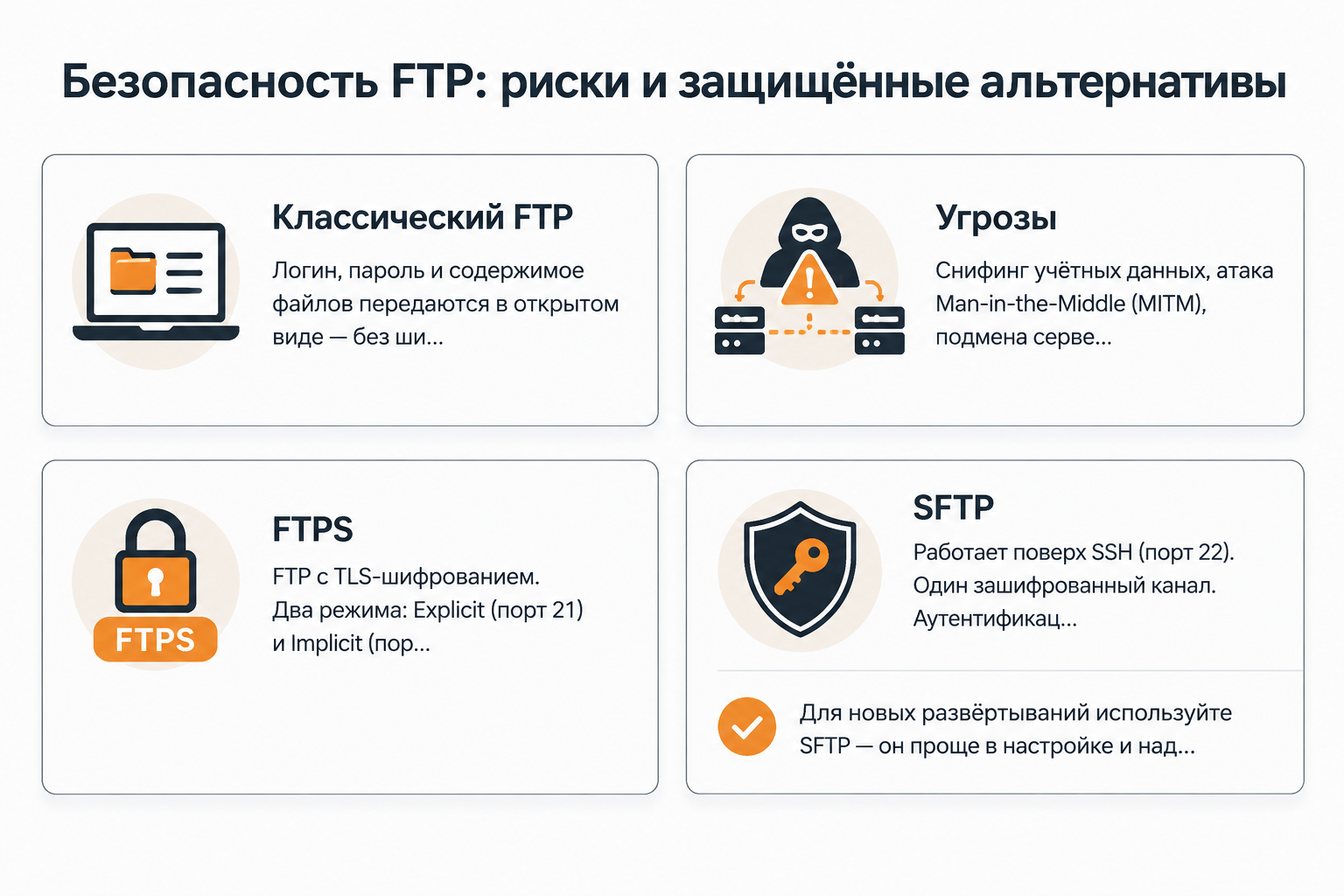
Классический FTP передаёт все данные в открытом виде: логин, пароль и содержимое файлов не шифруются. Злоумышленник в той же сети может перехватить учётные данные с помощью снифинга (sniffing) или провести атаку типа «человек посередине» (Man-in-the-Middle, MITM), подменив передаваемые файлы. Протокол также не проверяет подлинность сервера, что делает подмену сервера технически возможной.
Сравнение FTP, FTPS и SFTP
| Параметр | FTP | FTPS | SFTP |
|---|---|---|---|
| Шифрование | Нет | TLS/SSL | SSH |
| Порт управления | 21 | 21 (Explicit) / 990 (Implicit) | 22 |
| Количество соединений | 2 (управление + данные) | 2 (управление + данные) | 1 |
| Работа через NAT/файрвол | Сложно (активный режим) | Сложно (несколько портов) | Просто (один порт) |
| Требует SSL-сертификат | Нет | Да | Нет (SSH-ключи) |
| Рекомендован для новых проектов | Нет | Допустимо | Да |
| Базовый стандарт | RFC 959 (1985) | RFC 4217 | Расширение SSH (RFC 4251) |
FTPS — это FTP с добавленным слоем TLS-шифрования. Существует два режима: явный (Explicit FTPS, порт 21) — клиент запрашивает шифрование командой AUTH TLS после установки соединения, и неявный (Implicit FTPS, порт 990) — шифрование активируется сразу. FTPS сохраняет двухканальную архитектуру FTP, что усложняет настройку файрволов и требует наличия SSL-сертификата на сервере.
SFTP (SSH File Transfer Protocol) — принципиально другой протокол, не имеющий отношения к FTP на уровне реализации. Он работает поверх SSH-соединения на порту 22, использует единственный зашифрованный канал и поддерживает аутентификацию по SSH-ключам. Путаница между SFTP и FTPS — одна из самых распространённых ошибок в русскоязычных материалах по теме. SFTP предпочтителен для новых развёртываний: он проще в настройке, не требует отдельного сертификата и надёжно работает через NAT.
Когда допустимо использовать классический FTP
Незащищённый FTP оправдан только в двух сценариях: в полностью изолированной доверенной внутренней сети без выхода в интернет, либо в legacy-инфраструктуре, где переход на SFTP или FTPS технически невозможен без замены оборудования или программного обеспечения. Для передачи персональных данных, паролей, финансовой информации или любых конфиденциальных файлов классический FTP недопустим.
Как подключиться к FTP-серверу
Данные для подключения по FTP предоставляет хостинг-провайдер: как правило, они доступны в панели управления хостингом в разделе «FTP-аккаунты» или «Файловый менеджер». Стандартный набор включает хост (обычно домен или IP-адрес сервера), имя пользователя, пароль и порт (по умолчанию 21 для FTP, 22 для SFTP).
Подключение через FTP-клиент (FileZilla)
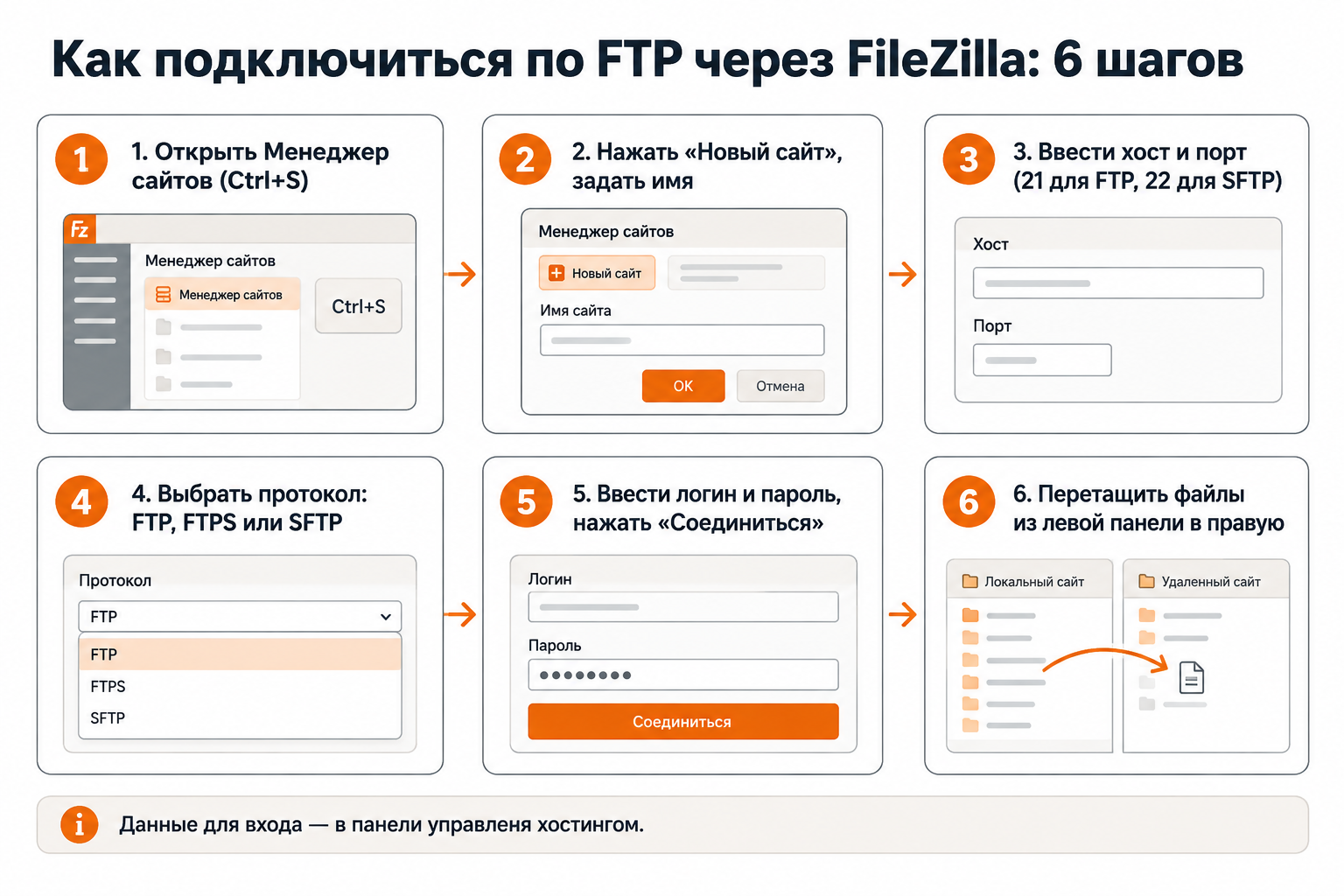
- Откройте FileZilla и перейдите в менюФайл → Менеджер сайтов(или нажмите Ctrl+S).
- НажмитеНовый сайт, введите произвольное имя подключения.
- В полеХоствведите адрес FTP-сервера, в полеПорт— 21 (для FTP/FTPS) или 22 (для SFTP).
- Выберите протокол: FTP, FTPS или SFTP — в зависимости от того, что поддерживает ваш хостинг.
- ВведитеИмя пользователяиПароль, нажмитеСоединиться.
- После успешного подключения в правой панели появится файловая структура сервера. Перетащите файлы из левой (локальной) панели в правую (серверную) для загрузки.
Подключение через командную строку
В Windows (CMD или PowerShell) и Linux/macOS (Terminal) доступна встроенная командаftp. Введитеftp имя_хостаилиftp IP-адрес, затем введите логин и пароль по запросу. После входа используйте команды протокола для навигации и передачи файлов. Для SFTP в Linux и macOS используйте командуsftp пользователь@хост. В Windows для SFTP через командную строку удобнее использовать клиент WinSCP с его встроенным скриптовым интерфейсом или OpenSSH, доступный начиная с Windows 10.
Устранение проблем с подключением
Если FTP не подключается, следуйте диагностической последовательности. Сначала проверьте правильность хоста, логина и пароля — опечатки в учётных данных являются наиболее частой причиной. Затем убедитесь, что порт 21 не заблокирован локальным файрволом или антивирусом. Если соединение устанавливается, но передача файлов не начинается — переключитесь с активного режима на пассивный в настройках клиента. Если проблема сохраняется, уточните у хостинг-провайдера, какой диапазон портов используется для пассивного режима, и добавьте его в исключения файрвола.
Основные FTP-команды
При работе через командную строку или при написании скриптов автоматизации полезно знать базовый набор команд протокола. Команды отправляются по каналу управления и возвращают числовые коды ответов: 2xx означает успех, 4xx и 5xx — ошибку.
| Команда | Действие |
|---|---|
| USER | Передать имя пользователя |
| PASS | Передать пароль |
| PWD | Показать текущий каталог на сервере |
| CWD | Сменить текущий каталог |
| LIST | Получить список файлов и каталогов |
| RETR | Скачать файл с сервера |
| STOR | Загрузить файл на сервер |
| DELE | Удалить файл на сервере |
| MKD | Создать каталог |
| RMD | Удалить каталог |
| PASV | Переключиться в пассивный режим |
| PORT | Указать адрес и порт для активного режима |
| REST | Возобновить прерванную передачу с указанной позиции |
| QUIT | Завершить сессию |
Команда REST особенно полезна при передаче больших файлов по нестабильному соединению: она позволяет продолжить загрузку с точки прерывания, а не начинать заново. Большинство современных FTP-клиентов используют REST автоматически при возобновлении прерванных передач.
Выбор FTP-клиента: сравнение популярных инструментов
Выбор FTP-клиента зависит от операционной системы, поддерживаемых протоколов, необходимости автоматизации и бюджета. Ниже приведено сравнение наиболее распространённых решений.
| Клиент | Платформа | Цена | Протоколы | Особенности |
|---|---|---|---|---|
| FileZilla | Windows, macOS, Linux | Бесплатно (open-source) | FTP, FTPS, SFTP | Наиболее популярный; простой интерфейс; активное сообщество |
| WinSCP | Windows | Бесплатно (open-source) | SFTP, SCP, FTP, WebDAV, S3 | Скриптовый интерфейс; SSH-ключи; интеграция с Amazon S3 |
| Cyberduck | Windows, macOS | Бесплатно (донейшн) | FTP, SFTP, WebDAV, облачные хранилища | Поддержка S3, Google Drive, Dropbox и других облаков |
| Total Commander | Windows | Условно-бесплатно | FTP (встроенный плагин) | Популярен в русскоязычной среде; двухпанельный файловый менеджер |
| WS_FTP Pro | Windows | Коммерческий | FTP, FTPS, SFTP | Корпоративный сегмент; расширенное управление правами |
FileZilla остаётся доминирующим FTP-клиентом на протяжении более 20 лет благодаря открытому исходному коду, поддержке всех трёх протоколов и низкому порогу входа. WinSCP предпочтителен для системных администраторов Windows, которым нужна автоматизация через скрипты и работа с SSH-ключами. Cyberduck удобен, если помимо FTP требуется доступ к облачным хранилищам из единого интерфейса.
Актуален ли FTP в 2026 году
FTP как протокол технически функционирует, однако его роль существенно сократилась. Начиная с 2020 года Google Chrome отключил поддержку FTP по умолчанию, а Firefox полностью удалил её из кода браузера. Это означает, что открыть FTP-адрес видаftp://в современном браузере без дополнительных расширений уже невозможно. Большинство современных хостинг-провайдеров поддерживают оба протокола — FTP и SFTP, — однако всё чаще предлагают SFTP в качестве варианта по умолчанию.
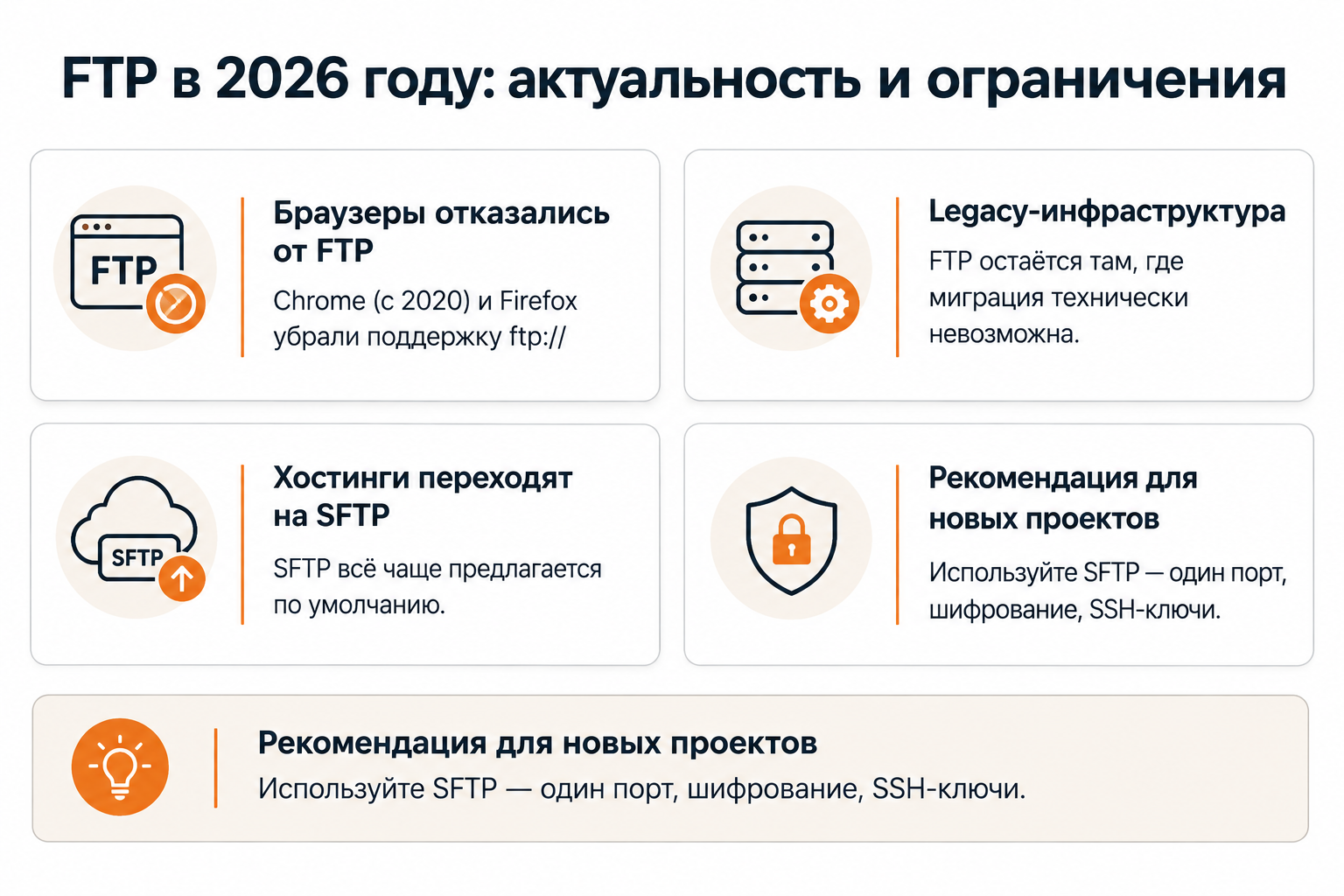
Основная область применения FTP в 2026 году — legacy-инфраструктура: промышленные системы, устаревшее корпоративное ПО и среды, где переход на SFTP требует замены оборудования или значительных затрат на миграцию. В таких случаях FTP сохраняется не потому, что он лучше, а потому что замена обходится дороже рисков в изолированной сети.
Когда FTP уместен, а когда нет
| Сценарий | Рекомендация |
|---|---|
| Новый сайт на хостинге | SFTP — предпочтительно |
| Деплой кода в CI/CD-пайплайне | SFTP или Git-based деплой |
| Обмен файлами с партнёрами через интернет | SFTP или FTPS |
| Изолированная внутренняя сеть без интернета | FTP допустим |
| Legacy-система без возможности миграции | FTP с ограниченным доступом |
| Публичный архив дистрибутивов ПО | FTP (анонимный) или HTTPS |
| Передача персональных или финансовых данных | FTP недопустим |
Чеклист безопасной работы с FTP и SFTP
Если использование FTP или SFTP неизбежно, следующие меры снижают риски до приемлемого уровня. Прежде всего, по возможности замените FTP на SFTP — это единственный способ устранить проблему незашифрованной передачи данных. Если SFTP недоступен, используйте FTPS в явном режиме с актуальным TLS-сертификатом.
- Используйте уникальные сложные пароли для каждого FTP-аккаунта; не используйте пароли от других сервисов.
- Ограничьте доступ по IP-адресу: разрешите подключение только с известных адресов администраторов.
- Отключите анонимный доступ на рабочих серверах.
- Ограничьте корневой каталог FTP-пользователя (chroot jail) — он не должен видеть файлы за пределами своей директории.
- Регулярно проверяйте журналы подключений на предмет подозрительной активности.
- Для автоматизации используйте SSH-ключи вместо паролей (применимо к SFTP).
- Своевременно обновляйте серверное ПО: vsftpd, ProFTPD или FileZilla Server должны работать на актуальных версиях.
Соблюдение этих мер не делает классический FTP безопасным в полном смысле слова, но существенно сужает поверхность атаки в тех случаях, когда переход на SFTP временно невозможен. Долгосрочная стратегия для любой инфраструктуры — миграция на SFTP или FTPS с последующим отключением незащищённого FTP-доступа.
FTP или SFTP: как принять решение прямо сейчас
Если вы только настраиваете доступ к хостингу или серверу, выбор однозначен: используйте SFTP. Современные хостинг-провайдеры поддерживают его по умолчанию, FileZilla и WinSCP работают с SFTP без дополнительной настройки, а единственный порт 22 упрощает конфигурацию файрвола. Если хостинг предлагает только FTP, уточните у провайдера возможность подключения по SFTP — как правило, она есть, но требует отдельной активации в панели управления.
Если вы работаете с унаследованной системой, где FTP уже используется, оцените реальный риск: находится ли сервер в публичной сети или в изолированной внутренней? Передаются ли через него конфиденциальные данные? Ответы на эти вопросы определят, насколько срочно нужна миграция. В любом случае классический FTP не должен использоваться для передачи паролей, персональных данных или коммерческой информации — это не рекомендация, а требование базовой информационной безопасности.