Публикация 17 октября 2026
Обновление 9 октября 2026
Favicon — это небольшая иконка сайта, которая отображается во вкладке браузера, в закладках, в адресной строке и рядом с названием сайта в результатах поиска Google. Правильно настроенный favicon помогает пользователям мгновенно узнавать ваш сайт среди десятков открытых вкладок и повышает доверие к бренду в поисковой выдаче. В этой статье разобраны технические требования, актуальные форматы, пошаговое создание и установка favicon, а также диагностика типичных проблем с его отображением.
Ключевые выводы
- Favicon не является прямым фактором ранжирования, но влияет на узнаваемость бренда в SERP и может косвенно стимулировать переходы.
- Google поддерживает форматы ICO, PNG, GIF, BMP, JPEG, PPM и TIFF для отображения в поиске; SVG и WebP в этот список не входят.
- Минимальный размер для Google — 8×8 px, рекомендуемый — не менее 48×48 px; соотношение сторон должно быть строго 1:1.
- Файл favicon должен быть доступен для сканирования Googlebot-Image и не заблокирован в robots.txt.
- Современный минимальный набор: favicon.ico в корне сайта, apple-touch-icon.png 180×180, PNG 192×192 и 512×512 в web app manifest.
Что такое favicon и где он отображается
Слово «favicon» образовано от английского «favorites icon» — иконка избранного. Термин появился в 1999 году вместе с браузером Internet Explorer 5, который впервые начал показывать 16×16-пиксельную иконку рядом с закладками. К началу 2000-х годов поддержку favicon добавили Firefox, Opera и Safari — уже не только в закладках, но и в адресной строке. В 2007 году, с выходом первого iPhone, Apple ввела собственный формат Apple Touch Icon для отображения иконки при добавлении сайта на домашний экран устройства.
Сегодня favicon отображается в значительно большем числе мест, чем двадцать лет назад. Браузер показывает его во вкладке, в списке закладок, в истории посещений и в адресной строке. Google выводит favicon рядом с URL сайта в результатах органического поиска — как на десктопе, так и на мобильных устройствах. Операционные системы iOS и Android используют иконку при сохранении ярлыка сайта на рабочий стол.
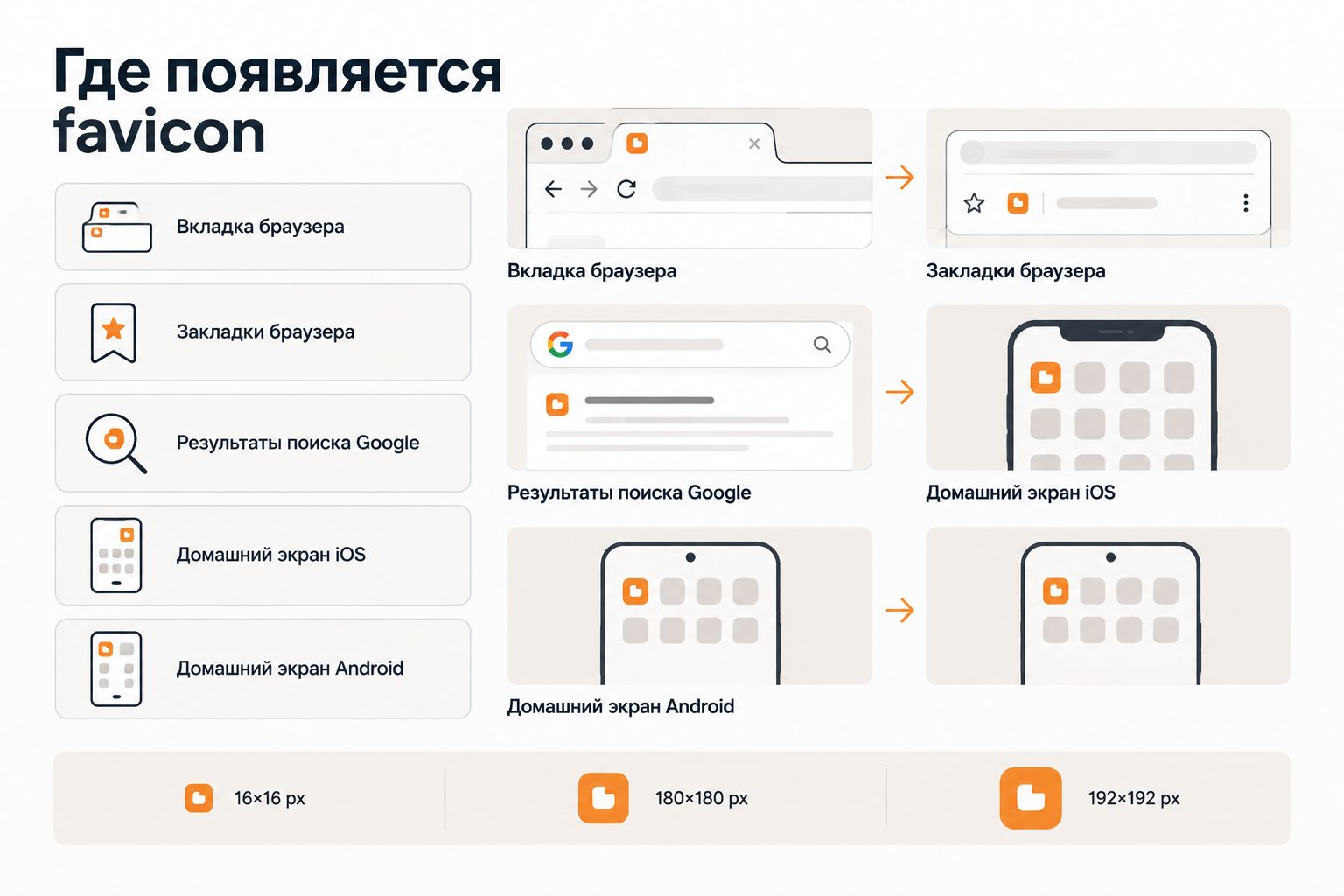
| Место отображения | Формат | Размер |
|---|---|---|
| Вкладка браузера | ICO, PNG, SVG | 16×16 или 32×32 px |
| Закладки браузера | ICO, PNG | 16×16 или 32×32 px |
| Результаты поиска Google | ICO, PNG, GIF, BMP, JPEG, PPM, TIFF | Отображается 16×16 px |
| Домашний экран iOS | PNG (apple-touch-icon) | 180×180 px |
| Домашний экран Android / PWA | PNG (web app manifest) | 192×192 и 512×512 px |
Важно понимать разницу между favicon и логотипом сайта. Логотип — полноценный графический элемент с текстом, слоганом и деталями, который хорошо читается в крупном размере. Favicon — упрощённая версия фирменного знака, адаптированная для отображения в миниатюре: как правило, это монограмма, символ или сокращённая версия логотипа без текста.
Зачем favicon нужен сайту: польза для бизнеса и SEO
Favicon не является прямым фактором ранжирования в поисковых системах — это подтверждено официальной позицией Google. Тем не менее его отсутствие или некорректное отображение создаёт ряд практических проблем, которые влияют на поведение пользователей и восприятие бренда.
В результатах поиска Google favicon отображается рядом с URL сайта и служит визуальным маркером бренда. Пользователи, знакомые с компанией, быстрее находят нужный результат среди похожих сниппетов. Это особенно важно для брендовых запросов и повторных визитов: узнаваемая иконка снижает когнитивную нагрузку и ускоряет принятие решения о клике. Джон Мюллер из Google подтвердил, что исчезновение favicon из результатов поиска, как правило, связано с технической или политической проблемой, а не с обновлениями алгоритма.
Среди открытых вкладок браузера favicon выполняет навигационную функцию: пользователь ориентируется по иконкам, а не по обрезанным заголовкам страниц. Сайт без favicon отображается с серой иконкой по умолчанию, что визуально снижает его статус по сравнению с конкурентами. Для сайтов с высокой долей повторных посещений — интернет-магазинов, сервисов, медиа — это ощутимый недостаток.
С точки зрения доверия пользователей отсутствие favicon воспринимается как признак незавершённости или непрофессионализма сайта. Корректно настроенная иконка, напротив, сигнализирует о внимании к деталям и укрепляет общее впечатление от бренда.
Технические требования Google к favicon в поиске
Google предъявляет конкретные технические требования к favicon, которые определяют, будет ли иконка отображаться в результатах поиска. Эти требования описаны в официальной документации Google Search Central и периодически обновляются.
Форматы, размер и соотношение сторон
Google поддерживает следующие форматы для отображения favicon в органической выдаче: ICO, PNG, GIF, BMP, JPEG, PPM и TIFF. SVG и WebP в этот список не входят, даже несмотря на то что Google индексирует эти форматы в других контекстах. Минимальный допустимый размер favicon для Google — 8×8 пикселей, однако настоятельно рекомендуется использовать иконку размером не менее 48×48 px: именно такой размер обеспечивает достаточную чёткость при масштабировании. В результатах поиска Google отображает все favicon в размере 16×16 px, но исходное изображение с высоким разрешением выглядит значительно чище. Соотношение сторон favicon должно быть строго 1:1 — квадратным.
Доступность для сканирования
Файл favicon должен быть доступен для сканирования Googlebot-Image, а главная страница сайта — для Googlebot. Оба ресурса не должны быть заблокированы в файле robots.txt. Это одна из наиболее частых причин, по которой favicon не появляется в результатах поиска: владелец сайта случайно закрывает директорию с иконкой от индексации.
Правило hostname и поддиректорий
Google поддерживает только один favicon на hostname. Поддомены (например, blog.example.com) могут иметь собственные favicon, отличные от основного домена. Поддиректории (например, example.com/shop/) такой возможности не имеют — для них будет использоваться favicon основного домена. Это важно учитывать при разработке многосекционных сайтов и интернет-магазинов с отдельными разделами.
Политика контента
Google не отображает favicon, который он считает неприемлемым: изображения с порнографическим содержимым, символы ненависти и аналогичный контент автоматически заменяются иконкой по умолчанию. Отображение favicon в результатах поиска не гарантировано даже при соблюдении всех технических требований — это остаётся на усмотрение алгоритмов Google.
| Параметр | Требование Google | Типичная ошибка |
|---|---|---|
| Формат | ICO, PNG, GIF, BMP, JPEG, PPM, TIFF | Использование SVG или WebP |
| Минимальный размер | 8×8 px | Слишком маленький файл |
| Рекомендуемый размер | 48×48 px и более | Только 16×16 px |
| Соотношение сторон | 1:1 (квадрат) | Прямоугольная иконка |
| Доступность | Не заблокирован в robots.txt | Закрыт для Googlebot-Image |
| Уровень домена | Один favicon на hostname | Попытка задать разные иконки для поддиректорий |
Форматы и размеры favicon для разных платформ
Браузеры, мобильные операционные системы и поисковые системы предъявляют разные требования к формату и размеру favicon. Понимание этих различий позволяет подготовить полный набор иконок, который корректно работает на всех платформах.
ICO, PNG и SVG: сравнение форматов
| Формат | Преимущества | Ограничения | Рекомендуется для |
|---|---|---|---|
| ICO | Поддерживается всеми браузерами; может содержать несколько размеров в одном файле; браузеры запрашивают /favicon.ico по умолчанию | Растровый; не масштабируется без потери качества | Обязательный базовый файл для всех сайтов |
| PNG | Широкая поддержка; прозрачный фон; рекомендован Google; хорошее качество при правильном размере | Растровый; требует отдельных файлов для разных размеров | Браузерные вкладки, Google SERP, web app manifest |
| SVG | Векторный; масштабируется без потери качества; поддерживает CSS-медиазапросы для тёмной темы | Не поддерживается Safari; не входит в список форматов Google для SERP | Дополнительный файл для современных браузеров (кроме Safari) |
ICO остаётся обязательным форматом, поскольку браузеры по умолчанию запрашивают файл /favicon.ico из корня сайта — даже если в HTML указан другой путь. Файл ICO может содержать несколько размеров одновременно: как правило, 16×16 и 32×32 px. SVG-favicon поддерживает встроенные CSS-медиазапросы, что позволяет иконке автоматически адаптироваться к тёмной теме операционной системы без JavaScript. Однако Safari не поддерживает SVG-favicon, поэтому файлы ICO и apple-touch-icon.png по-прежнему необходимы для полного охвата аудитории.
Apple Touch Icon и иконки для Android
Apple Touch Icon — это PNG-файл размером 180×180 px, который iOS использует при добавлении сайта на домашний экран iPhone или iPad. Когда пользователь нажимает «Добавить на главный экран», iOS игнорирует web app manifest и ищет тегapple-touch-iconв HTML-коде страницы. Если тег отсутствует, iOS использует размытый скриншот страницы в качестве иконки — результат неприемлемый с точки зрения брендинга. Apple Touch Icon должен быть непрозрачным: iOS накладывает собственную маску с закруглёнными углами, и прозрачный фон отображается чёрным цветом.
Для Android и Progressive Web App (PWA) иконки задаются через файл site.webmanifest — JSON-документ, который описывает параметры веб-приложения. Стандартный набор включает PNG-иконки размером 192×192 и 512×512 px. Для Android дополнительно рекомендуется использовать maskable icon — иконку с «безопасной зоной» по центру, которая корректно отображается в различных формах (круг, квадрат, скруглённый квадрат) в зависимости от настроек устройства.
Рекомендуемый минимальный набор favicon в 2025 году
- favicon.ico(32×32 px, содержит 16×16 и 32×32) — в корне сайта.
- apple-touch-icon.png(180×180 px, непрозрачный фон) — для iOS.
- icon-192.png(192×192 px) — для Android и PWA, указывается в web app manifest.
- icon-512.png(512×512 px) — для PWA-инсталляций и экранов высокого разрешения.
- favicon.svg(опционально) — для современных браузеров с поддержкой тёмной темы.
Как создать favicon: пошаговое руководство
Создание favicon не требует профессиональных навыков дизайна, если использовать специализированные онлайн-инструменты. Ключевое условие — начать с качественного исходного изображения достаточного размера и простой композиции, которая читается в миниатюре.
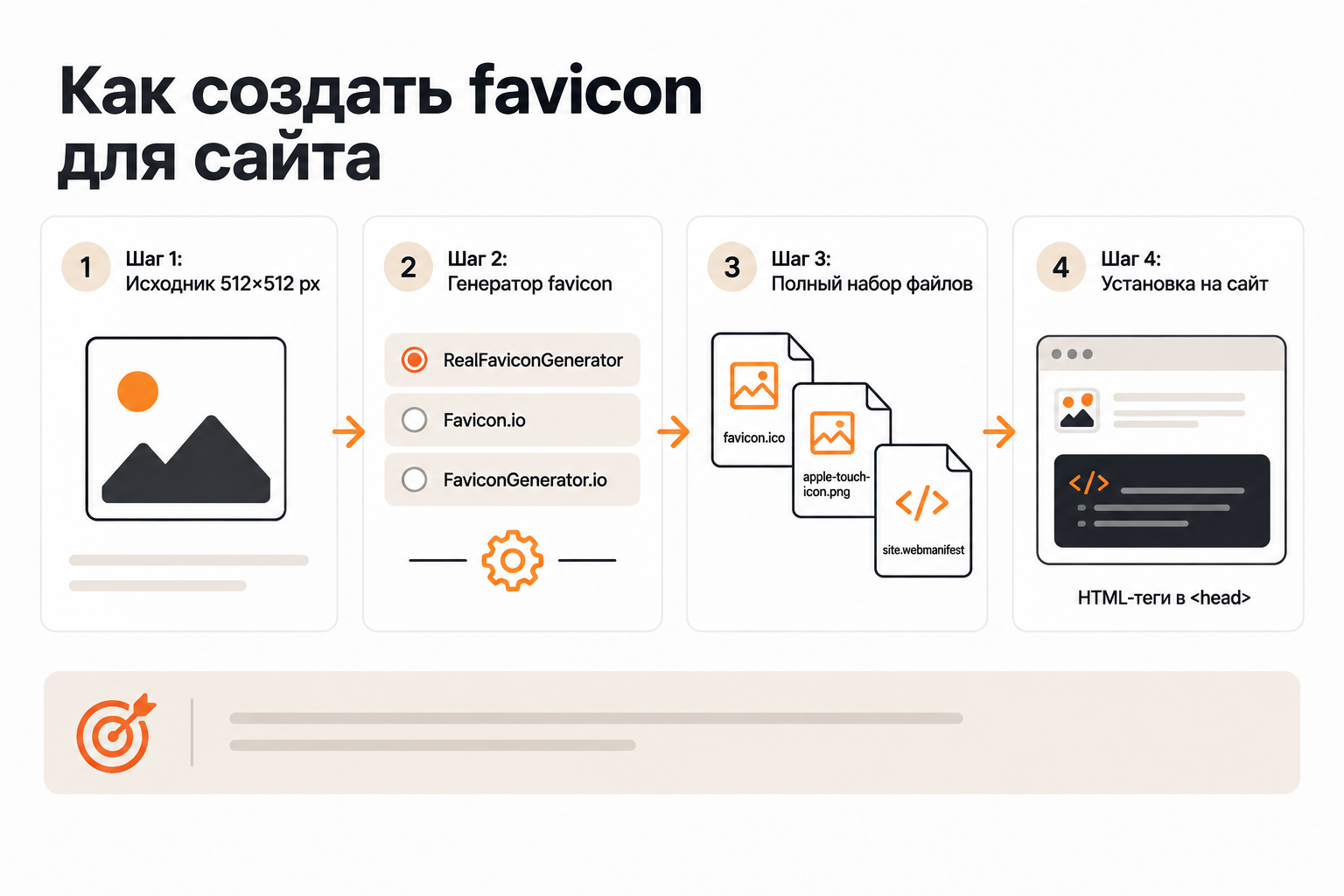
Шаг 1: Подготовьте исходное изображение
Исходный файл должен быть квадратным и иметь разрешение не менее 260×260 px — такой размер рекомендует RealFaviconGenerator для генерации полного набора иконок без потери качества. Оптимальный вариант — SVG-файл с логотипом или монограммой компании: векторный формат масштабируется без артефактов. Если SVG недоступен, подойдёт PNG с прозрачным фоном размером от 512×512 px. Убедитесь, что изображение хорошо читается в маленьком размере: уберите мелкие детали, тонкие линии и текст, которые теряются при масштабировании до 32×32 px.
Шаг 2: Выберите инструмент для генерации
Для большинства задач достаточно одного из следующих онлайн-инструментов:
- RealFaviconGenerator— наиболее полный генератор: создаёт multi-size ICO, apple-touch-icon, webmanifest, готовый HTML-сниппет и плагин для WordPress. Рекомендует исходник от 260×260 px.
- Favicon.io— формирует пакет из изображений 16×16, 32×32, 180×180 и 192×192 px, включает site.webmanifest и HTML-сниппет. Поддерживает создание favicon из текста, изображения или эмодзи.
- FaviconGenerator.io— SVG-first генератор с поддержкой тёмной темы; работает локально в браузере без загрузки файлов на сервер.
- Canva— подходит для создания дизайна с нуля; минимальный размер холста 40 px; экспортирует PNG для последующей конвертации.
- favicon.cc— онлайн-редактор с поддержкой анимированных favicon.
Шаг 3: Сгенерируйте полный набор файлов
Загрузите исходное изображение в выбранный генератор и настройте параметры для каждой платформы. RealFaviconGenerator позволяет задать цвет фона для Apple Touch Icon (важно: фон должен быть непрозрачным), параметры плитки для Windows и цвет темы для Android. После генерации скачайте архив с файлами: он должен содержать favicon.ico, apple-touch-icon.png, PNG-иконки для manifest и файл site.webmanifest.
Шаг 4: Разместите файлы на сервере
Файл favicon.ico необходимо разместить в корневой директории сайта (например, https://example.com/favicon.ico). Остальные файлы можно разместить в корне или в отдельной папке — главное, чтобы пути в HTML-коде и в site.webmanifest совпадали с реальным расположением файлов.
Как установить favicon на сайт: HTML-код и CMS
После создания файлов favicon необходимо добавить соответствующие теги в секцию<head>HTML-кода каждой страницы сайта. Современный стандарт использует атрибутrel="icon"— это основной способ указания favicon согласно спецификации W3C.
Стандартный HTML-код для подключения favicon
Минимальный набор тегов для подключения полного комплекта favicon выглядит следующим образом. Тег<link rel="icon" type="image/x-icon" href="/favicon.ico">подключает базовый ICO-файл. Тег<link rel="icon" type="image/png" sizes="32x32" href="/favicon-32x32.png">указывает PNG-версию для браузеров, поддерживающих этот формат. Тег<link rel="apple-touch-icon" sizes="180x180" href="/apple-touch-icon.png">задаёт иконку для iOS. Тег<link rel="manifest" href="/site.webmanifest">подключает web app manifest для Android и PWA. Для поддержки тёмной темы через SVG добавляется тег<link rel="icon" type="image/svg+xml" href="/favicon.svg" media="(prefers-color-scheme: dark)">. Атрибутrel="shortcut icon"является устаревшим вариантом, однако Google по-прежнему его поддерживает.
Установка favicon на WordPress
WordPress называет favicon «Site Icon» и предоставляет встроенный интерфейс для его настройки. Перейдите в раздел «Внешний вид» → «Настроить» → «Настройки сайта» → «Иконка сайта». Загрузите изображение размером не менее 512×512 px — WordPress автоматически создаст необходимые размеры. Плагин RealFaviconGenerator для WordPress позволяет сгенерировать полный набор иконок с расширенными настройками для каждой платформы.
Установка favicon на Bitrix и Joomla
В системе управления сайтом 1С-Битрикс favicon настраивается через раздел «Настройки» → «Настройки продукта» → «Сайты» → выбор нужного сайта → вкладка «Настройки». Файл favicon.ico также можно разместить вручную в корневой директории сайта через FTP или файловый менеджер. В Joomla favicon настраивается через шаблон: файл favicon.ico размещается в директории шаблона, а при необходимости — в корне сайта для обеспечения совместимости со всеми браузерами.
Диагностика: почему favicon не отображается в Google и браузере
Проблемы с отображением favicon встречаются часто и, как правило, имеют одну из нескольких типичных причин. Ниже приведён алгоритм диагностики, который позволяет последовательно исключить каждую из них.
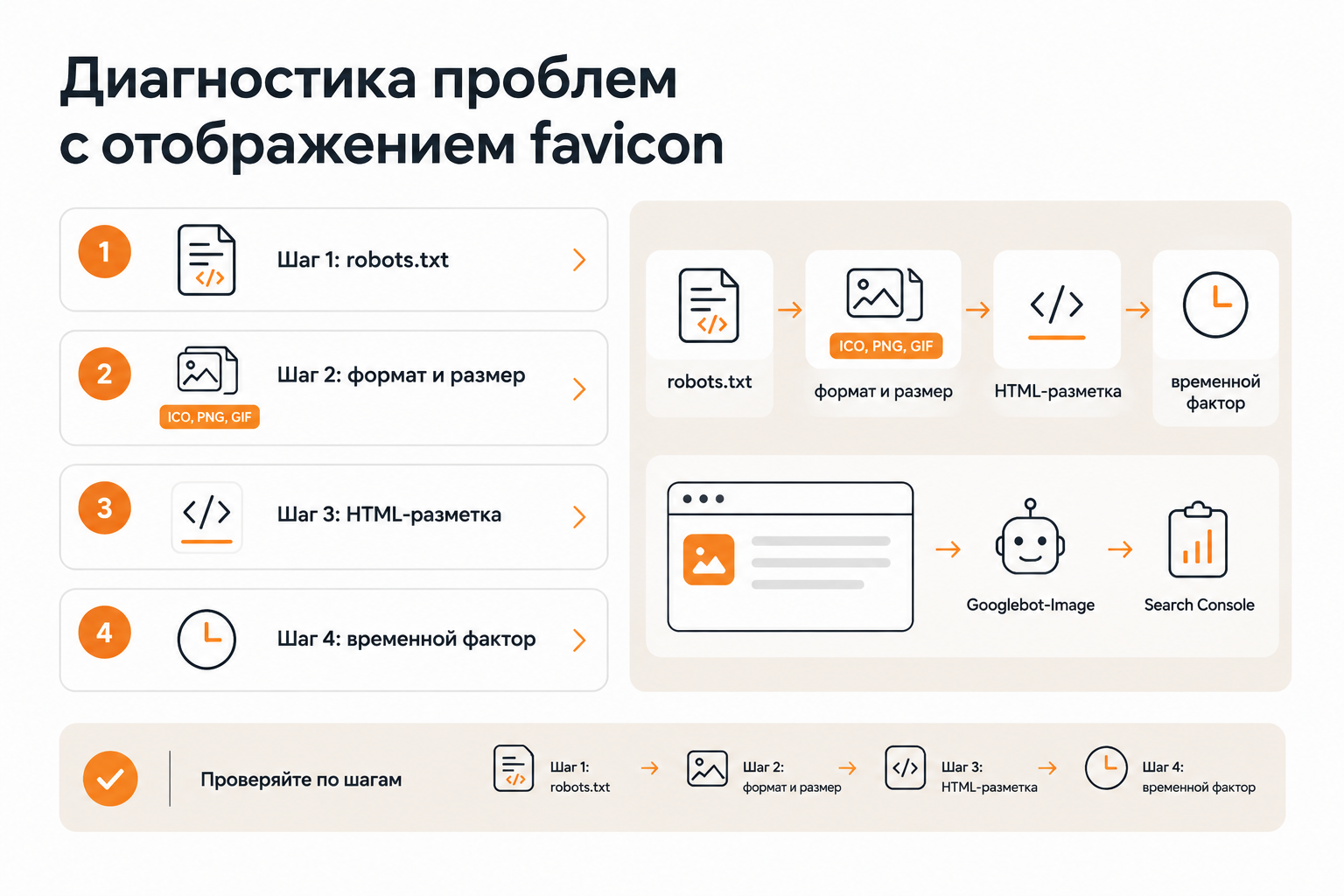
Favicon не отображается в результатах поиска Google
Первый шаг — проверить доступность файла favicon для сканирования. Откройте файл robots.txt вашего сайта (https://example.com/robots.txt) и убедитесь, что директиваDisallowне блокирует доступ к файлу favicon или к директории, в которой он находится. Googlebot-Image должен иметь возможность загрузить файл иконки, а Googlebot — главную страницу сайта.
Второй шаг — проверить формат и размер файла. Убедитесь, что favicon сохранён в одном из поддерживаемых Google форматов: ICO, PNG, GIF, BMP, JPEG, PPM или TIFF. SVG и WebP Google не использует для отображения favicon в поиске. Размер должен быть не менее 8×8 px, соотношение сторон — 1:1.
Третий шаг — проверить HTML-разметку. Убедитесь, что тег<link rel="icon">присутствует в секции<head>главной страницы сайта и указывает корректный путь к файлу. Используйте инструмент проверки URL в Google Search Console, чтобы посмотреть, как Google видит вашу страницу.
Четвёртый шаг — учесть временной фактор. Google обновляет favicon при следующем сканировании сайта; конкретные сроки не гарантированы. После внесения изменений может потребоваться от нескольких дней до нескольких недель, прежде чем новая иконка появится в результатах поиска. Ускорить процесс можно, запросив повторное сканирование главной страницы через Google Search Console.
Favicon не обновляется в браузере
Браузеры агрессивно кэшируют файлы favicon, поэтому после замены иконки старая версия может отображаться ещё долгое время. Для принудительного обновления в большинстве браузеров достаточно открыть вкладку с сайтом и выполнить жёсткую перезагрузку страницы (Ctrl+Shift+R в Windows/Linux или Cmd+Shift+R на Mac). Если это не помогает, очистите кэш браузера полностью или откройте сайт в режиме инкогнито. Для проверки корректности нового favicon без влияния кэша можно напрямую открыть URL файла иконки в браузере (например, https://example.com/favicon.ico) и обновить страницу.
Favicon отображается некорректно на iOS
Если иконка на домашнем экране iPhone выглядит как размытый скриншот страницы, значит, тег<link rel="apple-touch-icon">отсутствует в HTML или указывает на несуществующий файл. Проверьте наличие файла apple-touch-icon.png размером 180×180 px и корректность пути в теге. Если иконка отображается с чёрным фоном вместо ожидаемого цвета, убедитесь, что файл apple-touch-icon.png не имеет прозрачного фона: iOS заменяет прозрачность чёрным цветом при наложении маски.
Как выбрать правильный подход к favicon: итоговые рекомендации
Favicon — небольшой, но технически многогранный элемент сайта. Правильная настройка требует понимания различий между требованиями браузеров, мобильных платформ и поисковых систем. Для большинства сайтов оптимальная стратегия выглядит следующим образом: подготовить исходное изображение от 512×512 px, сгенерировать полный набор файлов через RealFaviconGenerator или Favicon.io, разместить favicon.ico в корне сайта, добавить корректные теги в<head>и убедиться, что файлы доступны для сканирования Googlebot-Image.
Если сайт ориентирован на мобильную аудиторию или планируется как PWA, дополнительно необходимо настроить apple-touch-icon для iOS и иконки в web app manifest для Android. SVG-favicon стоит добавить как опциональный элемент для поддержки тёмной темы в современных браузерах, но не в качестве замены ICO и PNG — Safari его не поддерживает, а Google не использует для отображения в поиске. Регулярно проверяйте доступность favicon через Google Search Console и следите за тем, чтобы обновления robots.txt случайно не закрывали доступ к файлам иконок.